Loading home
Loading home
Skip to content
Blog
Lattuce apps

Choose another workspace. Writer, Library, Projects, and Calendar stay on lattuce.app.

WWriterWrite papers and manage sourcesCurrentNNotaCapture and organize your notes↗LLingoRead and study languages↗QQuranRead, listen, and cite↗KKelasLearn and teach together↗BBacaRead and organize your books↗EEnnakExplore recipes and meal ideas↗SSepedaBicycle catalog and research↗SSukanAnalyze rides and routes↗
  1. Blog
  2. /
  3. Workflow guides
  4. /
  5. Lattuceのバージョン履歴 — チェックポイントを比較し、安心して復元できる3段階のワークスペース

2026年8月14日 · Workflow guides

Lattuceのバージョン履歴 — チェックポイントを比較し、安心して復元できる3段階のワークスペース

ノートや論文のチェックポイントを比較し、以前のバージョンをプレビューして安全に復元。インライン、オーバーレイ、ワークスペースから選べます。

  • guide
  • notes
  • writer
  • ux
  • seo
  • ja
言語DeutschEnglishEspañolFrançais日本語한국어Bahasa MelayuPolski简体中文

長いノートや論文のセクションは、少しずつ変わっていきます。段落を書き直したり、ノートのプロパティを調整したり、構成を大きく変える前にスナップショットを作成したりします。1時間後には、何が変わったのか、そして履歴を失わずに元に戻せるのかを確認したくなるでしょう。

Lattuceでは、NotesとWriter(論文のセクション)で共通のバージョン履歴を利用できるようになりました。段階的に使える設計で、素早く確認できるインライン表示、比較に集中できるオーバーレイ、差分・プレビュー・復元を一か所で行える広いワークスペースを用意しています。
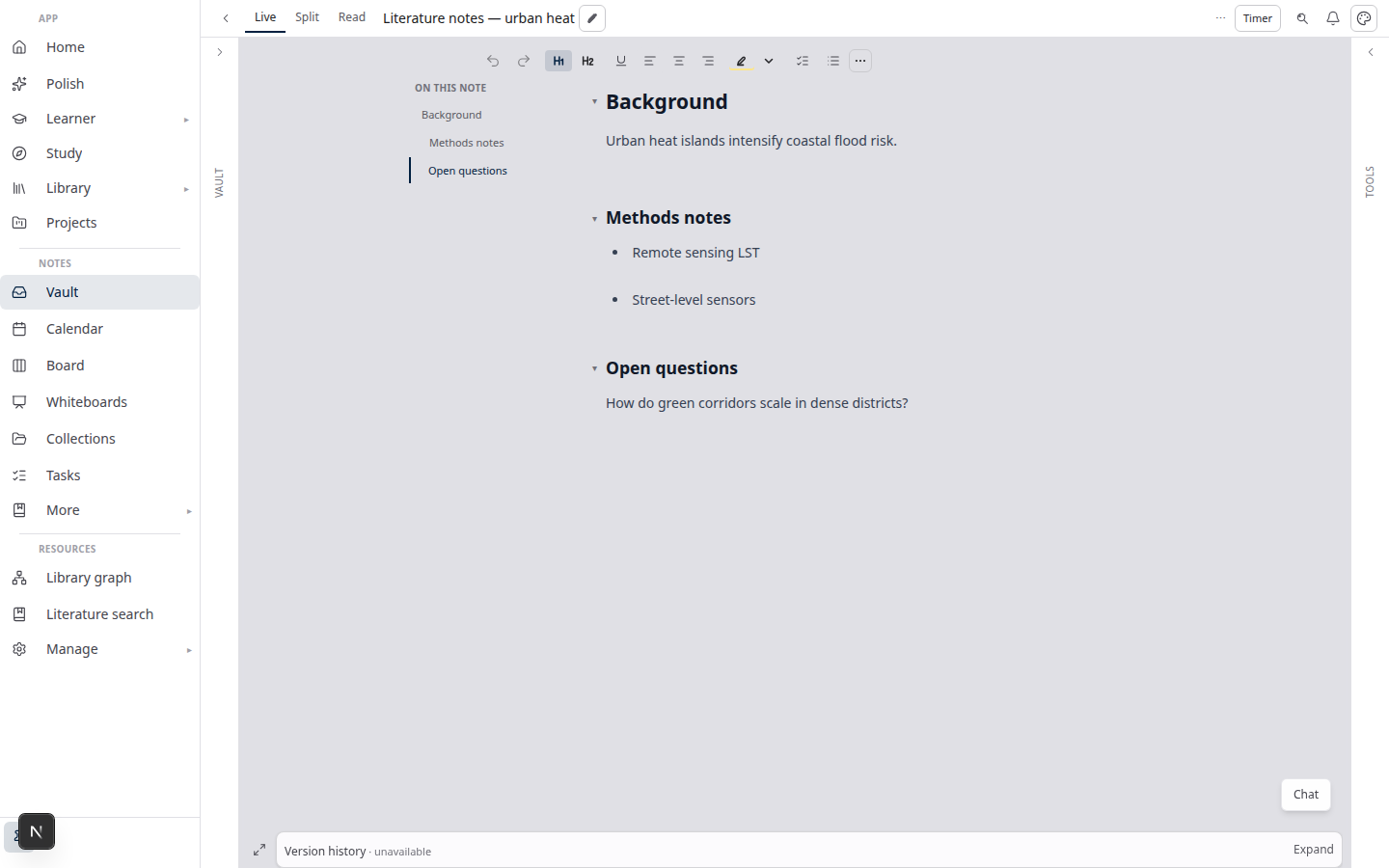
Lattuce Notes — LiveエディターとVaultレイアウト

バージョン履歴の場所

対象バージョン管理される内容チェックポイントの作成方法
NotesのVaultノート本文、タグ、カスタムプロパティ手動保存(HubのUIまたはショートカット)でチェックポイントを作成。自動保存は新しいバージョンを作らずに、現在のノートを更新します
論文のセクションセクションの下書きテキスト保存するたびに下書きバージョンを作成。スナップショットを作成すると、後で見つけられるラベル付きチェックポイントを追加します

Notesでノートを開き、エディター列の下部にあるバージョン履歴バーを展開します。Papers → Writeでは、各セクションブロックのエディター下に、折りたたみ可能なバージョン履歴パネルがあります。

始める前に:バージョン履歴を使うには、チェックポイントが1つ以上必要です。ノートでは保存を使います(自動保存だけでは不十分です)。セクションでは編集して保存するか、節目にスナップショットを作成します。

3段階の表示 — 同じエンジン、異なるシェル

バージョン履歴では、比較・復元の共通エンジンを3段階の表示で利用します。簡単に復元したいときに、モーダルを開く必要はありません。

1. インライン(クイック表示)

標準の表示は作業の邪魔になりません。

  • Notes — 固定フッターバーにバージョン数、展開・折りたたみ、最大化の操作を表示します。
  • セクション — セクションエディターの下にあるコンパクトなブロックから、展開・折りたたみやスナップショットを作成できます。

バージョンの行を選ぶと、現在のバージョン(または比較元)とインラインで比較できます。新しいバージョンとして復元を選ぶと確認ダイアログが開きます。復元によって履歴が黙って上書きされることはありません。選択したチェックポイントから、新しい現在のバージョンが追加されます。

2. 集中比較オーバーレイ(差分を読む)

最大化ボタン(またはセクションインスペクターのバージョン履歴)をクリックすると、大きなオーバーレイが開きます。デスクトップではビューポートの約80%を占め、スマートフォン向けレイアウトでは画面下部のシートとして表示されます。

集中モードでは、左右に並んだ差分を十分な広さで確認してから、安心して復元できます。ここからワークスペースに切り替えるか、閉じてインライン表示に戻れます。

3. ワークスペース(長文とvA ↔ vB)

ワークスペースで開く(またはコマンドパレットで**バージョン履歴(ワークスペース)**を選択)と、右側にパネルが開きます。デスクトップではビューポート幅の約45%を占め、3つのタブがあります。

タブ用途
バージョン一覧全体をスクロールして確認。履歴が長いNotesでは、さらに読み込めます
差分変更箇所を強調表示して左右に並べて比較
プレビュー選択したバージョンのレンダリング済みMarkdown(Notes)またはプレーンテキスト(セクション)を読み取り専用で表示

ワークスペースでは、任意のバージョンを比較元に設定できます(コンテキストメニューまたは長押し)。「現在」のバージョンだけでなく、v3とv7を比べたい場合に便利です。

オーバーレイのヘッダーにある常にワークスペースを使用のチェックボックスで設定を記憶できます。次回から最大化ボタンを押すと、直接ワークスペースが開きます。

Notes:チェックポイントと自動保存

講義の記録や日々のノートでは、この違いが重要です。

  • 自動保存は、サーバー上の現在のノートを最新の状態に保ちます。バージョン履歴に新しい行は追加されません。
  • 保存(明示的なチェックポイント)を行うと、後で比較や復元に使えるバージョンが作成されます。

フッターに「現在のバージョンのみ」と表示されている場合は、一度保存してください。今後のチェックポイントと比較するための基準ができます。

バージョン履歴では、本文だけでなくタグやカスタムプロパティも比較します。以前のバージョンを復元すると、後のセッションで変更したプロパティ値が戻る場合があります(復元前の確認手順は同じです)。

Papers:スナップショットとセクションの下書き

Writerのセクション履歴には、編集に応じて下書きバージョンが記録されます。節目を残すには、次の手順で行います。

  1. セクションのバージョン履歴を展開します。
  2. スナップショットを作成をクリックし、必要に応じてラベルを追加します(例:Before structural edit)。
  3. 執筆を続けます。スナップショットは比較・復元用として一覧に残ります。

セクションのインスペクターからバージョン履歴を開けば、原稿をスクロールせずに集中比較オーバーレイを表示できます。

コマンドパレットと2つのノートを並べるレイアウト

Notesでノートを開いた状態でコマンドパレット(Spotlight)を開き、**バージョン履歴(ワークスペース)**を検索すると、ワークスペースを直接開けます。

Writeでは、セクションを選択すると同じコマンドが表示されます。選択したセクションの履歴までスクロールし、ワークスペースを開きます。

ノートを並べて表示(URLのnote2=)を使うと、スペースを確保するために2つ目のノートではインラインフッターが隠れる場合があります。そのペインのオーバーフローメニューからバージョン履歴を選んでください。オーバーレイは引き続き開けて、パレットのコマンドにも対応します。

ヒント

  1. 大きな貼り付けやリファクタリングの前に — ノートを保存するか、セクションのスナップショットを作成して、名前付きの復元ポイントを用意します。
  2. プロパティとタグ — ノートで以前のバージョンを選び、復元する前に差分を確認します。プロパティだけの変更も比較に表示されます。
  3. 履歴が長いノート — インラインでさらにバージョンを読み込むを使い、ワークスペースを開いて対象のバージョンの差分とプレビューを確認します。
  4. 連続していないバージョンの比較 — ワークスペースでバージョンを右クリック(または長押し)し、比較元に設定を選びます。その後、別のバージョンを選ぶと、設定した比較元との差分を確認できます。
  5. 毎回ワークスペースを使う — 常にワークスペースを使用を一度有効にします。最大化ボタンからタブ付きパネルを直接開けます。

関連記事

  • LattuceのNotes表示レイアウト — 編集中も固定アウトラインを表示するLive、Read
  • LattuceのNotesカタログレイアウト — ノートを開く前にVaultを閲覧
  • Lattuceとリサーチアプリの比較 — リサーチの流れにおけるNotesとWriterの位置づけ

まとめ

Lattuceのバージョン履歴はチェックポイントを中心にした仕組みです。明示的な保存やスナップショットを比較・プレビュー・復元できます。終わりなく自動保存を積み重ねるものではありません。素早く復元するときはインラインフッター、差分をじっくり確認するときは集中比較オーバーレイ、タブや独自の比較元、以前のノートやセクションのレンダリング済みプレビューが必要なときはワークスペースを使いましょう。

PreviousLattuceのノートカタログ表示 — テーブル、ボード、タイムライン、保存ビューでノート保管庫を整理NextLattuceで引用スタイルをプレビュー — エクスポート前にAPA、MLA、Chicagoなどを比較

Workflow guides

  1. 1. Lattuceを今すぐ使える場所 — クラウド、Windows、Android
  2. 2. lattuce.appのLattuceはアルファ版です — その意味をご紹介
  3. 3. 登録せずにLattuceを試す — lattuce.app/tryのインタラクティブデモ
  4. 4. Lattuceをすっきり退会する — まず試して、必要なら削除
  5. 5. Lattuceで文献レビュー — 検索から引用付きWordファイルまで
  6. 6. LattuceのStudyとLearner — 試験対策、それとも語学学習?
  7. 7. Lattuceで論文の書式をチェック — Wordをアップロードし、レイアウトを修正して提出前に確認
  8. 8. LattuceのBYOK — 自分のAIキーを持ち込む
  9. 9. LattuceのBYOS — ストレージを自分で用意
  10. 10. CursorとClaudeからLattuceを使う — IDEで研究を進める
  11. 11. Lattuceのノート表示レイアウト — Live、Read、固定アウトライン
  12. 12. Lattuceのノートカタログ表示 — テーブル、ボード、タイムライン、保存ビューでノート保管庫を整理
  13. You are here13. Lattuceのバージョン履歴 — チェックポイントを比較し、安心して復元できる3段階のワークスペース
  14. 14. Lattuceで引用スタイルをプレビュー — エクスポート前にAPA、MLA、Chicagoなどを比較
  15. 15. Lattuceで利用できる引用形式 — APA、Vancouver、Natureほか27種類
  16. 16. Lattuceの研究シグナルとフィード — ホームで見出しを確認し、ライブラリに資料を保存
  17. 17. Lattuceが接続するオープンカタログ — 学術検索、OAリンク、書籍
  18. 18. GitLabとGoogle Driveの同期 — Lattuceで適切な方法を選ぶ

On this page

  1. バージョン履歴の場所
  2. 3段階の表示 — 同じエンジン、異なるシェル
  3. 1. インライン(クイック表示)
  4. 2. 集中比較オーバーレイ(差分を読む)
  5. 3. ワークスペース(長文とvA ↔ vB)
  6. Notes:チェックポイントと自動保存
  7. Papers:スナップショットとセクションの下書き
  8. コマンドパレットと2つのノートを並べるレイアウト
  9. ヒント
  10. 関連記事
  11. まとめ

Explore Lattuce

Start writing, compare tools, or browse tutorials for your research stack.

Try LattuceTutorialsPlans

Subscribe to Workflow guides: RSS · Atom

← すべての記事
TermsPrivacyCookiesRefundsFAQContact[email protected]

© Lattuce

Skip to content
Blog
Lattuce apps

Choose another workspace. Writer, Library, Projects, and Calendar stay on lattuce.app.

WWriterWrite papers and manage sourcesCurrentNNotaCapture and organize your notes↗LLingoRead and study languages↗QQuranRead, listen, and cite↗KKelasLearn and teach together↗BBacaRead and organize your books↗EEnnakExplore recipes and meal ideas↗SSepedaBicycle catalog and research↗SSukanAnalyze rides and routes↗
  1. Blog
  2. /
  3. Workflow guides
  4. /
  5. Lattuceのバージョン履歴 — チェックポイントを比較し、安心して復元できる3段階のワークスペース

2026年8月14日 · Workflow guides

Lattuceのバージョン履歴 — チェックポイントを比較し、安心して復元できる3段階のワークスペース

ノートや論文のチェックポイントを比較し、以前のバージョンをプレビューして安全に復元。インライン、オーバーレイ、ワークスペースから選べます。

  • guide
  • notes
  • writer
  • ux
  • seo
  • ja
言語DeutschEnglishEspañolFrançais日本語한국어Bahasa MelayuPolski简体中文

長いノートや論文のセクションは、少しずつ変わっていきます。段落を書き直したり、ノートのプロパティを調整したり、構成を大きく変える前にスナップショットを作成したりします。1時間後には、何が変わったのか、そして履歴を失わずに元に戻せるのかを確認したくなるでしょう。

Lattuceでは、NotesとWriter(論文のセクション)で共通のバージョン履歴を利用できるようになりました。段階的に使える設計で、素早く確認できるインライン表示、比較に集中できるオーバーレイ、差分・プレビュー・復元を一か所で行える広いワークスペースを用意しています。

Lattuce Notes — LiveエディターとVaultレイアウト

バージョン履歴の場所

対象バージョン管理される内容チェックポイントの作成方法
NotesのVaultノート本文、タグ、カスタムプロパティ手動保存(HubのUIまたはショートカット)でチェックポイントを作成。自動保存は新しいバージョンを作らずに、現在のノートを更新します
論文のセクションセクションの下書きテキスト保存するたびに下書きバージョンを作成。スナップショットを作成すると、後で見つけられるラベル付きチェックポイントを追加します

Notesでノートを開き、エディター列の下部にあるバージョン履歴バーを展開します。Papers → Writeでは、各セクションブロックのエディター下に、折りたたみ可能なバージョン履歴パネルがあります。

始める前に:バージョン履歴を使うには、チェックポイントが1つ以上必要です。ノートでは保存を使います(自動保存だけでは不十分です)。セクションでは編集して保存するか、節目にスナップショットを作成します。

3段階の表示 — 同じエンジン、異なるシェル

バージョン履歴では、比較・復元の共通エンジンを3段階の表示で利用します。簡単に復元したいときに、モーダルを開く必要はありません。

1. インライン(クイック表示)

標準の表示は作業の邪魔になりません。

  • Notes — 固定フッターバーにバージョン数、展開・折りたたみ、最大化の操作を表示します。
  • セクション — セクションエディターの下にあるコンパクトなブロックから、展開・折りたたみやスナップショットを作成できます。

バージョンの行を選ぶと、現在のバージョン(または比較元)とインラインで比較できます。新しいバージョンとして復元を選ぶと確認ダイアログが開きます。復元によって履歴が黙って上書きされることはありません。選択したチェックポイントから、新しい現在のバージョンが追加されます。

2. 集中比較オーバーレイ(差分を読む)

最大化ボタン(またはセクションインスペクターのバージョン履歴)をクリックすると、大きなオーバーレイが開きます。デスクトップではビューポートの約80%を占め、スマートフォン向けレイアウトでは画面下部のシートとして表示されます。

集中モードでは、左右に並んだ差分を十分な広さで確認してから、安心して復元できます。ここからワークスペースに切り替えるか、閉じてインライン表示に戻れます。

3. ワークスペース(長文とvA ↔ vB)

ワークスペースで開く(またはコマンドパレットで**バージョン履歴(ワークスペース)**を選択)と、右側にパネルが開きます。デスクトップではビューポート幅の約45%を占め、3つのタブがあります。

タブ用途
バージョン一覧全体をスクロールして確認。履歴が長いNotesでは、さらに読み込めます
差分変更箇所を強調表示して左右に並べて比較
プレビュー選択したバージョンのレンダリング済みMarkdown(Notes)またはプレーンテキスト(セクション)を読み取り専用で表示

ワークスペースでは、任意のバージョンを比較元に設定できます(コンテキストメニューまたは長押し)。「現在」のバージョンだけでなく、v3とv7を比べたい場合に便利です。

オーバーレイのヘッダーにある常にワークスペースを使用のチェックボックスで設定を記憶できます。次回から最大化ボタンを押すと、直接ワークスペースが開きます。

Notes:チェックポイントと自動保存

講義の記録や日々のノートでは、この違いが重要です。

  • 自動保存は、サーバー上の現在のノートを最新の状態に保ちます。バージョン履歴に新しい行は追加されません。
  • 保存(明示的なチェックポイント)を行うと、後で比較や復元に使えるバージョンが作成されます。

フッターに「現在のバージョンのみ」と表示されている場合は、一度保存してください。今後のチェックポイントと比較するための基準ができます。

バージョン履歴では、本文だけでなくタグやカスタムプロパティも比較します。以前のバージョンを復元すると、後のセッションで変更したプロパティ値が戻る場合があります(復元前の確認手順は同じです)。

Papers:スナップショットとセクションの下書き

Writerのセクション履歴には、編集に応じて下書きバージョンが記録されます。節目を残すには、次の手順で行います。

  1. セクションのバージョン履歴を展開します。
  2. スナップショットを作成をクリックし、必要に応じてラベルを追加します(例:Before structural edit)。
  3. 執筆を続けます。スナップショットは比較・復元用として一覧に残ります。

セクションのインスペクターからバージョン履歴を開けば、原稿をスクロールせずに集中比較オーバーレイを表示できます。

コマンドパレットと2つのノートを並べるレイアウト

Notesでノートを開いた状態でコマンドパレット(Spotlight)を開き、**バージョン履歴(ワークスペース)**を検索すると、ワークスペースを直接開けます。

Writeでは、セクションを選択すると同じコマンドが表示されます。選択したセクションの履歴までスクロールし、ワークスペースを開きます。

ノートを並べて表示(URLのnote2=)を使うと、スペースを確保するために2つ目のノートではインラインフッターが隠れる場合があります。そのペインのオーバーフローメニューからバージョン履歴を選んでください。オーバーレイは引き続き開けて、パレットのコマンドにも対応します。

ヒント

  1. 大きな貼り付けやリファクタリングの前に — ノートを保存するか、セクションのスナップショットを作成して、名前付きの復元ポイントを用意します。
  2. プロパティとタグ — ノートで以前のバージョンを選び、復元する前に差分を確認します。プロパティだけの変更も比較に表示されます。
  3. 履歴が長いノート — インラインでさらにバージョンを読み込むを使い、ワークスペースを開いて対象のバージョンの差分とプレビューを確認します。
  4. 連続していないバージョンの比較 — ワークスペースでバージョンを右クリック(または長押し)し、比較元に設定を選びます。その後、別のバージョンを選ぶと、設定した比較元との差分を確認できます。
  5. 毎回ワークスペースを使う — 常にワークスペースを使用を一度有効にします。最大化ボタンからタブ付きパネルを直接開けます。

関連記事

  • LattuceのNotes表示レイアウト — 編集中も固定アウトラインを表示するLive、Read
  • LattuceのNotesカタログレイアウト — ノートを開く前にVaultを閲覧
  • Lattuceとリサーチアプリの比較 — リサーチの流れにおけるNotesとWriterの位置づけ

まとめ

Lattuceのバージョン履歴はチェックポイントを中心にした仕組みです。明示的な保存やスナップショットを比較・プレビュー・復元できます。終わりなく自動保存を積み重ねるものではありません。素早く復元するときはインラインフッター、差分をじっくり確認するときは集中比較オーバーレイ、タブや独自の比較元、以前のノートやセクションのレンダリング済みプレビューが必要なときはワークスペースを使いましょう。

PreviousLattuceのノートカタログ表示 — テーブル、ボード、タイムライン、保存ビューでノート保管庫を整理NextLattuceで引用スタイルをプレビュー — エクスポート前にAPA、MLA、Chicagoなどを比較

Workflow guides

  1. 1. Lattuceを今すぐ使える場所 — クラウド、Windows、Android
  2. 2. lattuce.appのLattuceはアルファ版です — その意味をご紹介
  3. 3. 登録せずにLattuceを試す — lattuce.app/tryのインタラクティブデモ
  4. 4. Lattuceをすっきり退会する — まず試して、必要なら削除
  5. 5. Lattuceで文献レビュー — 検索から引用付きWordファイルまで
  6. 6. LattuceのStudyとLearner — 試験対策、それとも語学学習?
  7. 7. Lattuceで論文の書式をチェック — Wordをアップロードし、レイアウトを修正して提出前に確認
  8. 8. LattuceのBYOK — 自分のAIキーを持ち込む
  9. 9. LattuceのBYOS — ストレージを自分で用意
  10. 10. CursorとClaudeからLattuceを使う — IDEで研究を進める
  11. 11. Lattuceのノート表示レイアウト — Live、Read、固定アウトライン
  12. 12. Lattuceのノートカタログ表示 — テーブル、ボード、タイムライン、保存ビューでノート保管庫を整理
  13. You are here13. Lattuceのバージョン履歴 — チェックポイントを比較し、安心して復元できる3段階のワークスペース
  14. 14. Lattuceで引用スタイルをプレビュー — エクスポート前にAPA、MLA、Chicagoなどを比較
  15. 15. Lattuceで利用できる引用形式 — APA、Vancouver、Natureほか27種類
  16. 16. Lattuceの研究シグナルとフィード — ホームで見出しを確認し、ライブラリに資料を保存
  17. 17. Lattuceが接続するオープンカタログ — 学術検索、OAリンク、書籍
  18. 18. GitLabとGoogle Driveの同期 — Lattuceで適切な方法を選ぶ

On this page

  1. バージョン履歴の場所
  2. 3段階の表示 — 同じエンジン、異なるシェル
  3. 1. インライン(クイック表示)
  4. 2. 集中比較オーバーレイ(差分を読む)
  5. 3. ワークスペース(長文とvA ↔ vB)
  6. Notes:チェックポイントと自動保存
  7. Papers:スナップショットとセクションの下書き
  8. コマンドパレットと2つのノートを並べるレイアウト
  9. ヒント
  10. 関連記事
  11. まとめ

Explore Lattuce

Start writing, compare tools, or browse tutorials for your research stack.

Try LattuceTutorialsPlans

Subscribe to Workflow guides: RSS · Atom

← すべての記事
TermsPrivacyCookiesRefundsFAQContact[email protected]

© Lattuce