Lattuce 버전 기록 — 체크포인트 비교, 안심하고 복원하기, 3단계 작업 공간
Lattuce에서 노트와 논문 섹션의 체크포인트를 비교하고, 이전 버전을 미리 보고, 인라인·오버레이·작업 공간에서 안전하게 복원하세요.
긴 노트와 논문 섹션은 조금씩 바뀝니다. 단락을 다시 쓰거나 노트 속성을 조정하고, 구조를 크게 바꾸기 전에 스냅샷을 만들기도 합니다. 그러고 한 시간이 지나면 무엇이 바뀌었는지, 그리고 변경 이력을 잃지 않고 되돌릴 수 있는지 알고 싶어집니다.
Lattuce는 이제 Notes와 Writer(논문 섹션)에서 함께 쓸 수 있는 버전 기록을 제공합니다. 빠른 인라인 확인, 집중해서 비교하는 오버레이, 차이점·미리 보기·복원을 한곳에서 처리할 수 있는 넓은 작업 공간까지, 필요에 따라 단계적으로 이용할 수 있습니다.
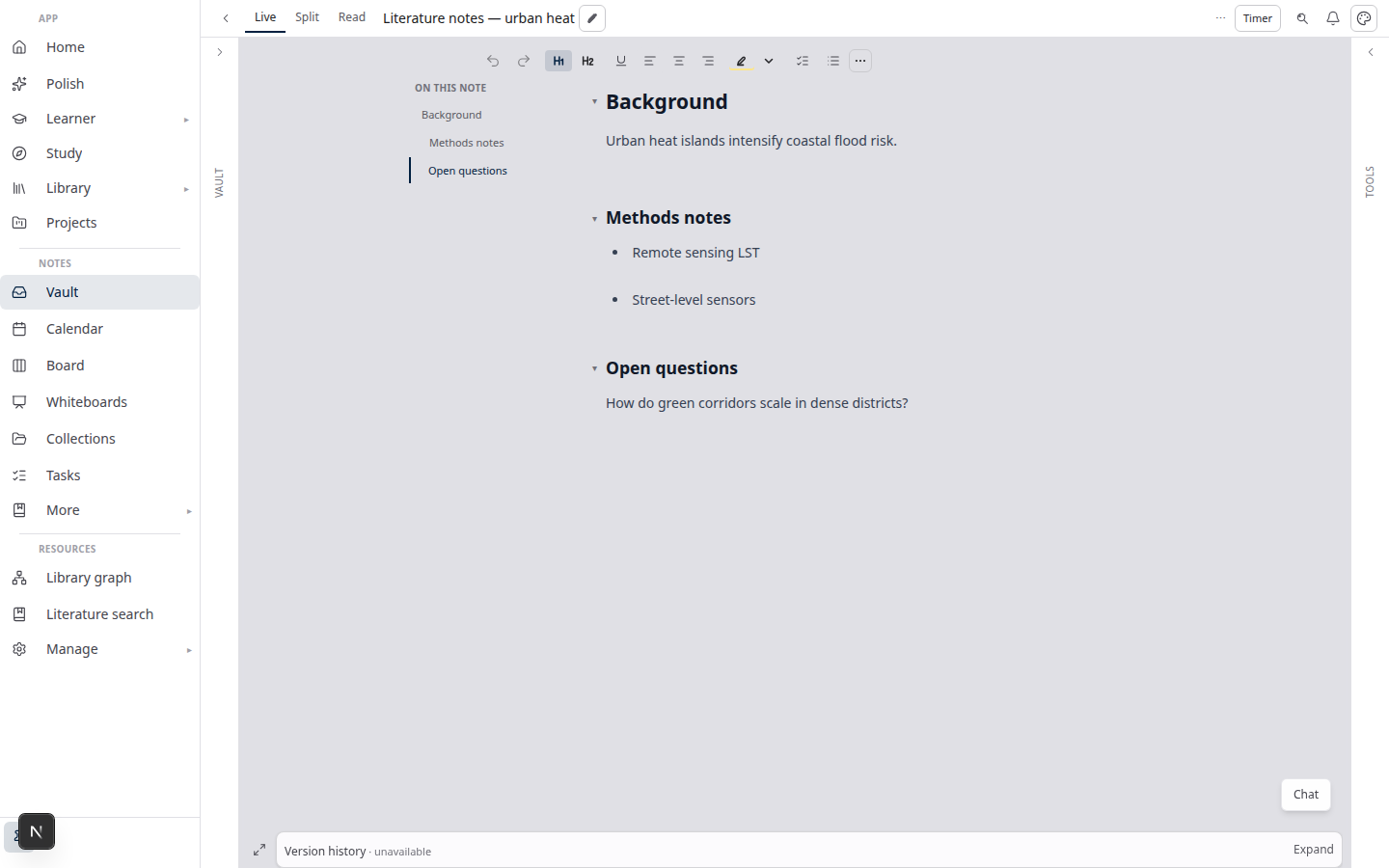
버전 기록은 어디에 있나요?
| 영역 | 버전이 기록되는 항목 | 체크포인트 생성 방법 |
|---|---|---|
| Notes 보관함 | 노트 본문, 태그, 사용자 지정 속성 | 허브 상단 메뉴나 단축키의 수동 저장으로 체크포인트를 만듭니다. 자동 저장은 새 버전을 만들지 않고 현재 노트를 업데이트합니다. |
| 논문 섹션 | 섹션 초안 텍스트 | 저장할 때마다 초안 버전이 생성됩니다. 스냅샷 만들기를 누르면 나중에 찾을 수 있도록 이름을 붙인 체크포인트가 추가됩니다. |
Notes에서 노트를 열고 편집기 열 아래의 버전 기록 막대를 펼치세요. Papers → Write에서는 각 섹션 블록의 편집기 아래에 접을 수 있는 버전 기록 패널이 있습니다.
시작하기 전에: 버전 기록을 사용하려면 체크포인트가 하나 이상 있어야 합니다. 노트에서는 저장을 사용하세요(자동 저장만으로는 안 됩니다). 섹션에서는 수정 후 저장하거나 스냅샷 만들기로 이름이 붙은 이정표를 남기세요.
세 가지 단계 — 같은 엔진, 다른 화면
버전 기록은 하나의 비교·복원 엔진을 세 가지 화면 단계로 제공합니다. 간단히 복원하려고 모달을 열 필요는 없습니다.
1. 인라인(빠른 확인)
기본 단계는 작업을 방해하지 않습니다.
- Notes — 고정된 하단 막대에 버전 수, 펼치기/접기, 최대화 컨트롤이 있습니다.
- 섹션 — 섹션 편집기 아래에 펼치기/접기와 스냅샷 만들기가 있는 간결한 블록이 표시됩니다.
버전 행을 선택하면 현재 버전(또는 기준 버전)과 인라인으로 비교할 수 있습니다. 새 버전으로 복원을 누르면 확인 대화상자가 열립니다. 복원은 기록을 조용히 덮어쓰지 않습니다. 선택한 체크포인트에서 새 현재 버전을 추가합니다.
2. 집중 오버레이(차이점 읽기)
최대화 컨트롤을 누르거나(섹션 검사기에서는 버전 기록을 선택) 큰 오버레이를 여세요. 데스크톱에서는 뷰포트의 약 80%를 차지하고, 휴대전화 레이아웃에서는 하단 시트로 열립니다.
집중 모드는 복원을 신뢰할 수 있도록 충분한 공간에서 나란히 차이점을 읽을 때 유용합니다. 여기서 작업 공간으로 전환하거나 인라인 화면으로 돌아갈 수 있습니다.
3. 작업 공간(긴 본문과 vA ↔ vB 비교)
작업 공간에서 열기를 선택하거나 명령 팔레트에서 **버전 기록(작업 공간)**을 선택하면 데스크톱 화면 너비의 약 45%를 차지하는 오른쪽 패널이 열립니다. 패널에는 탭 세 개가 있습니다.
| 탭 | 용도 |
|---|---|
| 버전 | 전체 목록을 스크롤합니다. 기록이 긴 노트에서는 더 많은 버전을 불러올 수 있습니다. |
| 차이점 | 변경 사항을 강조 표시해 나란히 비교합니다. |
| 미리 보기 | 선택한 버전을 읽기 전용으로 렌더링된 Markdown(노트) 또는 일반 텍스트(섹션)로 봅니다. |
작업 공간에서는 원하는 버전을 비교 기준으로 설정할 수 있습니다(컨텍스트 메뉴 또는 길게 누르기). “현재 버전”뿐 아니라 v3과 v7을 비교하고 싶을 때 유용합니다.
오버레이 헤더의 항상 작업 공간 체크박스는 설정을 기억합니다. 다음에 최대화 버튼을 누르면 작업 공간이 바로 열립니다.
Notes: 체크포인트와 자동 저장
강의 기록이나 일상 노트에서는 이 차이를 알아두는 것이 중요합니다.
- 자동 저장은 서버의 현재 노트를 최신 상태로 유지합니다. 버전 기록에 행을 추가하지는 않습니다.
- 저장(명시적 체크포인트)은 나중에 비교하고 복원할 수 있는 버전을 만듭니다.
하단에 “현재 버전만” 표시된다면 한 번 저장하세요. 이제 이후 체크포인트와 비교할 기준 버전이 생깁니다.
버전 기록에서는 본문뿐 아니라 태그와 사용자 지정 속성도 비교합니다. 이전 버전을 복원하면 나중에 바꾼 속성 값이 되돌아올 수 있습니다(복원 전 확인 절차는 동일합니다).
Papers: 스냅샷과 섹션 초안
Writer의 섹션 기록은 편집하는 동안 초안 버전을 추적합니다. 의도적인 이정표를 남기려면 다음과 같이 하세요.
- 섹션에서 버전 기록을 펼칩니다.
- 스냅샷 만들기를 누르고, 원한다면
Before structural edit과 같은 이름을 입력합니다. - 계속 작성하세요. 스냅샷은 비교 및 복원을 위해 목록에 남습니다.
섹션 검사기에는 버전 기록 링크가 있어 원고를 스크롤하지 않고 집중 오버레이를 열 수 있습니다.
명령 팔레트와 두 노트 나란히 보기
Notes에서 노트를 연 상태로 명령 팔레트(Spotlight)를 열고 **버전 기록(작업 공간)**을 검색하면 작업 공간 단계로 바로 이동합니다.
Write에서는 섹션을 선택했을 때 같은 명령이 나타납니다. 해당 섹션의 기록으로 스크롤한 다음 작업 공간을 엽니다.
노트 나란히 보기(note2= URL 사용)에서는 공간을 확보하기 위해 보조 노트의 인라인 하단 막대가 숨겨질 수 있습니다. 해당 창의 더보기 메뉴에서 버전 기록을 선택하세요. 오버레이는 계속 열리며 팔레트 명령에도 반응합니다.
팁
- 큰 내용을 붙여넣거나 구조를 바꾸기 전 — 노트를 저장하거나 섹션 스냅샷을 만들어 이름이 있는 되돌리기 지점을 남기세요.
- 속성과 태그 — 노트에서 이전 버전을 선택하고 복원 전에 차이점을 확인하세요. 속성만 바뀐 내용도 비교에 표시됩니다.
- 기록이 긴 노트 — 인라인에서 더 많은 버전 불러오기를 누른 다음, 작업 공간에서 관심 있는 두 버전의 차이점과 미리 보기를 확인하세요.
- 인접하지 않은 버전 비교 — 작업 공간에서 버전을 마우스 오른쪽 버튼으로 클릭(또는 길게 누르기)한 뒤 비교 기준으로 설정을 선택하고, 다른 버전을 골라 비교하세요.
- 항상 작업 공간 사용 — 항상 작업 공간을 한 번 켜 두면 최대화 버튼을 눌렀을 때 탭 패널이 바로 열립니다.
함께 읽기
- Lattuce의 Notes 보기 레이아웃 — 편집 중 Live, Read, 고정된 개요 사용하기
- Lattuce의 Notes 카탈로그 레이아웃 — 노트를 열기 전에 보관함 둘러보기
- Lattuce와 리서치 앱 비교 — 리서치 흐름에서 Notes와 Writer의 역할
요약
Lattuce의 버전 기록은 체크포인트 중심입니다. 명시적으로 저장하고 스냅샷을 만들어 비교·미리 보기·복원할 수 있으며, 자동 저장 기록이 끝없이 쌓이는 방식은 아닙니다. 빠르게 복원하려면 인라인 하단 막대, 차이점을 충분히 살펴보려면 집중 오버레이, 탭과 사용자 지정 비교 기준, 이전 노트나 섹션의 렌더링된 미리 보기가 필요하면 작업 공간을 사용하세요.