Historial de versiones en Lattuce — compara puntos de control y restaura con confianza
Compara versiones de notas y artículos, previsualiza las anteriores y restáuralas: en línea, en una superposición o en el espacio de trabajo.
Las notas largas y las secciones de artículos cambian poco a poco. Reescribes un párrafo, ajustas las propiedades de una nota o guardas una instantánea antes de hacer un cambio estructural arriesgado; y una hora después necesitas saber qué cambió y si puedes volver atrás sin perder el rastro.
Lattuce ya ofrece una experiencia compartida de historial de versiones en Notes y Writer (secciones de artículos). Está diseñada como una escalera: una consulta rápida en línea, una superposición enfocada para comparar y un espacio de trabajo más amplio cuando necesitas diff, vista previa y restauración en un mismo lugar.
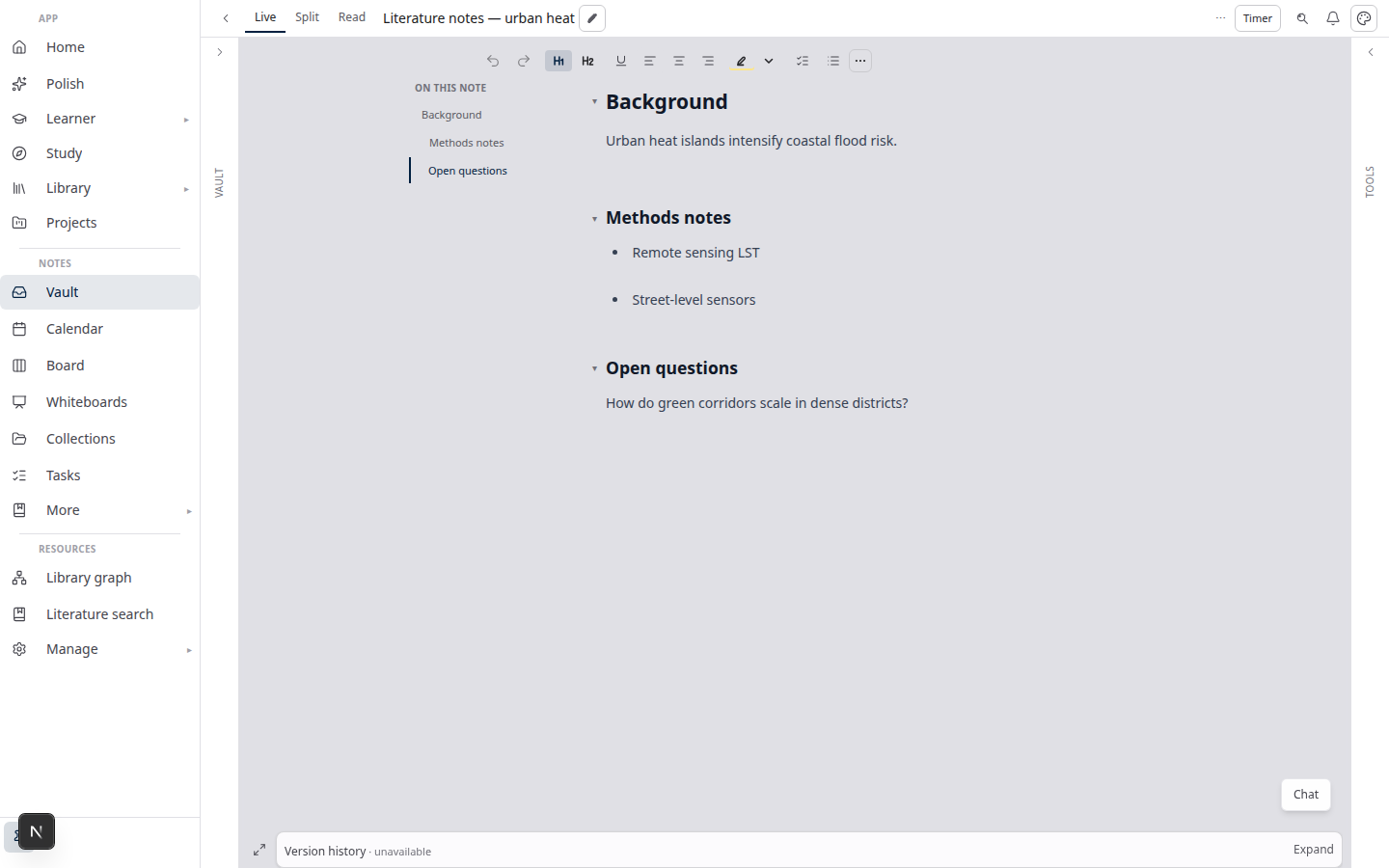
Dónde está el historial de versiones
| Superficie | Qué se versiona | Cómo se crean los puntos de control |
|---|---|---|
| Almacén de Notes | Contenido de la nota, etiquetas y propiedades personalizadas | Guardado manual (interfaz del hub o atajo) crea un punto de control; el guardado automático actualiza la nota activa sin crear una versión nueva |
| Secciones del artículo | Texto del borrador de la sección | Cada guardado crea una versión de borrador; Crear instantánea añade un punto de control con etiqueta que podrás encontrar más adelante |
Abre una nota en Notes y despliega la barra de Historial de versiones en la parte inferior de la columna del editor. En Papers → Write, cada bloque de sección incluye un panel desplegable de Historial de versiones debajo del editor.
Antes de empezar: el historial de versiones necesita al menos un punto de control. En las notas, usa Guardar (no solo el guardado automático); en las secciones, edita y guarda o usa Crear instantánea para marcar un hito.
Tres niveles: el mismo motor, distintas interfaces
El historial de versiones utiliza un único motor para comparar y restaurar, con tres niveles de presentación. Nunca tienes que abrir un cuadro modal para una restauración rápida.
1. En línea (consulta rápida)
El nivel predeterminado no estorba:
- Notes — barra fija al pie: recuento de versiones, control para expandir o contraer y control para maximizar.
- Secciones — bloque compacto debajo del editor de sección, con opciones para expandir o contraer y Crear instantánea.
Selecciona una fila de versión para compararla en línea con la versión actual (o base). Restaurar como versión nueva abre un diálogo de confirmación; la restauración nunca sobrescribe el historial en silencio: añade una nueva versión actual a partir del punto de control que elegiste.
2. Superposición enfocada (lee el diff)
Haz clic en el control Maximizar (o en Historial de versiones del inspector de la sección) para abrir una superposición amplia: ocupa aproximadamente el 80 % de la ventana gráfica en escritorio, o se muestra como una hoja inferior en diseños para móvil.
El modo enfocado ofrece espacio suficiente para leer una comparación en paralelo y restaurar con confianza. Desde aquí puedes pasar al espacio de trabajo o cerrar la superposición para volver a la vista en línea.
3. Espacio de trabajo (contenidos largos y vA ↔ vB)
Abrir en el espacio de trabajo (o elegir Historial de versiones (espacio de trabajo) en la paleta de comandos) abre un panel a la derecha (aproximadamente el 45 % del ancho de la ventana en escritorio) con tres pestañas:
| Pestaña | Función |
|---|---|
| Versiones | Desplázate por la lista completa; carga más versiones en Notes cuando el historial sea largo |
| Diff | Compara los cambios en paralelo y resaltados |
| Vista previa | Lee el Markdown renderizado (Notes) o el texto sin formato (secciones) de la versión seleccionada; solo lectura |
En el espacio de trabajo puedes establecer cualquier versión como base de comparación (menú contextual o pulsación larga), algo útil cuando quieres comparar v3 con v7 y no solo con la versión «actual».
Usar siempre el espacio de trabajo (casilla en el encabezado de la superposición) recuerda tu preferencia: la próxima vez, el botón Maximizar abrirá directamente el espacio de trabajo.
Notes: puntos de control y guardado automático
Esta diferencia importa al tomar apuntes de clase y escribir notas diarias:
- Guardado automático mantiene la nota activa actualizada en el servidor. No añade una fila al historial de versiones.
- Guardar (punto de control explícito) crea una versión que podrás comparar y restaurar más adelante.
Si en el pie solo ves «Solo versión actual», guarda una vez: ya tendrás una base para comparar los puntos de control futuros.
El historial de versiones también compara etiquetas y propiedades personalizadas, no solo el texto del cuerpo. Restaurar una versión anterior puede recuperar valores de propiedades que cambiaste en una sesión posterior (con el mismo flujo de confirmación antes de restaurar).
Papers: instantáneas y borradores de sección
El historial de secciones de Writer registra versiones de borrador mientras editas. Para marcar hitos deliberados:
- Despliega Historial de versiones en la sección.
- Haz clic en Crear instantánea y, si quieres, añade una etiqueta (por ejemplo,
Before structural edit). - Sigue escribiendo: la instantánea permanece en la lista para comparar y restaurar.
El inspector de la sección incluye un enlace al historial de versiones para que abras la superposición enfocada sin desplazarte por el manuscrito.
Paleta de comandos y diseños con dos notas
En Notes, con una nota abierta, abre la paleta de comandos (Spotlight) y busca Historial de versiones (espacio de trabajo) para ir directamente al nivel de espacio de trabajo.
En Write, aparece el mismo comando al seleccionar una sección: se desplaza hasta el historial de esa sección y abre el espacio de trabajo.
Al usar notas en paralelo (note2= en la URL), la nota secundaria puede ocultar el pie en línea para ahorrar espacio. Usa el menú de desbordamiento Historial de versiones en ese panel; la superposición seguirá abriéndose y responderá a los comandos de la paleta.
Consejos
- Antes de pegar mucho contenido o refactorizar — guarda la nota o crea una instantánea de la sección para tener un punto de retorno con etiqueta.
- Propiedades y etiquetas — en las notas, selecciona una versión anterior y revisa el diff antes de restaurarla; la comparación también muestra los cambios que afectan solo a propiedades.
- Historiales largos de notas — usa Cargar más versiones en línea y luego abre el espacio de trabajo para ver el diff y la vista previa de las versiones que te interesan.
- Comparación de versiones no consecutivas — en el espacio de trabajo, haz clic derecho (o mantén pulsada) una versión → Establecer como base de comparación y luego selecciona otra versión para compararla con esa base.
- Usar siempre el espacio de trabajo — activa Usar siempre el espacio de trabajo una vez; Maximizar abrirá directamente el panel con pestañas.
Lecturas relacionadas
- Diseños de vista de Notes en Lattuce — Live, Read y un esquema fijo mientras editas
- Diseños de catálogo de Notes en Lattuce — explora el almacén antes de abrir una nota
- Lattuce frente a las aplicaciones de investigación — dónde encajan Notes y Writer en tu entorno de investigación
En resumen
El historial de versiones de Lattuce se basa en puntos de control: guardados explícitos e instantáneas que puedes comparar, previsualizar y restaurar; no es un flujo interminable de guardados automáticos. Usa el pie en línea para restaurar rápidamente, la superposición enfocada para leer un diff con confianza y el espacio de trabajo cuando necesites pestañas, una base de comparación personalizada y una vista previa renderizada de una nota o sección anterior.