Historia wersji w Lattuce — porównuj punkty kontrolne, przywracaj bez obaw i korzystaj z trzech poziomów przestrzeni roboczej
Porównuj wersje notatek i artykułów, przeglądaj starsze i bezpiecznie je przywracaj — w widoku wierszowym, nakładce lub przestrzeni roboczej.
Długie notatki i sekcje artykułów zmieniają się małymi krokami. Przepisujesz akapit, dostosowujesz właściwości notatki albo tworzysz migawkę przed ryzykowną zmianą struktury — a godzinę później chcesz wiedzieć, co się zmieniło i czy możesz cofnąć zmiany bez utraty historii.
Lattuce udostępnia teraz wspólną funkcję historii wersji w Notes i Writerze (sekcje artykułów). To rozwiązanie ma trzy poziomy: szybki podgląd w widoku wierszowym, nakładkę do porównywania oraz szerszą przestrzeń roboczą, w której można zestawiać zmiany, wyświetlać podgląd i przywracać wersje.
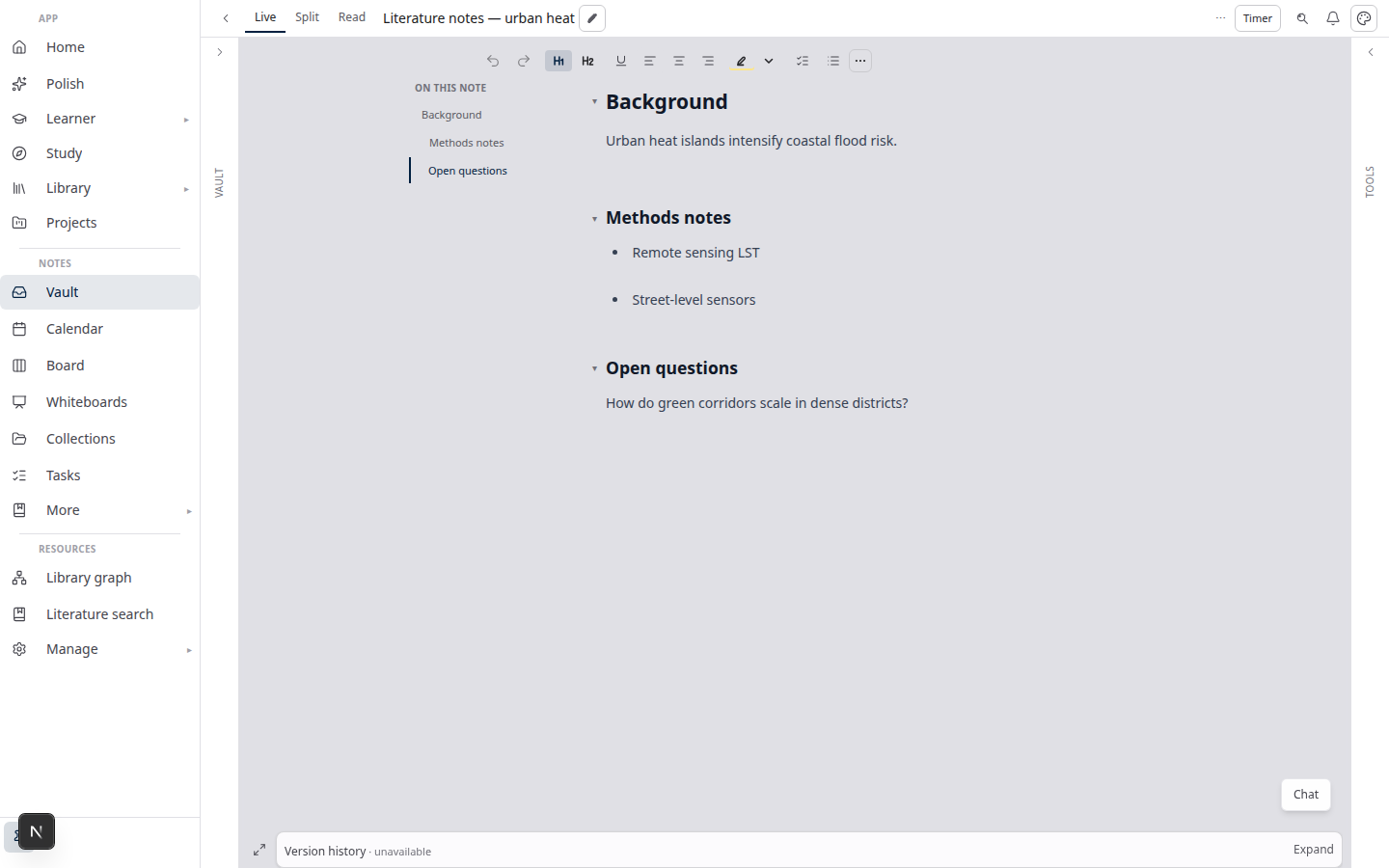
Gdzie znaleźć historię wersji
| Obszar | Co jest wersjonowane | Jak tworzone są punkty kontrolne |
|---|---|---|
| Sejf Notes | Treść notatki, tagi i właściwości niestandardowe | Zapis ręczny (menu górne lub skrót) tworzy punkt kontrolny; autosave aktualizuje bieżącą notatkę bez dodawania nowej wersji |
| Sekcje artykułu | Tekst roboczy sekcji | Każdy zapis tworzy wersję roboczą; Utwórz migawkę dodaje opisany punkt kontrolny, który można później odnaleźć |
Otwórz notatkę w Notes i rozwiń pasek Historia wersji u dołu kolumny edytora. W Papers → Write każdy blok sekcji ma zwijany panel Historia wersji pod edytorem.
Zanim zaczniesz: historia wersji wymaga co najmniej jednego punktu kontrolnego. W notatkach użyj opcji Zapisz (samo autosave nie wystarczy); w sekcjach edytuj i zapisz albo wybierz Utwórz migawkę, aby oznaczyć ważny etap.
Trzy poziomy — ten sam silnik, różne widoki
Historia wersji korzysta z jednego silnika porównywania i przywracania, który działa w trzech widokach. Szybkie przywrócenie nie wymaga otwierania okna modalnego.
1. Widok wierszowy (szybki podgląd)
Domyślny widok nie przeszkadza w pracy:
- Notes — przyklejony pasek u dołu: liczba wersji, rozwijanie/zwijanie i przycisk maksymalizacji.
- Sekcje — kompaktowy blok pod edytorem sekcji z opcjami rozwijania/zwijania i Utwórz migawkę.
Wybierz wiersz wersji, aby porównać ją bezpośrednio z bieżącą wersją (lub wersją bazową). Przywróć jako nową wersję otwiera okno potwierdzenia — przywrócenie nigdy nie nadpisuje po cichu historii; dodaje nową bieżącą wersję na podstawie wybranego punktu kontrolnego.
2. Nakładka do porównywania (czytanie różnic)
Kliknij przycisk maksymalizacji (lub wybierz Historia wersji w inspektorze sekcji), aby otworzyć dużą nakładkę — zajmuje ona około 80% obszaru ekranu na komputerze albo przyjmuje postać dolnego arkusza w układzie telefonu.
Widok skupiony zapewnia dość miejsca na czytanie różnic obok siebie i bezpieczne przywracanie wersji. Możesz z niego przejść do przestrzeni roboczej lub wrócić do widoku wierszowego.
3. Przestrzeń robocza (długie treści i porównanie vA ↔ vB)
Opcja Otwórz w przestrzeni roboczej (lub Historia wersji (przestrzeń robocza) w palecie poleceń) otwiera panel po prawej stronie (~45% szerokości ekranu na komputerze) z trzema kartami:
| Karta | Zastosowanie |
|---|---|
| Wersje | Przewijaj pełną listę; w notatkach z długą historią wczytuj kolejne wersje |
| Różnice | Porównuj wersje obok siebie, z wyróżnionymi zmianami |
| Podgląd | Czytaj renderowany Markdown (notatki) lub zwykły tekst (sekcje) wybranej wersji w trybie tylko do odczytu |
W przestrzeni roboczej możesz ustawić dowolną wersję jako bazę porównania (menu kontekstowe lub długie naciśnięcie). Przydaje się to, gdy chcesz porównać v3 z v7, a nie tylko z „bieżącą” wersją.
Pole wyboru Zawsze otwieraj przestrzeń roboczą w nagłówku nakładki zapamiętuje Twoje ustawienie: następnym razem przycisk maksymalizacji od razu otworzy przestrzeń roboczą.
Notes: punkty kontrolne a autosave
To rozróżnienie ma znaczenie przy zapisywaniu wykładów i prowadzeniu codziennych notatek:
- Autosave aktualizuje bieżącą notatkę na serwerze. Nie dodaje wiersza do historii wersji.
- Zapisz (jawny punkt kontrolny) tworzy wersję, którą można później porównać lub przywrócić.
Jeśli na dolnym pasku widzisz tylko „Tylko bieżąca wersja”, zapisz notatkę. Powstanie wersja bazowa do porównywania z kolejnymi punktami kontrolnymi.
Historia wersji porównuje też tagi i właściwości niestandardowe, a nie tylko treść. Przywrócenie starszej wersji może odtworzyć wartości właściwości zmienione podczas późniejszej sesji (z tym samym potwierdzeniem przed przywróceniem).
Papers: migawki i wersje robocze sekcji
Historia sekcji w Writerze śledzi wersje robocze podczas edycji. Aby oznaczyć ważne etapy pracy:
- Rozwiń Historię wersji sekcji.
- Kliknij Utwórz migawkę i, jeśli chcesz, dodaj etykietę (na przykład
Before structural edit). - Kontynuuj pisanie — migawka pozostanie na liście, aby można było ją porównać lub przywrócić.
Inspektor sekcji zawiera link do historii wersji. Otwórz go, jeśli chcesz wyświetlić nakładkę do porównywania bez przewijania całego manuskryptu.
Paleta poleceń i układy dwóch notatek
W Notes, gdy notatka jest otwarta, uruchom paletę poleceń (Spotlight) i wyszukaj Historia wersji (przestrzeń robocza), aby przejść bezpośrednio do tego widoku.
W Write to samo polecenie pojawia się po zaznaczeniu sekcji — przewija do historii odpowiedniej sekcji i otwiera przestrzeń roboczą.
Gdy korzystasz z widoku dwóch notatek obok siebie (note2= w adresie URL), pomocnicza notatka może ukryć dolny pasek wierszowy, aby oszczędzić miejsce. Otwórz menu z dodatkowymi opcjami w tym panelu i wybierz Historia wersji; nakładka nadal się otwiera i reaguje na polecenia z palety.
Wskazówki
- Przed wklejeniem dużej ilości treści lub refaktoryzacją — zapisz notatkę lub utwórz migawkę sekcji, aby zachować oznaczony punkt powrotu.
- Właściwości i tagi — na notatkach wybierz starszą wersję i przed przywróceniem sprawdź różnice; zmiany dotyczące wyłącznie właściwości również pojawiają się w porównaniu.
- Długa historia notatki — wybierz Wczytaj więcej wersji w widoku wierszowym, a potem otwórz przestrzeń roboczą, aby porównać i wyświetlić podgląd interesującej Cię pary wersji.
- Porównywanie niekolejnych wersji — w przestrzeni roboczej kliknij wersję prawym przyciskiem myszy (lub naciśnij ją długo) → Ustaw jako bazę porównania, a następnie wybierz inną wersję do porównania z tą bazą.
- Zawsze korzystaj z przestrzeni roboczej — raz włącz Zawsze otwieraj przestrzeń roboczą; maksymalizacja będzie od razu otwierać panel z kartami.
Powiązane materiały
- Układy widoku Notes w Lattuce — widoki Live i Read oraz przyklejony konspekt podczas edycji
- Układy katalogu Notes w Lattuce — przeglądaj sejf, zanim otworzysz notatkę
- Lattuce a aplikacje do badań — miejsce Notes i Writera w Twoim zestawie narzędzi badawczych
Podsumowanie
Historia wersji w Lattuce opiera się na punktach kontrolnych: jawnych zapisach i migawkach, które można porównywać, przeglądać i przywracać — zamiast nieustannie rosnącego strumienia zapisów autosave. Użyj dolnego paska w widoku wierszowym, aby szybko przywrócić wersję, nakładki do porównywania, aby spokojnie przeanalizować różnice, oraz przestrzeni roboczej, gdy potrzebujesz kart, własnej bazy porównania i renderowanego podglądu starszej notatki lub sekcji.