Versionsverlauf in Lattuce — Checkpoints vergleichen, sicher wiederherstellen und ein dreistufiger Arbeitsbereich
Vergleiche Notiz- und Papier-Checkpoints, prüfe ältere Versionen und stelle sie sicher wieder her – inline, im Overlay oder Arbeitsbereich.
Lange Notizen und Papierabschnitte ändern sich in kleinen Schritten. Du schreibst einen Absatz um, passt Notizeigenschaften an oder erstellst vor einer riskanten strukturellen Änderung einen Snapshot – und eine Stunde später musst du wissen, was sich geändert hat und ob du zurückgehen kannst, ohne den Verlauf zu verlieren.
Lattuce bietet jetzt eine gemeinsame Erfahrung für den Versionsverlauf in Notes und Writer (Papierabschnitten). Sie ist als Stufenmodell aufgebaut: ein schneller Inline-Einblick, ein fokussiertes Vergleichs-Overlay und ein größerer Arbeitsbereich, wenn du Diff, Vorschau und Wiederherstellung an einem Ort brauchst.
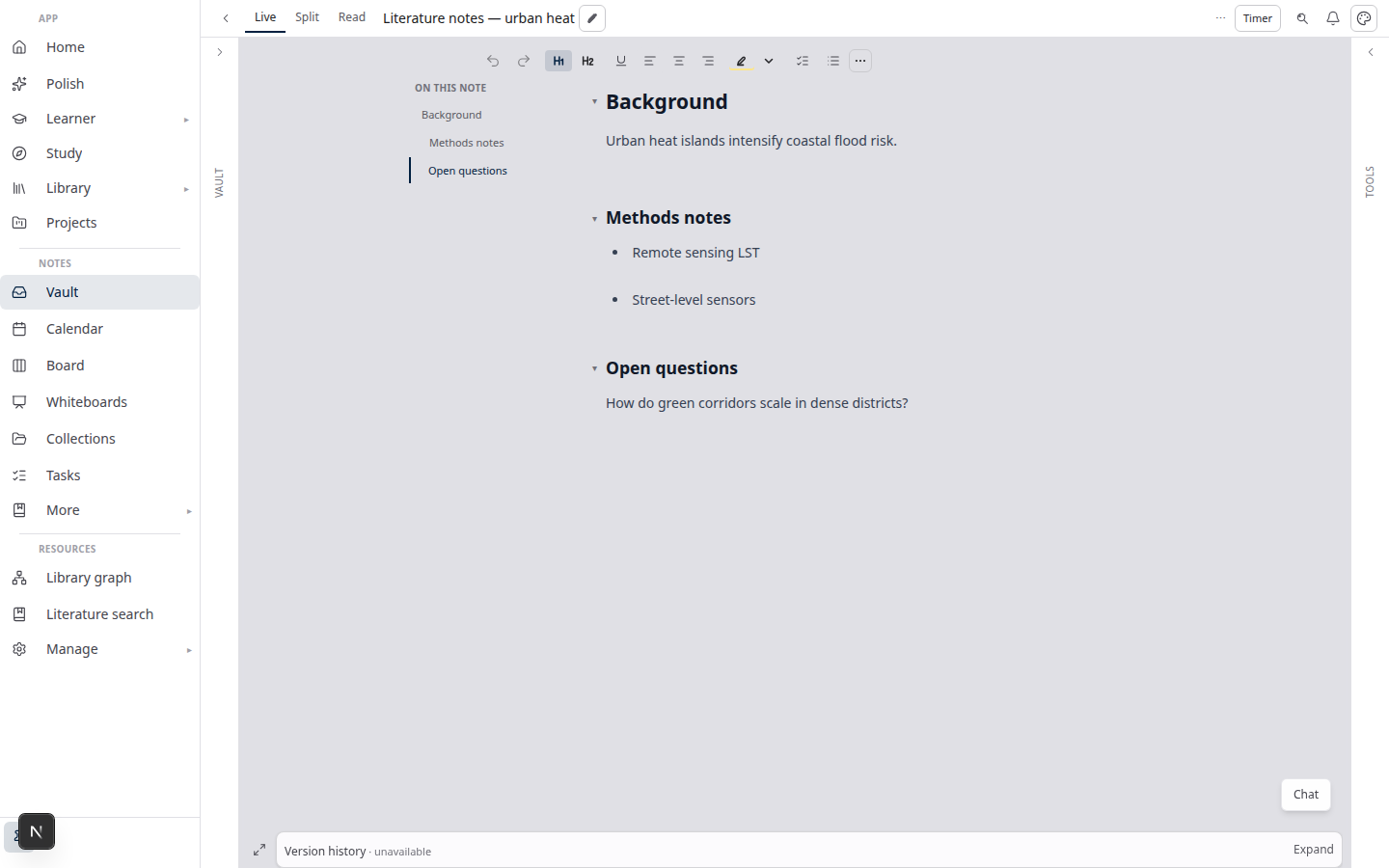
Wo sich der Versionsverlauf befindet
| Oberfläche | Was versioniert wird | Wie Checkpoints erstellt werden |
|---|---|---|
| Notes-Vault | Notizinhalt, Tags und benutzerdefinierte Eigenschaften | Manuelles Speichern (Hub-Chrome oder Tastenkürzel) erstellt einen Checkpoint; Autosave aktualisiert die Live-Notiz ohne eine neue Version |
| Papierabschnitte | Entwurfstext des Abschnitts | Jedes Speichern erstellt eine Entwurfsversion; Snapshot erstellen fügt einen beschrifteten Checkpoint hinzu, den du später wiederfindest |
Öffne eine Notiz in Notes und klappe die Leiste Versionsverlauf am unteren Rand der Editor-Spalte auf. Unter Papers → Write enthält jeder Abschnittsblock unter dem Editor ein einklappbares Feld Versionsverlauf.
Bevor du beginnst: Der Versionsverlauf benötigt mindestens einen Checkpoint. Verwende bei Notizen Speichern (nicht nur Autosave); bei Abschnitten bearbeite und speichere oder nutze Snapshot erstellen für einen beschrifteten Meilenstein.
Drei Stufen – dieselbe Engine, unterschiedliche Oberflächen
Der Versionsverlauf nutzt eine gemeinsame Vergleichs- und Wiederherstellungs-Engine mit drei Darstellungsstufen. Für eine schnelle Wiederherstellung musst du nie ein Modal öffnen.
1. Inline (schneller Einblick)
Die Standardstufe bleibt unaufdringlich:
- Notes — fixierte Fußleiste: Versionsanzahl, Auf- und Zuklappen sowie eine Maximieren-Steuerung.
- Abschnitte — kompakter Block unter dem Abschnittseditor mit Auf- und Zuklappen und Snapshot erstellen.
Wähle eine Versionszeile aus, um sie inline mit der aktuellen (oder Basis-)Version zu vergleichen. Als neue Version wiederherstellen öffnet einen Bestätigungsdialog — beim Wiederherstellen wird der Verlauf nie stillschweigend überschrieben; stattdessen wird aus dem gewählten Checkpoint eine neue aktuelle Version angehängt.
2. Fokussiertes Overlay (Diff lesen)
Klicke auf die Steuerung Maximieren (oder im Abschnittsinspektor auf Versionsverlauf), um ein großes Overlay zu öffnen — auf dem Desktop etwa 80 % des Ansichtsfensters, bei Smartphone-Layouts als unteres Blatt.
Der fokussierte Modus eignet sich dazu, einen nebeneinander angezeigten Diff mit ausreichend Platz zu lesen und einer Wiederherstellung zu vertrauen. Von hier aus kannst du zum Arbeitsbereich wechseln oder zurück zur Inline-Ansicht schließen.
3. Arbeitsbereich (lange Inhalte und vA ↔ vB)
Im Arbeitsbereich öffnen (oder Versionsverlauf (Arbeitsbereich) in der Befehlspalette auswählen) öffnet ein Panel auf der rechten Seite (auf dem Desktop etwa 45 % der Ansichtsfensterbreite) mit drei Tabs:
| Tab | Zweck |
|---|---|
| Versionen | Die vollständige Liste durchblättern; bei langen Verläufen in Notes weitere laden |
| Diff | Änderungen hervorgehoben nebeneinander vergleichen |
| Vorschau | Gerendertes Markdown (Notes) oder einfachen Text (Abschnitte) der ausgewählten Version schreibgeschützt lesen |
Im Arbeitsbereich kannst du eine beliebige Version als Vergleichsbasis festlegen (Kontextmenü oder langes Drücken) — praktisch, wenn du v3 mit v7 vergleichen möchtest und nicht nur mit „aktuell“.
Immer Arbeitsbereich (Kontrollkästchen in der Overlay-Kopfzeile) merkt sich deine Einstellung: Beim nächsten Mal öffnet die Maximieren-Schaltfläche direkt den Arbeitsbereich.
Notes: Checkpoints und Autosave
Diese Unterscheidung ist wichtig für Vorlesungsmitschriften und tägliche Notizen:
- Autosave hält deine Live-Notiz auf dem Server aktuell. Es fügt keine Zeile zum Versionsverlauf hinzu.
- Speichern (expliziter Checkpoint) erstellt eine Version, die du später vergleichen und wiederherstellen kannst.
Wenn du in der Fußzeile nur „Nur aktuelle Version“ siehst, speichere einmal — nun hast du eine Basis, mit der du künftige Checkpoints vergleichen kannst.
Der Versionsverlauf vergleicht auch Tags und benutzerdefinierte Eigenschaften, nicht nur den Textinhalt. Wenn du eine ältere Version wiederherstellst, können Eigenschaftswerte zurückkehren, die du in einer späteren Sitzung geändert hast (mit demselben Bestätigungsablauf vor der Wiederherstellung).
Papers: Snapshots und Abschnittsentwürfe
Der Abschnittsverlauf in Writer erfasst beim Schreiben Entwurfsversionen. Für bewusste Meilensteine:
- Klappe Versionsverlauf am Abschnitt auf.
- Klicke auf Snapshot erstellen und füge optional eine Beschriftung hinzu (zum Beispiel
Before structural edit). - Schreibe weiter — der Snapshot bleibt zum Vergleichen und Wiederherstellen in der Liste.
Der Inspektor des Abschnitts verweist auf den Versionsverlauf, wenn du das fokussierte Overlay öffnen möchtest, ohne im Manuskript zu scrollen.
Befehlspalette und Layouts mit zwei Notizen
Öffne in Notes bei geöffneter Notiz die Befehlspalette (Spotlight) und suche nach Versionsverlauf (Arbeitsbereich), um direkt zur Arbeitsbereichsstufe zu springen.
Unter Write erscheint derselbe Befehl, wenn ein Abschnitt ausgewählt ist — er scrollt zum Verlauf des passenden Abschnitts und öffnet den Arbeitsbereich.
Wenn du Notizen nebeneinander verwendest (note2= in der URL), wird die Inline-Fußleiste der zweiten Notiz möglicherweise ausgeblendet, um Platz zu sparen. Verwende in diesem Bereich das Überlaufmenü Versionsverlauf; das Overlay lässt sich weiterhin öffnen und reagiert auf Befehle aus der Palette.
Tipps
- Vor einem großen Einfügen oder Refactoring — speichere die Notiz oder erstelle einen Snapshot des Abschnitts, damit du einen beschrifteten Wiederherstellungspunkt hast.
- Eigenschaften und Tags — wähle bei Notizen eine ältere Version aus und prüfe vor dem Wiederherstellen den Diff; auch Änderungen nur an Eigenschaften werden im Vergleich angezeigt.
- Lange Notizverläufe — nutze inline Weitere Versionen laden und öffne dann den Arbeitsbereich, um Diff und Vorschau für die gewünschten Versionen zu sehen.
- Nicht benachbarte Versionen vergleichen — klicke im Arbeitsbereich mit der rechten Maustaste auf eine Version (oder drücke lange darauf) → Als Vergleichsbasis festlegen, und wähle dann eine andere Version, um sie mit dieser Basis zu vergleichen.
- Immer den Arbeitsbereich bevorzugen — aktiviere einmal Immer Arbeitsbereich; Maximieren öffnet dann direkt das Panel mit Tabs.
Weiterführende Lektüre
- Ansichtslayouts für Notes in Lattuce — Live, Read und eine fixierte Gliederung beim Bearbeiten
- Kataloglayouts für Notes in Lattuce — Vault durchsuchen, bevor du eine Notiz öffnest
- Lattuce im Vergleich zu Recherche-Apps — wie Notes und Writer in deinen Recherche-Workflow passen
Kurz gesagt
Der Versionsverlauf in Lattuce ist checkpoint-orientiert: explizite Speicherungen und Snapshots, die du vergleichen, in der Vorschau ansehen und wiederherstellen kannst — kein endloser Strom aus Autosaves. Nutze die Inline-Fußleiste für eine schnelle Wiederherstellung, das fokussierte Overlay, um einen Diff mit Sicherheit zu lesen, und den Arbeitsbereich, wenn du Tabs, eine eigene Vergleichsbasis und eine gerenderte Vorschau einer älteren Notiz oder eines Abschnitts brauchst.