Loading home
Loading home
Skip to content
Blog
Lattuce apps

Choose another workspace. Writer, Library, Projects, and Calendar stay on lattuce.app.

WWriterWrite papers and manage sourcesCurrentNNotaCapture and organize your notes↗LLingoRead and study languages↗QQuranRead, listen, and cite↗KKelasLearn and teach together↗BBacaRead and organize your books↗EEnnakExplore recipes and meal ideas↗SSepedaBicycle catalog and research↗SSukanAnalyze rides and routes↗
  1. Blog
  2. /
  3. Workflow guides
  4. /
  5. Historique des versions dans Lattuce — comparez les points de contrôle et restaurez en toute confiance

14 août 2026 · Workflow guides

Historique des versions dans Lattuce — comparez les points de contrôle et restaurez en toute confiance

Comparez les versions des notes et articles, prévisualisez les anciennes et restaurez-les : en ligne, en superposition ou dans l’espace de travail.

  • guide
  • notes
  • writer
  • ux
  • seo
  • fr
LangueDeutschEnglishEspañolFrançais日本語한국어Bahasa MelayuPolski简体中文

Les notes longues et les sections d’article évoluent par petites étapes. Vous réécrivez un paragraphe, modifiez les propriétés d’une note ou créez un instantané avant une modification structurelle risquée — et une heure plus tard, vous avez besoin de savoir ce qui a changé et si vous pouvez revenir en arrière sans perdre la trace.

Lattuce propose désormais une expérience commune d’historique des versions dans Notes et Writer (sections d’article). Elle fonctionne par paliers : un aperçu rapide intégré, une superposition de comparaison dédiée, puis un espace de travail plus vaste lorsque vous avez besoin du diff, de l’aperçu et de la restauration au même endroit.
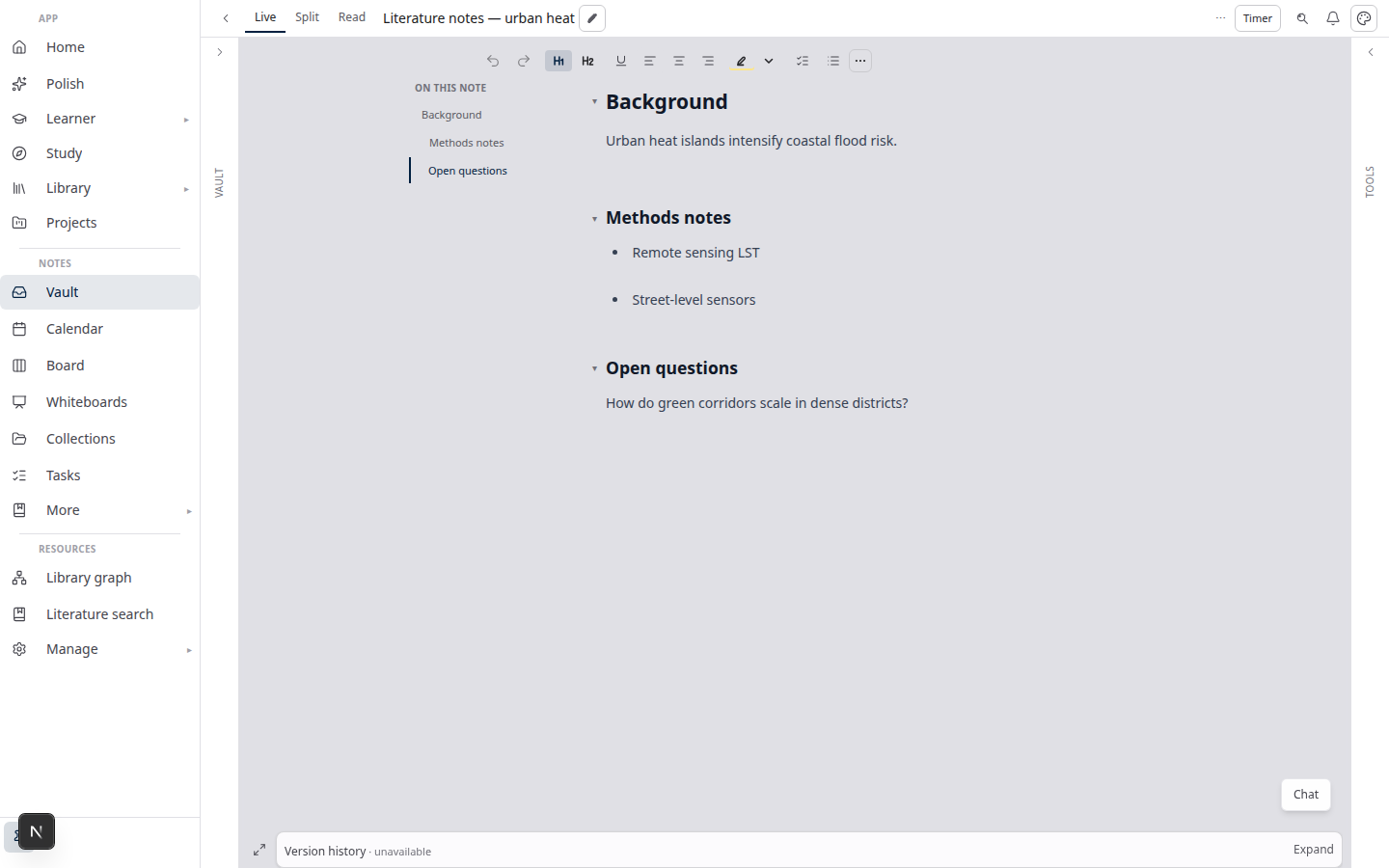
Lattuce Notes — éditeur Live et disposition du coffre

Où trouver l’historique des versions

SurfaceÉléments versionnésCréation des points de contrôle
Coffre NotesCorps de la note, étiquettes et propriétés personnaliséesEnregistrement manuel (interface du hub ou raccourci) crée un point de contrôle ; l’enregistrement automatique met à jour la note active sans créer de nouvelle version
Sections d’articleTexte du brouillon de la sectionChaque enregistrement crée une version de brouillon ; Créer un instantané ajoute un point de contrôle nommé que vous pourrez retrouver plus tard

Ouvrez une note dans Notes, puis développez la barre Historique des versions au bas de la colonne de l’éditeur. Dans Papers → Write, chaque bloc de section comporte un panneau Historique des versions repliable sous l’éditeur.

Avant de commencer : l’historique des versions nécessite au moins un point de contrôle. Pour les notes, utilisez Enregistrer (l’enregistrement automatique seul ne suffit pas) ; pour les sections, modifiez et enregistrez, ou utilisez Créer un instantané pour marquer une étape.

Trois niveaux — le même moteur, différentes interfaces

L’historique des versions s’appuie sur un même moteur de comparaison et de restauration, présenté à trois niveaux. Une restauration rapide ne vous oblige jamais à ouvrir une fenêtre modale.

1. En ligne (aperçu rapide)

Le niveau par défaut reste discret :

  • Notes — barre de pied fixe : nombre de versions, commandes pour développer/réduire et pour agrandir.
  • Sections — bloc compact sous l’éditeur de section, avec les commandes pour développer/réduire et Créer un instantané.

Sélectionnez une ligne de version pour la comparer en ligne à la version actuelle (ou de base). Restaurer en tant que nouvelle version ouvre une boîte de dialogue de confirmation — une restauration n’écrase jamais silencieusement l’historique ; elle ajoute une nouvelle version actuelle à partir du point de contrôle choisi.

2. Superposition dédiée (lire le diff)

Cliquez sur la commande Agrandir (ou sur Historique des versions dans l’inspecteur de section) pour ouvrir une grande superposition — environ 80 % de la zone d’affichage sur ordinateur, ou une feuille inférieure sur les interfaces mobiles.

Le mode dédié vous donne assez d’espace pour lire une comparaison côte à côte et effectuer une restauration en toute confiance. Vous pouvez ensuite passer à l’espace de travail ou fermer la superposition pour revenir à la vue en ligne.

3. Espace de travail (contenus longs et vA ↔ vB)

Ouvrir dans l’espace de travail (ou choisissez Historique des versions (espace de travail) dans la palette de commandes) ouvre un panneau à droite (environ 45 % de la largeur de la fenêtre sur ordinateur) avec trois onglets :

OngletFonction
VersionsParcourir la liste complète ; charger davantage de versions dans Notes lorsque l’historique est long
DiffComparer côte à côte les modifications mises en évidence
AperçuLire, en mode seule lecture, le Markdown rendu (Notes) ou le texte brut (sections) de la version sélectionnée

Dans l’espace de travail, vous pouvez définir n’importe quelle version comme base de comparaison (menu contextuel ou appui prolongé) — pratique pour comparer v3 à v7 plutôt qu’à la seule version « actuelle ».

Toujours dans l’espace de travail (case à cocher dans l’en-tête de la superposition) mémorise votre préférence : la prochaine fois, le bouton Agrandir ouvrira directement l’espace de travail.

Notes : points de contrôle et enregistrement automatique

Cette distinction compte pour la prise de notes en cours et au quotidien :

  • Enregistrement automatique maintient votre note active à jour sur le serveur. Il n’ajoute pas de ligne à l’historique des versions.
  • Enregistrer (point de contrôle explicite) crée une version que vous pourrez comparer et restaurer plus tard.

Si le pied de page indique seulement « Version actuelle uniquement », enregistrez une fois — vous disposerez alors d’une base pour comparer les futurs points de contrôle.

L’historique des versions compare également les étiquettes et propriétés personnalisées, pas seulement le texte. La restauration d’une ancienne version peut rétablir des valeurs de propriétés modifiées lors d’une session ultérieure (avec la même confirmation avant restauration).

Papers : instantanés et brouillons de section

L’historique des sections dans Writer suit les versions de brouillon au fil de vos modifications. Pour marquer des étapes clés :

  1. Développez Historique des versions dans la section.
  2. Cliquez sur Créer un instantané et ajoutez éventuellement une étiquette (par exemple Before structural edit).
  3. Continuez à écrire — l’instantané reste dans la liste pour comparaison et restauration.

L’inspecteur de section renvoie à l’historique des versions si vous voulez ouvrir la superposition dédiée sans faire défiler le manuscrit.

Palette de commandes et dispositions à deux notes

Dans Notes, ouvrez la palette de commandes (Spotlight) avec une note affichée, puis recherchez Historique des versions (espace de travail) pour accéder directement au niveau espace de travail.

Dans Write, la même commande apparaît lorsqu’une section est sélectionnée — elle fait défiler jusqu’à l’historique de la section correspondante et ouvre l’espace de travail.

Lorsque vous utilisez deux notes côte à côte (note2= dans l’URL), le pied de page en ligne de la note secondaire peut être masqué pour gagner de la place. Utilisez le menu de débordement Historique des versions de ce volet ; la superposition reste accessible et répond aux commandes de la palette.

Conseils

  1. Avant un gros collage ou une refactorisation — enregistrez la note ou créez un instantané de la section pour disposer d’un point de restauration nommé.
  2. Propriétés et étiquettes — dans Notes, sélectionnez une ancienne version et examinez le diff avant de la restaurer ; la comparaison affiche aussi les modifications portant uniquement sur les propriétés.
  3. Historiques de notes longs — utilisez Charger plus de versions en ligne, puis ouvrez l’espace de travail pour voir le diff et l’aperçu des versions qui vous intéressent.
  4. Comparer des versions non consécutives — dans l’espace de travail, cliquez avec le bouton droit (ou faites un appui prolongé) sur une version → Définir comme base de comparaison, puis sélectionnez une autre version à comparer à cette base.
  5. Toujours préférer l’espace de travail — activez une fois Toujours dans l’espace de travail ; le bouton Agrandir ouvrira directement le panneau à onglets.

À lire aussi

  • Dispositions de la vue Notes dans Lattuce — Live, Read et un plan fixe pendant la modification
  • Dispositions du catalogue Notes dans Lattuce — parcourir le coffre avant d’ouvrir une note
  • Lattuce face aux applications de recherche — la place de Notes et Writer dans votre environnement de recherche

En bref

L’historique des versions dans Lattuce est centré sur les points de contrôle : des enregistrements explicites et des instantanés que vous pouvez comparer, prévisualiser et restaurer — pas un flux sans fin d’enregistrements automatiques. Utilisez le pied de page en ligne pour une restauration rapide, la superposition dédiée pour lire un diff en toute confiance, et l’espace de travail lorsque vous avez besoin d’onglets, d’une base de comparaison personnalisée et d’un aperçu rendu d’une ancienne note ou section.

PreviousVues du catalogue de notes dans Lattuce — Tableau, Tableau kanban, Chronologie et vues enregistrées pour votre coffreNextPrévisualiser les styles de citation dans Lattuce — comparer APA, MLA, Chicago et plus avant l’export

Workflow guides

  1. 1. Où utiliser Lattuce aujourd’hui — cloud, Windows et Android
  2. 2. Lattuce sur lattuce.app est en alpha — ce que cela signifie pour vous
  3. 3. Essayer Lattuce sans inscription — démos interactives sur lattuce.app/try
  4. 4. Quitter Lattuce simplement — essayer d’abord, supprimer si besoin
  5. 5. Revue de littérature avec Lattuce — de la recherche au fichier Word avec citations
  6. 6. Study vs Learner dans Lattuce — préparer un examen ou apprendre une langue ?
  7. 7. Vérifier la mise en forme d’une thèse dans Lattuce — importer Word, corriger la mise en page et vérifier avant le dépôt
  8. 8. BYOK sur Lattuce
  9. 9. BYOS sur Lattuce — apportez votre propre stockage
  10. 10. Utiliser Lattuce depuis Cursor et Claude — vos recherches dans votre IDE
  11. 11. Vues des notes dans Lattuce — Live, Lecture et plan fixe
  12. 12. Vues du catalogue de notes dans Lattuce — Tableau, Tableau kanban, Chronologie et vues enregistrées pour votre coffre
  13. You are here13. Historique des versions dans Lattuce — comparez les points de contrôle et restaurez en toute confiance
  14. 14. Prévisualiser les styles de citation dans Lattuce — comparer APA, MLA, Chicago et plus avant l’export
  15. 15. Formats de citation pris en charge dans Lattuce — APA, Vancouver, Nature et 27 autres
  16. 16. Signaux de recherche et flux dans Lattuce — des titres sur l’accueil, des sources dans votre bibliothèque
  17. 17. Catalogues ouverts auxquels Lattuce se connecte — recherche scientifique, accès ouvert et livres
  18. 18. Synchronisation GitLab ou Google Drive : choisir la bonne méthode dans Lattuce

On this page

  1. Où trouver l’historique des versions
  2. Trois niveaux — le même moteur, différentes interfaces
  3. 1. En ligne (aperçu rapide)
  4. 2. Superposition dédiée (lire le diff)
  5. 3. Espace de travail (contenus longs et vA ↔ vB)
  6. Notes : points de contrôle et enregistrement automatique
  7. Papers : instantanés et brouillons de section
  8. Palette de commandes et dispositions à deux notes
  9. Conseils
  10. À lire aussi
  11. En bref

Explore Lattuce

Start writing, compare tools, or browse tutorials for your research stack.

Try LattuceTutorialsPlans

Subscribe to Workflow guides: RSS · Atom

← Tous les articles
TermsPrivacyCookiesRefundsFAQContact[email protected]

© Lattuce

Skip to content
Blog
Lattuce apps

Choose another workspace. Writer, Library, Projects, and Calendar stay on lattuce.app.

WWriterWrite papers and manage sourcesCurrentNNotaCapture and organize your notes↗LLingoRead and study languages↗QQuranRead, listen, and cite↗KKelasLearn and teach together↗BBacaRead and organize your books↗EEnnakExplore recipes and meal ideas↗SSepedaBicycle catalog and research↗SSukanAnalyze rides and routes↗
  1. Blog
  2. /
  3. Workflow guides
  4. /
  5. Historique des versions dans Lattuce — comparez les points de contrôle et restaurez en toute confiance

14 août 2026 · Workflow guides

Historique des versions dans Lattuce — comparez les points de contrôle et restaurez en toute confiance

Comparez les versions des notes et articles, prévisualisez les anciennes et restaurez-les : en ligne, en superposition ou dans l’espace de travail.

  • guide
  • notes
  • writer
  • ux
  • seo
  • fr
LangueDeutschEnglishEspañolFrançais日本語한국어Bahasa MelayuPolski简体中文

Les notes longues et les sections d’article évoluent par petites étapes. Vous réécrivez un paragraphe, modifiez les propriétés d’une note ou créez un instantané avant une modification structurelle risquée — et une heure plus tard, vous avez besoin de savoir ce qui a changé et si vous pouvez revenir en arrière sans perdre la trace.

Lattuce propose désormais une expérience commune d’historique des versions dans Notes et Writer (sections d’article). Elle fonctionne par paliers : un aperçu rapide intégré, une superposition de comparaison dédiée, puis un espace de travail plus vaste lorsque vous avez besoin du diff, de l’aperçu et de la restauration au même endroit.

Lattuce Notes — éditeur Live et disposition du coffre

Où trouver l’historique des versions

SurfaceÉléments versionnésCréation des points de contrôle
Coffre NotesCorps de la note, étiquettes et propriétés personnaliséesEnregistrement manuel (interface du hub ou raccourci) crée un point de contrôle ; l’enregistrement automatique met à jour la note active sans créer de nouvelle version
Sections d’articleTexte du brouillon de la sectionChaque enregistrement crée une version de brouillon ; Créer un instantané ajoute un point de contrôle nommé que vous pourrez retrouver plus tard

Ouvrez une note dans Notes, puis développez la barre Historique des versions au bas de la colonne de l’éditeur. Dans Papers → Write, chaque bloc de section comporte un panneau Historique des versions repliable sous l’éditeur.

Avant de commencer : l’historique des versions nécessite au moins un point de contrôle. Pour les notes, utilisez Enregistrer (l’enregistrement automatique seul ne suffit pas) ; pour les sections, modifiez et enregistrez, ou utilisez Créer un instantané pour marquer une étape.

Trois niveaux — le même moteur, différentes interfaces

L’historique des versions s’appuie sur un même moteur de comparaison et de restauration, présenté à trois niveaux. Une restauration rapide ne vous oblige jamais à ouvrir une fenêtre modale.

1. En ligne (aperçu rapide)

Le niveau par défaut reste discret :

  • Notes — barre de pied fixe : nombre de versions, commandes pour développer/réduire et pour agrandir.
  • Sections — bloc compact sous l’éditeur de section, avec les commandes pour développer/réduire et Créer un instantané.

Sélectionnez une ligne de version pour la comparer en ligne à la version actuelle (ou de base). Restaurer en tant que nouvelle version ouvre une boîte de dialogue de confirmation — une restauration n’écrase jamais silencieusement l’historique ; elle ajoute une nouvelle version actuelle à partir du point de contrôle choisi.

2. Superposition dédiée (lire le diff)

Cliquez sur la commande Agrandir (ou sur Historique des versions dans l’inspecteur de section) pour ouvrir une grande superposition — environ 80 % de la zone d’affichage sur ordinateur, ou une feuille inférieure sur les interfaces mobiles.

Le mode dédié vous donne assez d’espace pour lire une comparaison côte à côte et effectuer une restauration en toute confiance. Vous pouvez ensuite passer à l’espace de travail ou fermer la superposition pour revenir à la vue en ligne.

3. Espace de travail (contenus longs et vA ↔ vB)

Ouvrir dans l’espace de travail (ou choisissez Historique des versions (espace de travail) dans la palette de commandes) ouvre un panneau à droite (environ 45 % de la largeur de la fenêtre sur ordinateur) avec trois onglets :

OngletFonction
VersionsParcourir la liste complète ; charger davantage de versions dans Notes lorsque l’historique est long
DiffComparer côte à côte les modifications mises en évidence
AperçuLire, en mode seule lecture, le Markdown rendu (Notes) ou le texte brut (sections) de la version sélectionnée

Dans l’espace de travail, vous pouvez définir n’importe quelle version comme base de comparaison (menu contextuel ou appui prolongé) — pratique pour comparer v3 à v7 plutôt qu’à la seule version « actuelle ».

Toujours dans l’espace de travail (case à cocher dans l’en-tête de la superposition) mémorise votre préférence : la prochaine fois, le bouton Agrandir ouvrira directement l’espace de travail.

Notes : points de contrôle et enregistrement automatique

Cette distinction compte pour la prise de notes en cours et au quotidien :

  • Enregistrement automatique maintient votre note active à jour sur le serveur. Il n’ajoute pas de ligne à l’historique des versions.
  • Enregistrer (point de contrôle explicite) crée une version que vous pourrez comparer et restaurer plus tard.

Si le pied de page indique seulement « Version actuelle uniquement », enregistrez une fois — vous disposerez alors d’une base pour comparer les futurs points de contrôle.

L’historique des versions compare également les étiquettes et propriétés personnalisées, pas seulement le texte. La restauration d’une ancienne version peut rétablir des valeurs de propriétés modifiées lors d’une session ultérieure (avec la même confirmation avant restauration).

Papers : instantanés et brouillons de section

L’historique des sections dans Writer suit les versions de brouillon au fil de vos modifications. Pour marquer des étapes clés :

  1. Développez Historique des versions dans la section.
  2. Cliquez sur Créer un instantané et ajoutez éventuellement une étiquette (par exemple Before structural edit).
  3. Continuez à écrire — l’instantané reste dans la liste pour comparaison et restauration.

L’inspecteur de section renvoie à l’historique des versions si vous voulez ouvrir la superposition dédiée sans faire défiler le manuscrit.

Palette de commandes et dispositions à deux notes

Dans Notes, ouvrez la palette de commandes (Spotlight) avec une note affichée, puis recherchez Historique des versions (espace de travail) pour accéder directement au niveau espace de travail.

Dans Write, la même commande apparaît lorsqu’une section est sélectionnée — elle fait défiler jusqu’à l’historique de la section correspondante et ouvre l’espace de travail.

Lorsque vous utilisez deux notes côte à côte (note2= dans l’URL), le pied de page en ligne de la note secondaire peut être masqué pour gagner de la place. Utilisez le menu de débordement Historique des versions de ce volet ; la superposition reste accessible et répond aux commandes de la palette.

Conseils

  1. Avant un gros collage ou une refactorisation — enregistrez la note ou créez un instantané de la section pour disposer d’un point de restauration nommé.
  2. Propriétés et étiquettes — dans Notes, sélectionnez une ancienne version et examinez le diff avant de la restaurer ; la comparaison affiche aussi les modifications portant uniquement sur les propriétés.
  3. Historiques de notes longs — utilisez Charger plus de versions en ligne, puis ouvrez l’espace de travail pour voir le diff et l’aperçu des versions qui vous intéressent.
  4. Comparer des versions non consécutives — dans l’espace de travail, cliquez avec le bouton droit (ou faites un appui prolongé) sur une version → Définir comme base de comparaison, puis sélectionnez une autre version à comparer à cette base.
  5. Toujours préférer l’espace de travail — activez une fois Toujours dans l’espace de travail ; le bouton Agrandir ouvrira directement le panneau à onglets.

À lire aussi

  • Dispositions de la vue Notes dans Lattuce — Live, Read et un plan fixe pendant la modification
  • Dispositions du catalogue Notes dans Lattuce — parcourir le coffre avant d’ouvrir une note
  • Lattuce face aux applications de recherche — la place de Notes et Writer dans votre environnement de recherche

En bref

L’historique des versions dans Lattuce est centré sur les points de contrôle : des enregistrements explicites et des instantanés que vous pouvez comparer, prévisualiser et restaurer — pas un flux sans fin d’enregistrements automatiques. Utilisez le pied de page en ligne pour une restauration rapide, la superposition dédiée pour lire un diff en toute confiance, et l’espace de travail lorsque vous avez besoin d’onglets, d’une base de comparaison personnalisée et d’un aperçu rendu d’une ancienne note ou section.

PreviousVues du catalogue de notes dans Lattuce — Tableau, Tableau kanban, Chronologie et vues enregistrées pour votre coffreNextPrévisualiser les styles de citation dans Lattuce — comparer APA, MLA, Chicago et plus avant l’export

Workflow guides

  1. 1. Où utiliser Lattuce aujourd’hui — cloud, Windows et Android
  2. 2. Lattuce sur lattuce.app est en alpha — ce que cela signifie pour vous
  3. 3. Essayer Lattuce sans inscription — démos interactives sur lattuce.app/try
  4. 4. Quitter Lattuce simplement — essayer d’abord, supprimer si besoin
  5. 5. Revue de littérature avec Lattuce — de la recherche au fichier Word avec citations
  6. 6. Study vs Learner dans Lattuce — préparer un examen ou apprendre une langue ?
  7. 7. Vérifier la mise en forme d’une thèse dans Lattuce — importer Word, corriger la mise en page et vérifier avant le dépôt
  8. 8. BYOK sur Lattuce
  9. 9. BYOS sur Lattuce — apportez votre propre stockage
  10. 10. Utiliser Lattuce depuis Cursor et Claude — vos recherches dans votre IDE
  11. 11. Vues des notes dans Lattuce — Live, Lecture et plan fixe
  12. 12. Vues du catalogue de notes dans Lattuce — Tableau, Tableau kanban, Chronologie et vues enregistrées pour votre coffre
  13. You are here13. Historique des versions dans Lattuce — comparez les points de contrôle et restaurez en toute confiance
  14. 14. Prévisualiser les styles de citation dans Lattuce — comparer APA, MLA, Chicago et plus avant l’export
  15. 15. Formats de citation pris en charge dans Lattuce — APA, Vancouver, Nature et 27 autres
  16. 16. Signaux de recherche et flux dans Lattuce — des titres sur l’accueil, des sources dans votre bibliothèque
  17. 17. Catalogues ouverts auxquels Lattuce se connecte — recherche scientifique, accès ouvert et livres
  18. 18. Synchronisation GitLab ou Google Drive : choisir la bonne méthode dans Lattuce

On this page

  1. Où trouver l’historique des versions
  2. Trois niveaux — le même moteur, différentes interfaces
  3. 1. En ligne (aperçu rapide)
  4. 2. Superposition dédiée (lire le diff)
  5. 3. Espace de travail (contenus longs et vA ↔ vB)
  6. Notes : points de contrôle et enregistrement automatique
  7. Papers : instantanés et brouillons de section
  8. Palette de commandes et dispositions à deux notes
  9. Conseils
  10. À lire aussi
  11. En bref

Explore Lattuce

Start writing, compare tools, or browse tutorials for your research stack.

Try LattuceTutorialsPlans

Subscribe to Workflow guides: RSS · Atom

← Tous les articles
TermsPrivacyCookiesRefundsFAQContact[email protected]

© Lattuce