Loading home
Loading home
Skip to content
Blog
Lattuce apps

Choose another workspace. Writer, Library, Projects, and Calendar stay on lattuce.app.

WWriterWrite papers and manage sourcesCurrentNNotaCapture and organize your notes↗LLingoRead and study languages↗QQuranRead, listen, and cite↗KKelasLearn and teach together↗BBacaRead and organize your books↗EEnnakExplore recipes and meal ideas↗SSepedaBicycle catalog and research↗SSukanAnalyze rides and routes↗
  1. Blog
  2. /
  3. Workflow guides
  4. /
  5. GitLabとGoogle Driveの同期 — Lattuceで適切な方法を選ぶ

2026年9月13日 · Workflow guides

GitLabとGoogle Driveの同期 — Lattuceで適切な方法を選ぶ

LattuceのGitLab Notes同期、Google DriveからLibraryへの取り込み、ストレージの選択肢を比較します。ノート、PDF、持ち運び可能なファイルに適した構成を選びましょう。
  • guide
  • sync
  • gitlab
  • google-drive
  • notes
  • ja
言語DeutschEnglishEspañolFrançais日本語한국어Bahasa MelayuPolski简体中文

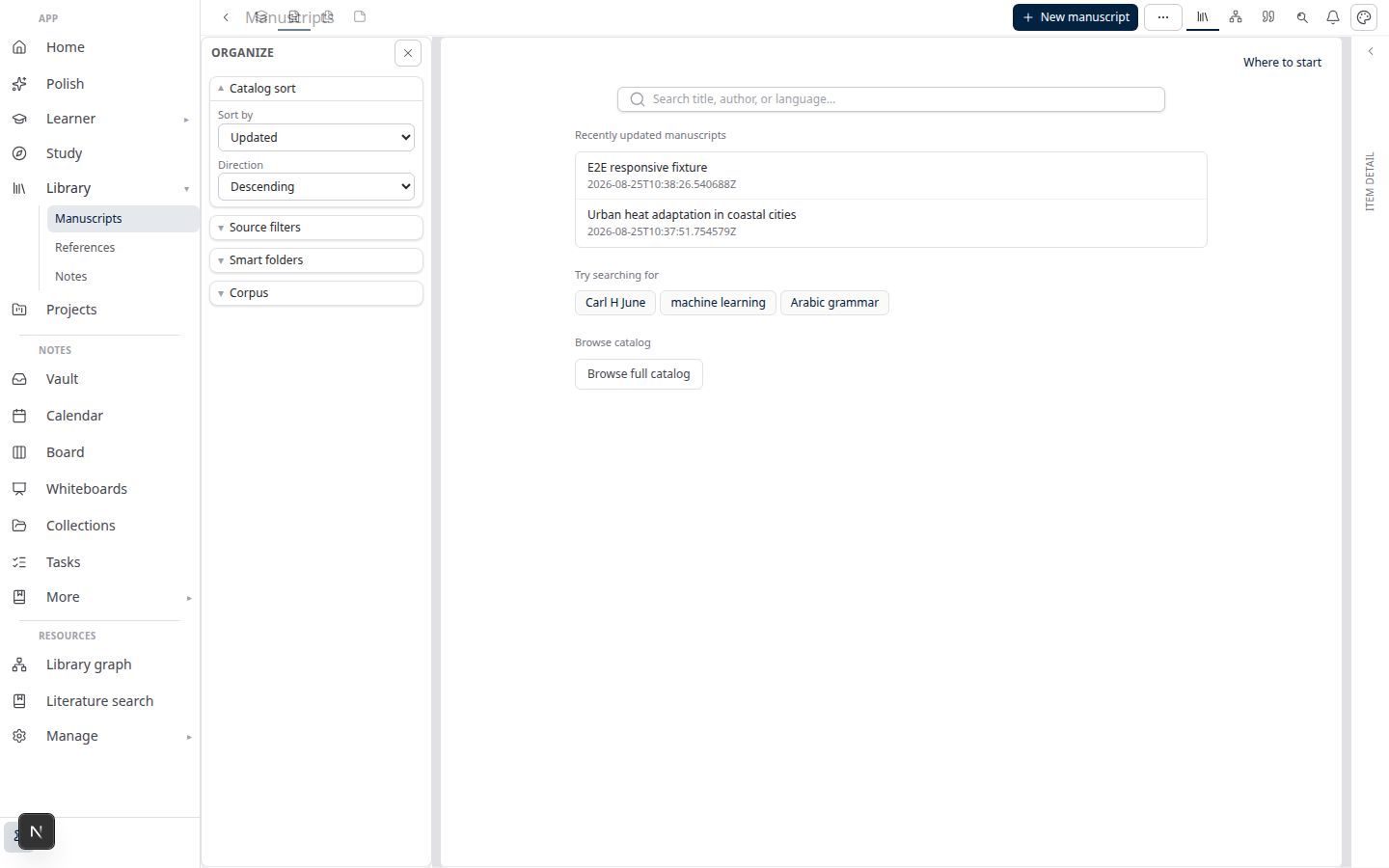
Lattuce Writerのライブラリ

NotesフォルダーのポータブルなMarkdownコピーを作るならGitLabを選びましょう。ドキュメントをLibraryに取り込み、Driveフォルダーからソースを更新するならGoogle Driveを選びましょう。lattuce.appでは、同じ研究ワークフローで両方を利用できます。

研究者や執筆者にとって重要なのは、何を同期しておく必要があるかです。自分のノート、読むドキュメント、それともアカウントに紐づくファイルでしょうか。Lattuceでは、それぞれ異なる接続を使います。

目的Lattuceの選択肢動作
ノートをリポジトリ内で読みやすいMarkdownとして保つGitLabボルト同期選択したNotesフォルダーとその配下を、リポジトリ内のサブディレクトリと相互に同期します
Driveにある既存のドキュメントを研究資料として使うGoogle DriveからLibraryへインポート個別のファイルをLibraryのソースとして追加します
LibraryのソースをDriveフォルダーと一致させておくGoogle Driveフォルダー同期ミラーまたは参照モードで、そのフォルダーからソースを更新します
ソースファイルや添付ファイルの保存先を選ぶBring Your Own Storage(利用可能な場合)設定済みのストレージバックエンドをファイルデータに使用します
別のサービスに接続せずに執筆を始めるLattuceの管理ストレージアカウントのデフォルトの保存先を提供します

これらの接続を利用できるかどうかは、アカウントとインストール環境で有効になっている機能によります。まず設定に表示されている選択肢を確認してください。プロバイダーのアカウントを持っているだけでは、連携は有効になりません。

始める前に

接続する資料を決め、接続先にアクセスできることを確認してください。

  • GitLabの場合: Notesフォルダー、GitLabリポジトリへのアクセス権、ブランチ、そしてリポジトリ内の専用サブディレクトリが必要です。
  • Google Driveの場合: 対象のファイルまたはフォルダーへのアクセス、Libraryで利用できるGoogle Drive接続、接続する権限が必要です。
  • BYOSの場合: 有効なストレージオプションと、そのバックエンドへの必要なアクセス権が必要です。

内容を把握している小さなフォルダーから始めましょう。より大きなコレクションを接続する前に、ファイルの保存場所と更新時の動作を確認してください。

1. ノートを持ち運べるようにするならGitLabを選ぶ

文献レビューのノートを研究ドキュメントと一緒にリポジトリに置きたいとします。GitLabボルト同期では、Lattuce Notesのフォルダー1つとその配下を、指定したブランチおよびサブディレクトリに接続します。

ファイル形式はObsidian互換のMarkdownです。同期は双方向で行われるため、Notesの変更をGitLabに送るだけでなく、リポジトリの変更をNotesに取り込むこともできます。

指定したサブディレクトリは必須です。リポジトリのルートは同期先にできません。そのサブディレクトリ外の変更は、この接続の対象外です。この境界があるため、ノートをほかのリポジトリ資料と並べて管理できます。

GitLabの強みは、変更履歴を読みやすく確認できることです。Gitのコミットが記録地点となり、GitLabではその間の変更を確認できます。以前の説明を復元したいときや、ノートがどのように発展したかを確認したいときに役立ちます。GitLabのコミットに関するドキュメント

アカウント設定 → GitLabボルト同期を開き、Notesフォルダーを選択して、リポジトリ、ブランチ、サブディレクトリを設定します。小さな変更を加えた後、生成されたMarkdownと同期状態を確認してください。

自動同期は、変更が保存されてから短い時間を置いて実行されます。リモートのコピーが最新であることは、表示されたステータスで確認してください。ノートを保存しただけでは、GitLabへの反映が完了したとは限りません。

2. 読む資料がGoogle DriveにあるならDriveを選ぶ

PDF、ドキュメント、その他の参考ファイルをまとめた研究室のフォルダーには、Driveが自然に適しています。使い慣れているため、共同作業者がすでに使っている場所で資料を整理し続けられます。

LattuceのLibraryにあるGoogle Driveパネルでは、個別ファイルのインポートと、ソースを継続的に更新するためのフォルダー接続ができます。フォルダー同期には2つのモードがあります。

  • ミラーコピー: 設定済みのファイルストレージバックエンドに、Lattuceがコピーを保存します。
  • Driveからストリーム(参照): ソースはDrive上の元ファイルを参照し、Lattuceは内容を抽出して、処理用のデータをキャッシュする場合があります。

どちらのモードでも、元ファイルはDriveに残ります。Libraryのワークフロー用にコピーを保存したいならミラーを選びましょう。ファイル全体のミラーコピーを維持せず、LibraryからDrive上の元ファイルを参照したいなら参照モードを選びます。参照モードでも、Lattuceは内容を抽出し、データをキャッシュする場合があります。

1つのドキュメントにはファイルをインポートを、小さなフォルダーにはフォルダーを同期を使います。モードを選び、ソースが利用可能になったことを確認してください。次にドキュメントを更新して今すぐ同期を選び、変更がLibraryに反映されたことを確認します。

接続したファイルが削除されたり、対象範囲外へ移動されたり、ゴミ箱に入れられたりすると、Libraryのソースが利用不可として表示される場合があります。Driveからファイルを削除しても、Lattuce内の関連レコードがすべて削除されるとは限りません。

Driveフォルダー同期は、DriveからLibraryのソースを更新します。NotesフォルダーをMarkdownとして交換するワークフローとは異なり、Google Docsのようなドキュメントの同時編集をLattuceで実現するものではありません。

3. ファイルストレージとアカウント同期を分けて考える

Bring Your Own Storageでは、ファイルデータの保存先を選べます。有効な設定に応じて、Lattuceはソースファイルや添付ファイルにDriveまたはS3互換ストレージを使用できます。

ファイルバックエンドを選んでも、ID、アカウントのメタデータ、すべてのワークスペースレコードがそのプロバイダーに移るわけではありません。Google DriveはLibraryへの接続にもストレージバックエンドにも使えますが、それぞれ目的は異なります。

まず使い始めるだけなら、クラウドの管理ストレージで十分です。Lattuceの利用にGitLabリポジトリは必要ありません。保存場所が要件になったら、アカウント設定で利用できる選択肢とあわせてBYOSガイドを読んでください。

4. 同期を頼りにする前に、競合と復旧方法を確認する

同じノートがLattuceとGitLabの両方で変更されると、競合について判断が必要になる場合があります。競合は確認用に保留され、ローカル版、GitLab版、または両方を残す選択肢が示されます。これは確認のための手順であり、リアルタイムの共同編集を保証するものではありません。

GitLabボルト同期の対象は、選択したNotesフォルダーです。アカウント全体のバックアップや、添付ファイルすべてを含む保管庫として扱わないでください。Lattuceのバージョン履歴も、知っておくと役立つ復旧機能です。

Notesのローカルキャッシュや、端末間でキューに入った同期も、GitLab接続とは別の仕組みです。利用可能なワークフローと設定方法については、MCPとローカル同期を参照してください。

Dropbox、OneDrive、Nextcloud、Syncthingはどうでしょうか?

ほかのファイルツールを使えば、Lattuceの外で通常のエクスポート済みファイルを整理したり同期したりできます。ただし、それらがNotesやLibraryと同等のネイティブ接続になるわけではありません。対応している方法は連携と同期のガイドで確認してください。

実用的な研究環境では、共有するソースドキュメントにDrive、持ち運び可能な読書ノートにGitLab、それらをつなぐ研究・執筆ワークフローにLattuceを使えます。扱う資料に合わせて接続を選び、拡張する前に更新を最初から最後まで1回確認しましょう。

関連記事

  • Lattuceのバージョン履歴
  • Bring Your Own Storage
  • 連携と同期
  • MCPとローカル同期
PreviousLattuceが接続するオープンカタログ — 学術検索、OAリンク、書籍

Workflow guides

  1. 1. Lattuceを今すぐ使える場所 — クラウド、Windows、Android
  2. 2. lattuce.appのLattuceはアルファ版です — その意味をご紹介
  3. 3. 登録せずにLattuceを試す — lattuce.app/tryのインタラクティブデモ
  4. 4. Lattuceをすっきり退会する — まず試して、必要なら削除
  5. 5. Lattuceで文献レビュー — 検索から引用付きWordファイルまで
  6. 6. LattuceのStudyとLearner — 試験対策、それとも語学学習?
  7. 7. Lattuceで論文の書式をチェック — Wordをアップロードし、レイアウトを修正して提出前に確認
  8. 8. LattuceのBYOK — 自分のAIキーを持ち込む
  9. 9. LattuceのBYOS — ストレージを自分で用意
  10. 10. CursorとClaudeからLattuceを使う — IDEで研究を進める
  11. 11. Lattuceのノート表示レイアウト — Live、Read、固定アウトライン
  12. 12. Lattuceのノートカタログ表示 — テーブル、ボード、タイムライン、保存ビューでノート保管庫を整理
  13. 13. Lattuceのバージョン履歴 — チェックポイントを比較し、安心して復元できる3段階のワークスペース
  14. 14. Lattuceで引用スタイルをプレビュー — エクスポート前にAPA、MLA、Chicagoなどを比較
  15. 15. Lattuceで利用できる引用形式 — APA、Vancouver、Natureほか27種類
  16. 16. Lattuceの研究シグナルとフィード — ホームで見出しを確認し、ライブラリに資料を保存
  17. 17. Lattuceが接続するオープンカタログ — 学術検索、OAリンク、書籍
  18. You are here18. GitLabとGoogle Driveの同期 — Lattuceで適切な方法を選ぶ

On this page

  1. 始める前に
  2. 1. ノートを持ち運べるようにするならGitLabを選ぶ
  3. 2. 読む資料がGoogle DriveにあるならDriveを選ぶ
  4. 3. ファイルストレージとアカウント同期を分けて考える
  5. 4. 同期を頼りにする前に、競合と復旧方法を確認する
  6. Dropbox、OneDrive、Nextcloud、Syncthingはどうでしょうか?
  7. 関連記事

Explore Lattuce

Start writing, compare tools, or browse tutorials for your research stack.

Try LattuceTutorialsPlans

Subscribe to Workflow guides: RSS · Atom

← すべての記事
TermsPrivacyCookiesRefundsFAQContact[email protected]

© Lattuce

Skip to content
Blog
Lattuce apps

Choose another workspace. Writer, Library, Projects, and Calendar stay on lattuce.app.

WWriterWrite papers and manage sourcesCurrentNNotaCapture and organize your notes↗LLingoRead and study languages↗QQuranRead, listen, and cite↗KKelasLearn and teach together↗BBacaRead and organize your books↗EEnnakExplore recipes and meal ideas↗SSepedaBicycle catalog and research↗SSukanAnalyze rides and routes↗
  1. Blog
  2. /
  3. Workflow guides
  4. /
  5. GitLabとGoogle Driveの同期 — Lattuceで適切な方法を選ぶ

2026年9月13日 · Workflow guides

GitLabとGoogle Driveの同期 — Lattuceで適切な方法を選ぶ

LattuceのGitLab Notes同期、Google DriveからLibraryへの取り込み、ストレージの選択肢を比較します。ノート、PDF、持ち運び可能なファイルに適した構成を選びましょう。

  • guide
  • sync
  • gitlab
  • google-drive
  • notes
  • ja
言語DeutschEnglishEspañolFrançais日本語한국어Bahasa MelayuPolski简体中文

Lattuce Writerのライブラリ

NotesフォルダーのポータブルなMarkdownコピーを作るならGitLabを選びましょう。ドキュメントをLibraryに取り込み、Driveフォルダーからソースを更新するならGoogle Driveを選びましょう。lattuce.appでは、同じ研究ワークフローで両方を利用できます。

研究者や執筆者にとって重要なのは、何を同期しておく必要があるかです。自分のノート、読むドキュメント、それともアカウントに紐づくファイルでしょうか。Lattuceでは、それぞれ異なる接続を使います。

目的Lattuceの選択肢動作
ノートをリポジトリ内で読みやすいMarkdownとして保つGitLabボルト同期選択したNotesフォルダーとその配下を、リポジトリ内のサブディレクトリと相互に同期します
Driveにある既存のドキュメントを研究資料として使うGoogle DriveからLibraryへインポート個別のファイルをLibraryのソースとして追加します
LibraryのソースをDriveフォルダーと一致させておくGoogle Driveフォルダー同期ミラーまたは参照モードで、そのフォルダーからソースを更新します
ソースファイルや添付ファイルの保存先を選ぶBring Your Own Storage(利用可能な場合)設定済みのストレージバックエンドをファイルデータに使用します
別のサービスに接続せずに執筆を始めるLattuceの管理ストレージアカウントのデフォルトの保存先を提供します

これらの接続を利用できるかどうかは、アカウントとインストール環境で有効になっている機能によります。まず設定に表示されている選択肢を確認してください。プロバイダーのアカウントを持っているだけでは、連携は有効になりません。

始める前に

接続する資料を決め、接続先にアクセスできることを確認してください。

  • GitLabの場合: Notesフォルダー、GitLabリポジトリへのアクセス権、ブランチ、そしてリポジトリ内の専用サブディレクトリが必要です。
  • Google Driveの場合: 対象のファイルまたはフォルダーへのアクセス、Libraryで利用できるGoogle Drive接続、接続する権限が必要です。
  • BYOSの場合: 有効なストレージオプションと、そのバックエンドへの必要なアクセス権が必要です。

内容を把握している小さなフォルダーから始めましょう。より大きなコレクションを接続する前に、ファイルの保存場所と更新時の動作を確認してください。

1. ノートを持ち運べるようにするならGitLabを選ぶ

文献レビューのノートを研究ドキュメントと一緒にリポジトリに置きたいとします。GitLabボルト同期では、Lattuce Notesのフォルダー1つとその配下を、指定したブランチおよびサブディレクトリに接続します。

ファイル形式はObsidian互換のMarkdownです。同期は双方向で行われるため、Notesの変更をGitLabに送るだけでなく、リポジトリの変更をNotesに取り込むこともできます。

指定したサブディレクトリは必須です。リポジトリのルートは同期先にできません。そのサブディレクトリ外の変更は、この接続の対象外です。この境界があるため、ノートをほかのリポジトリ資料と並べて管理できます。

GitLabの強みは、変更履歴を読みやすく確認できることです。Gitのコミットが記録地点となり、GitLabではその間の変更を確認できます。以前の説明を復元したいときや、ノートがどのように発展したかを確認したいときに役立ちます。GitLabのコミットに関するドキュメント

アカウント設定 → GitLabボルト同期を開き、Notesフォルダーを選択して、リポジトリ、ブランチ、サブディレクトリを設定します。小さな変更を加えた後、生成されたMarkdownと同期状態を確認してください。

自動同期は、変更が保存されてから短い時間を置いて実行されます。リモートのコピーが最新であることは、表示されたステータスで確認してください。ノートを保存しただけでは、GitLabへの反映が完了したとは限りません。

2. 読む資料がGoogle DriveにあるならDriveを選ぶ

PDF、ドキュメント、その他の参考ファイルをまとめた研究室のフォルダーには、Driveが自然に適しています。使い慣れているため、共同作業者がすでに使っている場所で資料を整理し続けられます。

LattuceのLibraryにあるGoogle Driveパネルでは、個別ファイルのインポートと、ソースを継続的に更新するためのフォルダー接続ができます。フォルダー同期には2つのモードがあります。

  • ミラーコピー: 設定済みのファイルストレージバックエンドに、Lattuceがコピーを保存します。
  • Driveからストリーム(参照): ソースはDrive上の元ファイルを参照し、Lattuceは内容を抽出して、処理用のデータをキャッシュする場合があります。

どちらのモードでも、元ファイルはDriveに残ります。Libraryのワークフロー用にコピーを保存したいならミラーを選びましょう。ファイル全体のミラーコピーを維持せず、LibraryからDrive上の元ファイルを参照したいなら参照モードを選びます。参照モードでも、Lattuceは内容を抽出し、データをキャッシュする場合があります。

1つのドキュメントにはファイルをインポートを、小さなフォルダーにはフォルダーを同期を使います。モードを選び、ソースが利用可能になったことを確認してください。次にドキュメントを更新して今すぐ同期を選び、変更がLibraryに反映されたことを確認します。

接続したファイルが削除されたり、対象範囲外へ移動されたり、ゴミ箱に入れられたりすると、Libraryのソースが利用不可として表示される場合があります。Driveからファイルを削除しても、Lattuce内の関連レコードがすべて削除されるとは限りません。

Driveフォルダー同期は、DriveからLibraryのソースを更新します。NotesフォルダーをMarkdownとして交換するワークフローとは異なり、Google Docsのようなドキュメントの同時編集をLattuceで実現するものではありません。

3. ファイルストレージとアカウント同期を分けて考える

Bring Your Own Storageでは、ファイルデータの保存先を選べます。有効な設定に応じて、Lattuceはソースファイルや添付ファイルにDriveまたはS3互換ストレージを使用できます。

ファイルバックエンドを選んでも、ID、アカウントのメタデータ、すべてのワークスペースレコードがそのプロバイダーに移るわけではありません。Google DriveはLibraryへの接続にもストレージバックエンドにも使えますが、それぞれ目的は異なります。

まず使い始めるだけなら、クラウドの管理ストレージで十分です。Lattuceの利用にGitLabリポジトリは必要ありません。保存場所が要件になったら、アカウント設定で利用できる選択肢とあわせてBYOSガイドを読んでください。

4. 同期を頼りにする前に、競合と復旧方法を確認する

同じノートがLattuceとGitLabの両方で変更されると、競合について判断が必要になる場合があります。競合は確認用に保留され、ローカル版、GitLab版、または両方を残す選択肢が示されます。これは確認のための手順であり、リアルタイムの共同編集を保証するものではありません。

GitLabボルト同期の対象は、選択したNotesフォルダーです。アカウント全体のバックアップや、添付ファイルすべてを含む保管庫として扱わないでください。Lattuceのバージョン履歴も、知っておくと役立つ復旧機能です。

Notesのローカルキャッシュや、端末間でキューに入った同期も、GitLab接続とは別の仕組みです。利用可能なワークフローと設定方法については、MCPとローカル同期を参照してください。

Dropbox、OneDrive、Nextcloud、Syncthingはどうでしょうか?

ほかのファイルツールを使えば、Lattuceの外で通常のエクスポート済みファイルを整理したり同期したりできます。ただし、それらがNotesやLibraryと同等のネイティブ接続になるわけではありません。対応している方法は連携と同期のガイドで確認してください。

実用的な研究環境では、共有するソースドキュメントにDrive、持ち運び可能な読書ノートにGitLab、それらをつなぐ研究・執筆ワークフローにLattuceを使えます。扱う資料に合わせて接続を選び、拡張する前に更新を最初から最後まで1回確認しましょう。

関連記事

  • Lattuceのバージョン履歴
  • Bring Your Own Storage
  • 連携と同期
  • MCPとローカル同期
PreviousLattuceが接続するオープンカタログ — 学術検索、OAリンク、書籍

Workflow guides

  1. 1. Lattuceを今すぐ使える場所 — クラウド、Windows、Android
  2. 2. lattuce.appのLattuceはアルファ版です — その意味をご紹介
  3. 3. 登録せずにLattuceを試す — lattuce.app/tryのインタラクティブデモ
  4. 4. Lattuceをすっきり退会する — まず試して、必要なら削除
  5. 5. Lattuceで文献レビュー — 検索から引用付きWordファイルまで
  6. 6. LattuceのStudyとLearner — 試験対策、それとも語学学習?
  7. 7. Lattuceで論文の書式をチェック — Wordをアップロードし、レイアウトを修正して提出前に確認
  8. 8. LattuceのBYOK — 自分のAIキーを持ち込む
  9. 9. LattuceのBYOS — ストレージを自分で用意
  10. 10. CursorとClaudeからLattuceを使う — IDEで研究を進める
  11. 11. Lattuceのノート表示レイアウト — Live、Read、固定アウトライン
  12. 12. Lattuceのノートカタログ表示 — テーブル、ボード、タイムライン、保存ビューでノート保管庫を整理
  13. 13. Lattuceのバージョン履歴 — チェックポイントを比較し、安心して復元できる3段階のワークスペース
  14. 14. Lattuceで引用スタイルをプレビュー — エクスポート前にAPA、MLA、Chicagoなどを比較
  15. 15. Lattuceで利用できる引用形式 — APA、Vancouver、Natureほか27種類
  16. 16. Lattuceの研究シグナルとフィード — ホームで見出しを確認し、ライブラリに資料を保存
  17. 17. Lattuceが接続するオープンカタログ — 学術検索、OAリンク、書籍
  18. You are here18. GitLabとGoogle Driveの同期 — Lattuceで適切な方法を選ぶ

On this page

  1. 始める前に
  2. 1. ノートを持ち運べるようにするならGitLabを選ぶ
  3. 2. 読む資料がGoogle DriveにあるならDriveを選ぶ
  4. 3. ファイルストレージとアカウント同期を分けて考える
  5. 4. 同期を頼りにする前に、競合と復旧方法を確認する
  6. Dropbox、OneDrive、Nextcloud、Syncthingはどうでしょうか?
  7. 関連記事

Explore Lattuce

Start writing, compare tools, or browse tutorials for your research stack.

Try LattuceTutorialsPlans

Subscribe to Workflow guides: RSS · Atom

← すべての記事
TermsPrivacyCookiesRefundsFAQContact[email protected]

© Lattuce