Loading home
Loading home
Skip to content
Blog
Lattuce apps

Choose another workspace. Writer, Library, Projects, and Calendar stay on lattuce.app.

WWriterWrite papers and manage sourcesCurrentNNotaCapture and organize your notes↗LLingoRead and study languages↗QQuranRead, listen, and cite↗KKelasLearn and teach together↗BBacaRead and organize your books↗EEnnakExplore recipes and meal ideas↗SSepedaBicycle catalog and research↗SSukanAnalyze rides and routes↗
  1. Blog
  2. /
  3. Workflow guides
  4. /
  5. Lattuce 版本历史 — 比较检查点、放心恢复,体验三级工作区

2026年8月14日 · Workflow guides

Lattuce 版本历史 — 比较检查点、放心恢复,体验三级工作区

在 Lattuce 中比较笔记和论文的检查点,预览旧版本,并通过行内视图、叠加层或工作区安全恢复。

  • guide
  • notes
  • writer
  • ux
  • seo
  • zh-cn
语言DeutschEnglishEspañolFrançais日本語한국어Bahasa MelayuPolski简体中文

长篇笔记和论文段落总是在一点点变化。你重写一段文字、调整笔记属性,或在进行有风险的结构编辑前创建快照;一小时后,你就会想知道改了什么,以及能否在保留变更记录的情况下恢复。

Lattuce 现已在 Notes 和 Writer(论文段落)中提供统一的版本历史体验。它分为三个层级:快速查看的行内视图、专注比较的叠加层,以及能在同一处查看差异、预览并恢复版本的宽敞工作区。
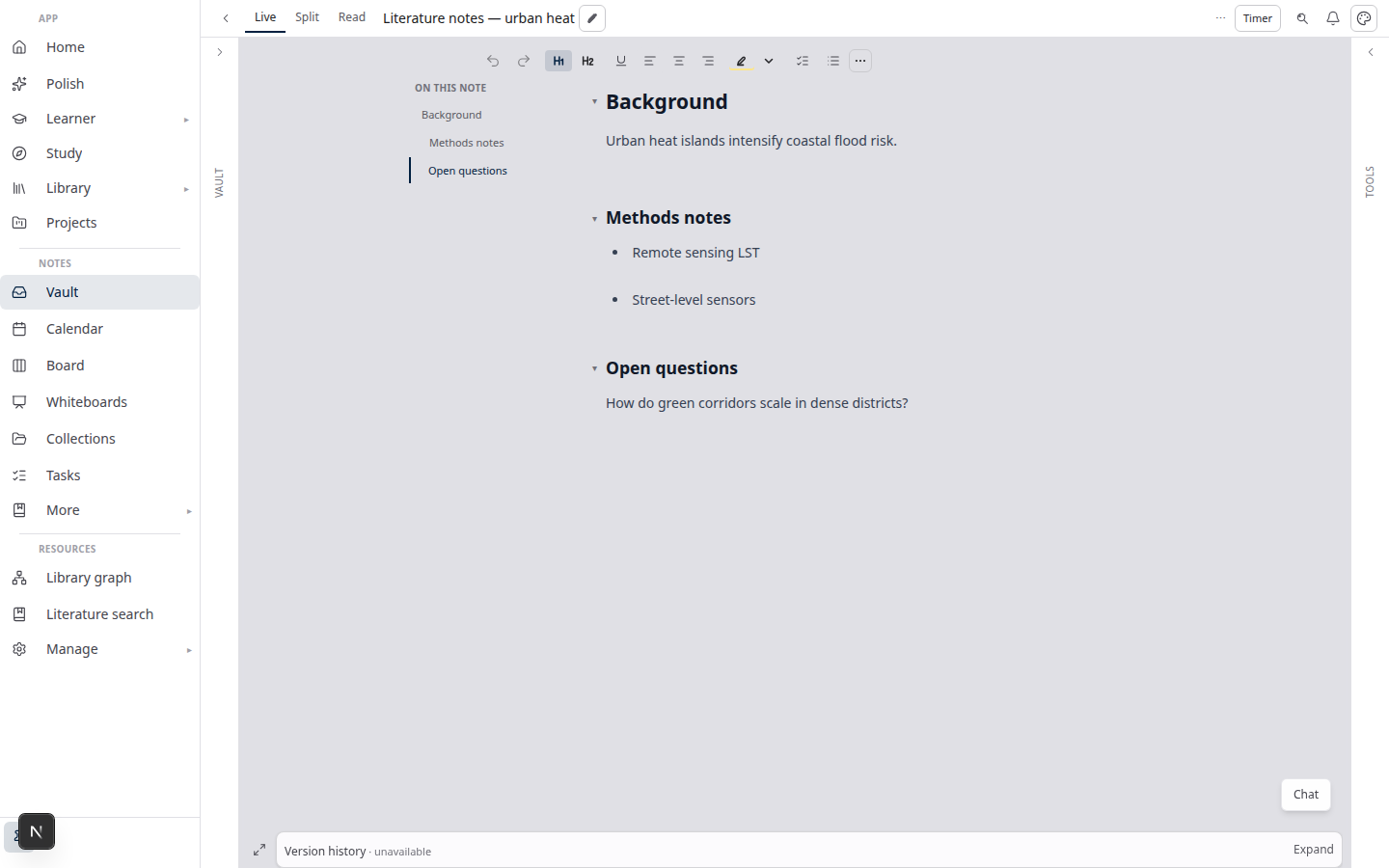
Lattuce Notes — 实时编辑器和笔记库布局

版本历史在哪里?

区域版本记录内容创建检查点的方式
Notes 笔记库笔记正文、标签和自定义属性通过手动保存(顶部工具栏或快捷键)创建检查点;自动保存会更新当前笔记,但不会创建新版本
论文段落段落草稿文本每次保存都会创建一个草稿版本;点击创建快照可添加带标签的检查点,方便日后查找

在 Notes 中打开笔记,展开编辑器栏底部的版本历史栏。在 Papers → Write 中,每个段落块的编辑器下方都有可折叠的版本历史面板。

开始之前:版本历史至少需要一个检查点。笔记请使用保存(仅自动保存不够);段落则需编辑并保存,或使用创建快照标记一个里程碑。

三级视图 — 同一引擎,不同界面

版本历史使用同一套比较与恢复引擎,提供三个呈现层级。快速恢复时无需打开模态窗口。

1. 行内视图(快速查看)

默认层级不会妨碍你工作:

  • Notes — 固定在底部的栏,显示版本数量,并提供展开/折叠和最大化控件。
  • 段落 — 段落编辑器下方的紧凑区块,提供展开/折叠和创建快照控件。

选择某个版本行,即可在行内将其与当前版本(或基准版本)比较。点击恢复为新版本会打开确认对话框。恢复不会悄悄覆盖历史记录,而是根据所选检查点追加一个新的当前版本。

2. 专注叠加层(阅读差异)

点击最大化控件(或在段落检查器中点击版本历史),打开大型叠加层:桌面端约占视口的 80%,手机布局则显示为底部抽屉。

专注模式提供充足空间并排阅读差异,让你放心恢复版本。你可以从这里切换到工作区,也可以关闭叠加层,返回行内视图。

3. 工作区(长篇内容与 vA ↔ vB 比较)

点击在工作区中打开(或在命令面板中选择版本历史(工作区)),即可打开右侧面板;桌面端约占视口宽度的 45%,包含三个标签页:

标签页用途
版本滚动查看完整列表;历史记录较长的笔记可以加载更多版本
差异并排比较,并突出显示更改内容
预览以只读方式查看所选版本的渲染 Markdown(笔记)或纯文本(段落)

在工作区中,你可以将任意版本设为比较基准(通过上下文菜单或长按)。当你想比较 v3 和 v7,而不是只与“当前版本”比较时,这会很有用。

叠加层标题栏中的始终使用工作区复选框会记住你的偏好:下次点击最大化按钮时,会直接打开工作区。

Notes:检查点与自动保存

对于课堂记录和日常笔记,这一区别很重要:

  • 自动保存会让服务器上的当前笔记保持最新,但不会在版本历史中新增条目。
  • 保存(显式创建检查点)会生成一个之后可以比较和恢复的版本。

如果底栏只显示“仅当前版本”,保存一次即可;之后就有了与未来检查点比较的基准版本。

版本历史也会比较标签和自定义属性,而不仅是正文。恢复旧版本可能会还原你在之后的会话中修改过的属性值(恢复前仍会显示相同的确认步骤)。

Papers:快照与段落草稿

Writer 段落历史会在编辑时跟踪草稿版本。如需创建明确的里程碑:

  1. 展开段落上的版本历史。
  2. 点击创建快照,也可以添加标签(例如 Before structural edit)。
  3. 继续写作 — 快照会保留在列表中,供你比较和恢复。

段落检查器中提供版本历史链接。需要打开专注叠加层而不滚动浏览整篇手稿时,可以使用此链接。

命令面板与双笔记布局

在 Notes 中打开笔记后,打开命令面板(Spotlight),搜索版本历史(工作区),即可直接跳转到工作区视图。

在 Write 中,选中段落后也会出现同一命令;它会滚动到对应段落的历史记录并打开工作区。

使用并排笔记(URL 中包含 note2=)时,为了节省空间,第二个笔记可能会隐藏行内底栏。使用该窗格中的溢出菜单打开版本历史;叠加层仍可正常打开,也会响应命令面板中的命令。

提示

  1. 粘贴大量内容或重构之前 — 保存笔记或为段落创建快照,留下一个带标签的回退点。
  2. 属性和标签 — 在笔记中选择旧版本,并在恢复前检查差异;仅属性发生的更改也会显示在比较结果中。
  3. 历史记录较长的笔记 — 先在行内视图中点击加载更多版本,再打开工作区,对需要比较的两个版本查看差异和预览。
  4. 比较不相邻版本 — 在工作区中右键点击(或长按)某个版本 → 设为比较基准,然后选择另一个版本与之比较。
  5. 每次都优先使用工作区 — 开启一次始终使用工作区;点击最大化时就会直接打开带标签页的面板。

延伸阅读

  • Lattuce 中的 Notes 视图布局 — 编辑时使用 Live、Read 和固定大纲
  • Lattuce 中的 Notes 目录布局 — 打开笔记前浏览笔记库
  • Lattuce 与研究应用的比较 — Notes 和 Writer 在你的研究工具链中的定位

总结

Lattuce 的版本历史以检查点为核心:通过显式保存和快照来比较、预览和恢复,而不是让自动保存记录无限增长。需要快速恢复时使用行内底栏,需要放心阅读差异时使用专注叠加层,需要标签页、自定义比较基准以及旧笔记或段落的渲染预览时使用工作区。

PreviousLattuce 笔记目录布局NextLattuce 引文样式预览

Workflow guides

  1. 1. 今天可以在哪里使用 Lattuce — 云端、Windows 和 Android
  2. 2. lattuce.app 上的 Lattuce 处于 Alpha 阶段
  3. 3. 无需注册即可试用 Lattuce — lattuce.app/try 互动演示
  4. 4. 妥善离开 Lattuce — 先试用,需要时再删除
  5. 5. 用 Lattuce 写文献综述 — 从检索到带引用的 Word 文件
  6. 6. Lattuce 中的 Study 与 Learner 对比 — 备考还是语言学习?
  7. 7. 在 Lattuce 中检查论文格式 — 上传 Word、修正版式、提交前核验
  8. 8. Lattuce 上的 BYOK
  9. 9. Lattuce 上的 BYOS——自带存储
  10. 10. 在 Cursor 和 Claude 中使用 Lattuce — 在 IDE 中开展研究
  11. 11. Lattuce 笔记视图布局 — Live、Read 与固定大纲
  12. 12. Lattuce 笔记目录布局
  13. You are here13. Lattuce 版本历史 — 比较检查点、放心恢复,体验三级工作区
  14. 14. Lattuce 引文样式预览
  15. 15. Lattuce 支持的引文格式 — APA、Vancouver、Nature 等 27 种
  16. 16. Lattuce 中的研究动态与订阅源
  17. 17. Lattuce 接入的开放目录——学术搜索、OA 链接与图书
  18. 18. GitLab 与 Google Drive 同步:在 Lattuce 中选择合适的方式

On this page

  1. 版本历史在哪里?
  2. 三级视图 — 同一引擎,不同界面
  3. 1. 行内视图(快速查看)
  4. 2. 专注叠加层(阅读差异)
  5. 3. 工作区(长篇内容与 vA ↔ vB 比较)
  6. Notes:检查点与自动保存
  7. Papers:快照与段落草稿
  8. 命令面板与双笔记布局
  9. 提示
  10. 延伸阅读
  11. 总结

Explore Lattuce

Start writing, compare tools, or browse tutorials for your research stack.

Try LattuceTutorialsPlans

Subscribe to Workflow guides: RSS · Atom

← 所有文章
TermsPrivacyCookiesRefundsFAQContact[email protected]

© Lattuce

Skip to content
Blog
Lattuce apps

Choose another workspace. Writer, Library, Projects, and Calendar stay on lattuce.app.

WWriterWrite papers and manage sourcesCurrentNNotaCapture and organize your notes↗LLingoRead and study languages↗QQuranRead, listen, and cite↗KKelasLearn and teach together↗BBacaRead and organize your books↗EEnnakExplore recipes and meal ideas↗SSepedaBicycle catalog and research↗SSukanAnalyze rides and routes↗
  1. Blog
  2. /
  3. Workflow guides
  4. /
  5. Lattuce 版本历史 — 比较检查点、放心恢复,体验三级工作区

2026年8月14日 · Workflow guides

Lattuce 版本历史 — 比较检查点、放心恢复,体验三级工作区

在 Lattuce 中比较笔记和论文的检查点,预览旧版本,并通过行内视图、叠加层或工作区安全恢复。

  • guide
  • notes
  • writer
  • ux
  • seo
  • zh-cn
语言DeutschEnglishEspañolFrançais日本語한국어Bahasa MelayuPolski简体中文

长篇笔记和论文段落总是在一点点变化。你重写一段文字、调整笔记属性,或在进行有风险的结构编辑前创建快照;一小时后,你就会想知道改了什么,以及能否在保留变更记录的情况下恢复。

Lattuce 现已在 Notes 和 Writer(论文段落)中提供统一的版本历史体验。它分为三个层级:快速查看的行内视图、专注比较的叠加层,以及能在同一处查看差异、预览并恢复版本的宽敞工作区。

Lattuce Notes — 实时编辑器和笔记库布局

版本历史在哪里?

区域版本记录内容创建检查点的方式
Notes 笔记库笔记正文、标签和自定义属性通过手动保存(顶部工具栏或快捷键)创建检查点;自动保存会更新当前笔记,但不会创建新版本
论文段落段落草稿文本每次保存都会创建一个草稿版本;点击创建快照可添加带标签的检查点,方便日后查找

在 Notes 中打开笔记,展开编辑器栏底部的版本历史栏。在 Papers → Write 中,每个段落块的编辑器下方都有可折叠的版本历史面板。

开始之前:版本历史至少需要一个检查点。笔记请使用保存(仅自动保存不够);段落则需编辑并保存,或使用创建快照标记一个里程碑。

三级视图 — 同一引擎,不同界面

版本历史使用同一套比较与恢复引擎,提供三个呈现层级。快速恢复时无需打开模态窗口。

1. 行内视图(快速查看)

默认层级不会妨碍你工作:

  • Notes — 固定在底部的栏,显示版本数量,并提供展开/折叠和最大化控件。
  • 段落 — 段落编辑器下方的紧凑区块,提供展开/折叠和创建快照控件。

选择某个版本行,即可在行内将其与当前版本(或基准版本)比较。点击恢复为新版本会打开确认对话框。恢复不会悄悄覆盖历史记录,而是根据所选检查点追加一个新的当前版本。

2. 专注叠加层(阅读差异)

点击最大化控件(或在段落检查器中点击版本历史),打开大型叠加层:桌面端约占视口的 80%,手机布局则显示为底部抽屉。

专注模式提供充足空间并排阅读差异,让你放心恢复版本。你可以从这里切换到工作区,也可以关闭叠加层,返回行内视图。

3. 工作区(长篇内容与 vA ↔ vB 比较)

点击在工作区中打开(或在命令面板中选择版本历史(工作区)),即可打开右侧面板;桌面端约占视口宽度的 45%,包含三个标签页:

标签页用途
版本滚动查看完整列表;历史记录较长的笔记可以加载更多版本
差异并排比较,并突出显示更改内容
预览以只读方式查看所选版本的渲染 Markdown(笔记)或纯文本(段落)

在工作区中,你可以将任意版本设为比较基准(通过上下文菜单或长按)。当你想比较 v3 和 v7,而不是只与“当前版本”比较时,这会很有用。

叠加层标题栏中的始终使用工作区复选框会记住你的偏好:下次点击最大化按钮时,会直接打开工作区。

Notes:检查点与自动保存

对于课堂记录和日常笔记,这一区别很重要:

  • 自动保存会让服务器上的当前笔记保持最新,但不会在版本历史中新增条目。
  • 保存(显式创建检查点)会生成一个之后可以比较和恢复的版本。

如果底栏只显示“仅当前版本”,保存一次即可;之后就有了与未来检查点比较的基准版本。

版本历史也会比较标签和自定义属性,而不仅是正文。恢复旧版本可能会还原你在之后的会话中修改过的属性值(恢复前仍会显示相同的确认步骤)。

Papers:快照与段落草稿

Writer 段落历史会在编辑时跟踪草稿版本。如需创建明确的里程碑:

  1. 展开段落上的版本历史。
  2. 点击创建快照,也可以添加标签(例如 Before structural edit)。
  3. 继续写作 — 快照会保留在列表中,供你比较和恢复。

段落检查器中提供版本历史链接。需要打开专注叠加层而不滚动浏览整篇手稿时,可以使用此链接。

命令面板与双笔记布局

在 Notes 中打开笔记后,打开命令面板(Spotlight),搜索版本历史(工作区),即可直接跳转到工作区视图。

在 Write 中,选中段落后也会出现同一命令;它会滚动到对应段落的历史记录并打开工作区。

使用并排笔记(URL 中包含 note2=)时,为了节省空间,第二个笔记可能会隐藏行内底栏。使用该窗格中的溢出菜单打开版本历史;叠加层仍可正常打开,也会响应命令面板中的命令。

提示

  1. 粘贴大量内容或重构之前 — 保存笔记或为段落创建快照,留下一个带标签的回退点。
  2. 属性和标签 — 在笔记中选择旧版本,并在恢复前检查差异;仅属性发生的更改也会显示在比较结果中。
  3. 历史记录较长的笔记 — 先在行内视图中点击加载更多版本,再打开工作区,对需要比较的两个版本查看差异和预览。
  4. 比较不相邻版本 — 在工作区中右键点击(或长按)某个版本 → 设为比较基准,然后选择另一个版本与之比较。
  5. 每次都优先使用工作区 — 开启一次始终使用工作区;点击最大化时就会直接打开带标签页的面板。

延伸阅读

  • Lattuce 中的 Notes 视图布局 — 编辑时使用 Live、Read 和固定大纲
  • Lattuce 中的 Notes 目录布局 — 打开笔记前浏览笔记库
  • Lattuce 与研究应用的比较 — Notes 和 Writer 在你的研究工具链中的定位

总结

Lattuce 的版本历史以检查点为核心:通过显式保存和快照来比较、预览和恢复,而不是让自动保存记录无限增长。需要快速恢复时使用行内底栏,需要放心阅读差异时使用专注叠加层,需要标签页、自定义比较基准以及旧笔记或段落的渲染预览时使用工作区。

PreviousLattuce 笔记目录布局NextLattuce 引文样式预览

Workflow guides

  1. 1. 今天可以在哪里使用 Lattuce — 云端、Windows 和 Android
  2. 2. lattuce.app 上的 Lattuce 处于 Alpha 阶段
  3. 3. 无需注册即可试用 Lattuce — lattuce.app/try 互动演示
  4. 4. 妥善离开 Lattuce — 先试用,需要时再删除
  5. 5. 用 Lattuce 写文献综述 — 从检索到带引用的 Word 文件
  6. 6. Lattuce 中的 Study 与 Learner 对比 — 备考还是语言学习?
  7. 7. 在 Lattuce 中检查论文格式 — 上传 Word、修正版式、提交前核验
  8. 8. Lattuce 上的 BYOK
  9. 9. Lattuce 上的 BYOS——自带存储
  10. 10. 在 Cursor 和 Claude 中使用 Lattuce — 在 IDE 中开展研究
  11. 11. Lattuce 笔记视图布局 — Live、Read 与固定大纲
  12. 12. Lattuce 笔记目录布局
  13. You are here13. Lattuce 版本历史 — 比较检查点、放心恢复,体验三级工作区
  14. 14. Lattuce 引文样式预览
  15. 15. Lattuce 支持的引文格式 — APA、Vancouver、Nature 等 27 种
  16. 16. Lattuce 中的研究动态与订阅源
  17. 17. Lattuce 接入的开放目录——学术搜索、OA 链接与图书
  18. 18. GitLab 与 Google Drive 同步:在 Lattuce 中选择合适的方式

On this page

  1. 版本历史在哪里?
  2. 三级视图 — 同一引擎,不同界面
  3. 1. 行内视图(快速查看)
  4. 2. 专注叠加层(阅读差异)
  5. 3. 工作区(长篇内容与 vA ↔ vB 比较)
  6. Notes:检查点与自动保存
  7. Papers:快照与段落草稿
  8. 命令面板与双笔记布局
  9. 提示
  10. 延伸阅读
  11. 总结

Explore Lattuce

Start writing, compare tools, or browse tutorials for your research stack.

Try LattuceTutorialsPlans

Subscribe to Workflow guides: RSS · Atom

← 所有文章
TermsPrivacyCookiesRefundsFAQContact[email protected]

© Lattuce