Lattuceのノートカタログ表示 — テーブル、ボード、タイムライン、保存ビューでノート保管庫を整理
ノート保管庫で使えるテーブル、ボード、タイムラインなど9種類の表示。保存ビュー、フィルター、ノートを文脈内で開く方法を紹介します。
アプリ内のヘルプが必要な場合は、プロダクトアシスタントにノートのワークフローについて質問してください(ヘルプドキュメント notes-workflows)。
ノート保管庫は、スクロールするリストにとどまりません。Lattuceでは、ライブラリ → ノートまたはノートサイドバーにあるノート一覧、つまりカタログを、表計算シート風の行、かんばんボード、タイムライン、カレンダーなど8種類の表示に切り替えられます。
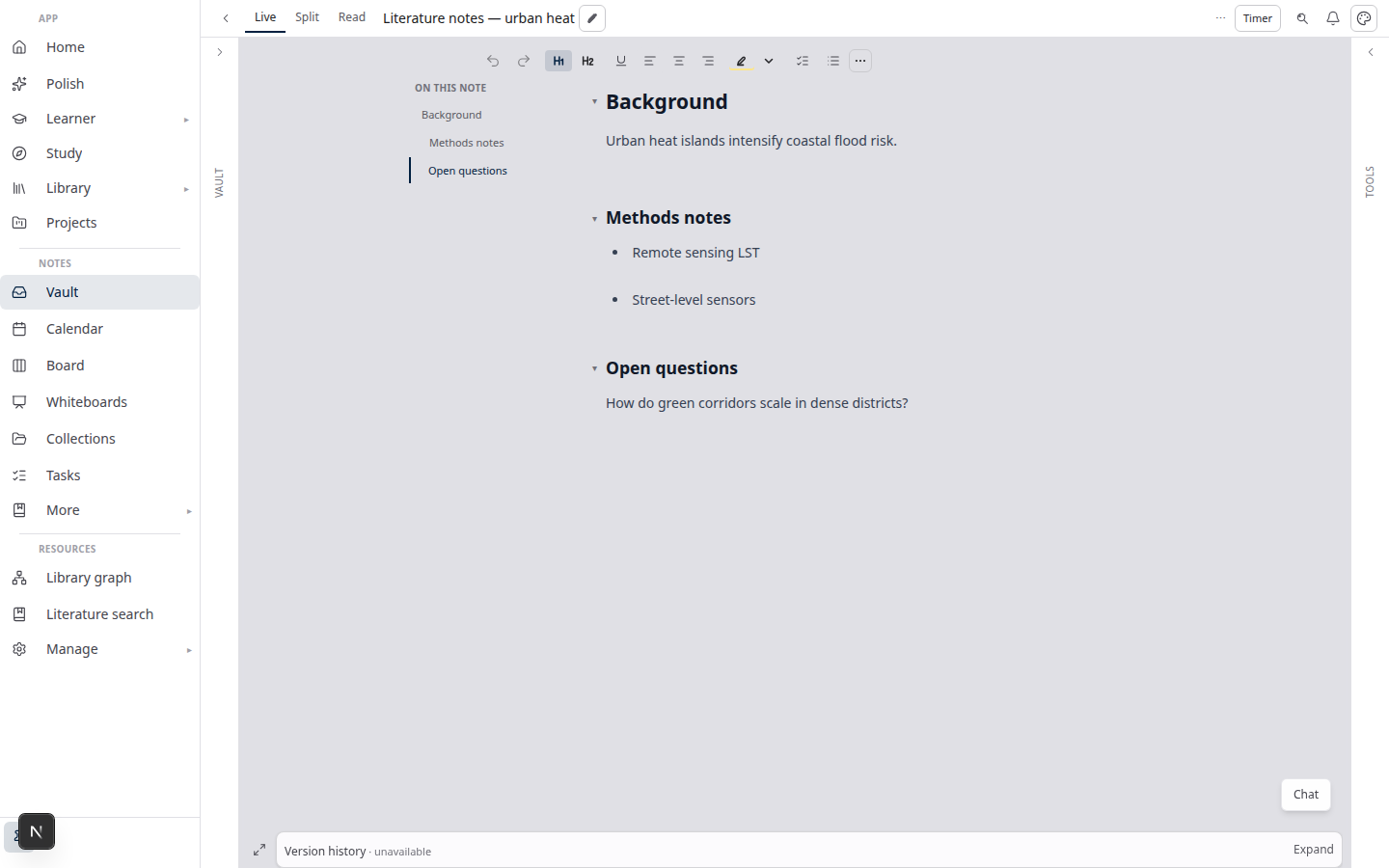
このガイドでは、コレクション単位でノートを閲覧、整理する方法を説明します。個々のノートを読む、編集する方法(Live、Read、Source + プレビュー)とは別の機能です。詳しくはLattuceのノート表示をご覧ください。
カタログ表示が使える場所
データベース表示のツールバーは、次の2か所にあります。
| 場所 | パス | 主な用途 |
|---|---|---|
| ライブラリカタログ | /library?kind=note | 全幅での閲覧、フィルター、ライブラリのグリッドからノートを開く |
| ノート保管庫のサイドバー | /notes | 執筆作業 — 編集中のノートを離れずに表示を切り替える |
どちらの場所でも、保存ビューのタブ、表示の選択、フィルター、並べ替えを共通して使えます。一方で表示を変更すると、その保存ビューに変更が反映されます。
ライブラリのカタログ表示に view= クエリ(例: reading-queue)がある場合は、保管庫で開くを使うと、同じ保存ビューをノート内で表示できます。
保存ビュー(タブ)
カタログの上にある表示タブを使うと、同じノートに複数の配置を保存できます。
- すべてのノート — デフォルトのタブ(削除できません)。
- + 新しい表示 — 現在のフィルター、並べ替え、表示形式を複製し、新しい名前で保存します。
- タブをダブルクリック — タブ名をその場で変更します。
- タブを右クリックまたは長押し — 名前の変更、複製、削除を行います。
各タブには、個別の表示形式、フィルター、列の表示設定、開き方が保存されます。「読む予定」をフィルター付きのテーブル、「ステータス別」をボード、「今月」をカレンダーにするなど、タブで定番のワークフローを用意すれば、毎回設定し直す必要はありません。
8種類の表示
表示ツールバーにある歯車アイコンのレイアウトを開いて、表示形式を選びます。ノート保管庫ではリレーション以外のすべてを使用できます(リレーションは個人ノートではなく、ソースコレクション間で関連付けられたレコード用です)。
| 表示 | 表示内容 | おすすめの用途 |
|---|---|---|
| テーブル | 表計算シート風の行とプロパティ列 | メタデータの確認、まとめてのレビュー、タイトルや日付の比較 |
| リスト | コンパクトなタイトル一覧 | 名前だけを見てすばやく移動したいとき |
| ボード | プロパティごとにグループ化されたかんばん列 | ステータス管理(Backlog → To do → Doing → Done)、タグ、ノートの種類別の整理 |
| タイムライン | 日付順の横長のタイムライン | ノートの作成、更新時期を時系列で確認 |
| カレンダー | 日付プロパティを使った月間グリッド | 講義の週次予定、日次ノート、特定の日に関係する予定の管理 |
| ギャラリー | カードのグリッド | タイトル、タグ、ノートの種類をひと目で確認する視覚的な一覧 |
| チャート | 件数を示す棒グラフ | ノートを種類、タグ、論文ごとにすばやく集計 |
| リレーション | (ノートでは表示されません) | ソースコレクションでレコード間の関連を調べる |
テーブルとリストのオプション
テーブルとリストでは、レイアウトメニューから次のオプションも選べます。
- 縦線を表示 — 表計算シートのように列を縦線で区切ります。
- すべての列で折り返す — 1行で切り詰めずに、セル内のテキストを複数行で表示します。
ボードのグループ化
ボードの列は、グループ化に指定したプロパティで決まります。ノートでは、ステータス、タグ、ノートの種類、論文、フォルダーなどがよく使われます。値がないノートは空列に表示されるため、気づかないうちに見えなくなることはありません。
タイムラインとカレンダーの日付
デフォルトでは、タイムラインとカレンダーはノートの更新日時を使います。表示の設定で対応していれば、別の日付フィールドも指定できます。たとえば講義ノートに独自の日付プロパティを設定している場合に便利です。
チャートの集計
チャートでは、プロパティ別にグループ化したノートの件数を表示します。デフォルトはノートの種類(講義、日次、キャンバスなど)です。表示のグループルールを変えると、タグ、ステータス、その他のフィールドでも集計できます。
フィルター、並べ替え、検索
表示ツールバーには、レイアウトの操作と並んで次の機能があります。
- フィルター — ステータス、タグ、ノートの種類、論文、フォルダーなどで絞り込みます。
- 詳細フィルター — シンプルなフィルターで足りない場合に条件を組み合わせます。
- 並べ替え — タイトル、作成日時、更新日時を昇順または降順に並べます。
- 検索 — タイトルと本文を全文検索します。保管庫のサイドバーで検索している間も、表示タブは表示されたままです。
フィルターと並べ替えは保存ビューに含まれます。タブを切り替えると、表示形式とフィルターをまとめて変更できます。たとえば「今週完了」はステータスフィルター付きのカレンダー、「進行中」はボードとして保存できます。
ノートの開き方(プレビューまたは全ページ)
レイアウトメニューのページを開く場所で、カタログからノートをクリックしたときの動作を設定します。
| 設定 | 動作 |
|---|---|
| サイドプレビュー | カタログの横にあるパネルでノートを開きます。読み書きしながらリストの閲覧を続けられます。 |
| 中央プレビュー | 集中しやすいオーバーレイで開きます。広いスペースを使いつつ、ワンクリックでカタログに戻れます。 |
| 全ページ | ノートをメイン画面として開きます。カタログでの閲覧を終えて、ノートに集中したいときに適しています。 |
テーブル、ボード、リスト、タイムラインは、カタログを表示したままにできるサイドプレビューがデフォルトです。ギャラリー、カレンダー、チャートは、広いプレビューが役立つため中央プレビューがデフォルトです。
表示を支えるプロパティ
カタログ表示はタイトルだけでなく、ノートのメタデータを参照します。
| プロパティ | 用途 |
|---|---|
| タイトル | すべての表示 |
| ステータス | ボードの列(Backlog、To do、Doing、Done)、フィルター、チャートの集計 |
| タグ | ボードのグループ化、フィルター、ギャラリーのサブタイトル |
| ノートの種類 | 講義、日次、キャンバスなど — チャートのデフォルトとフィルター |
| 論文 / フォルダー | プロジェクトやフォルダーごとに講義ノートをグループ化 |
| 作成日時 / 更新日時 | 並べ替え、タイムラインの節目、カレンダーのセル、更新時期によるグループ化 |
ノートエディターまたは保管庫のプロパティパネルで、ステータスとタグを設定します。カタログは次回の更新後に変更を反映します。
ワークフローの例
- 週次レビュー — タイムライン表示の保存ビュータブを作成し、更新日時の降順に並べ、過去7日間に更新したノートに絞り込みます。
- 読む予定 — ステータス(To do + Doing)で絞ったテーブルを使い、サイドプレビューでキューを見失わずに次のノートを開きます。
- 授業の準備 — 論文ごとにグループ化したボードを使い、章や課題ごとに列を分けます。
- 学期カレンダー — 日付プロパティを持つ講義ノートをカレンダーに表示します。
- 保管庫の状態確認 — ノートの種類でグループ化したチャートで、日次ノートと講義ノートのどちらが多いかを確認します。
ヒント
- タブには用途に合った名前を付ける — 「受信箱」「いつか」「GEOG101」のように名前を付けると、表示とフィルターの組み合わせがひと目でわかります。
- 試す前に複製する — タブを右クリックして複製すれば、使い慣れたテーブル表示を残したままボードやタイムラインを試せます。
- ライブラリと保管庫を使い分ける — 広い画面で設定したい場合はライブラリ → ノートで表示を構成し、執筆中は同じ表示をノートサイドバーで使います。
- 2種類の「表示」を混同しない — カタログ表示(このガイド)と、ノート内のLive / Read / Splitは別の機能です(関連ガイド)。
関連記事
- Lattuceのノート表示 — Live、Read、Source + プレビュー、固定アウトラインレール
- Lattuceのクエリキャンバス — 保管庫のメタデータからライブボードを作成
- ObsidianとLattuceの比較 — ノート保管庫と総合的なリサーチ環境の違い
まとめ
ノートのカタログは、8種類の表示、保存ビューのタブ、フィルターと並べ替え、プレビューまたは全ページで開く設定を備えたデータベース表示エンジンです。メタデータにはテーブル、ステータスにはボード、日付にはタイムラインまたはカレンダー、視覚的な一覧にはギャラリー、件数の確認にはチャートを選びましょう。組み合わせをタブとして保存すれば、セッションをまたいで保管庫を整理できます。