Lattuceで文献レビュー — 検索から引用付きWordファイルまで
論文を見つけ、検証可能な根拠を統合し、引用を確認しながら執筆。Lattuceから引用付き文献レビューをエクスポートできます。
アプリ内のヘルプについては、製品アシスタントに Literature review with real references(ヘルプドキュメント writer-research)について尋ねてください。
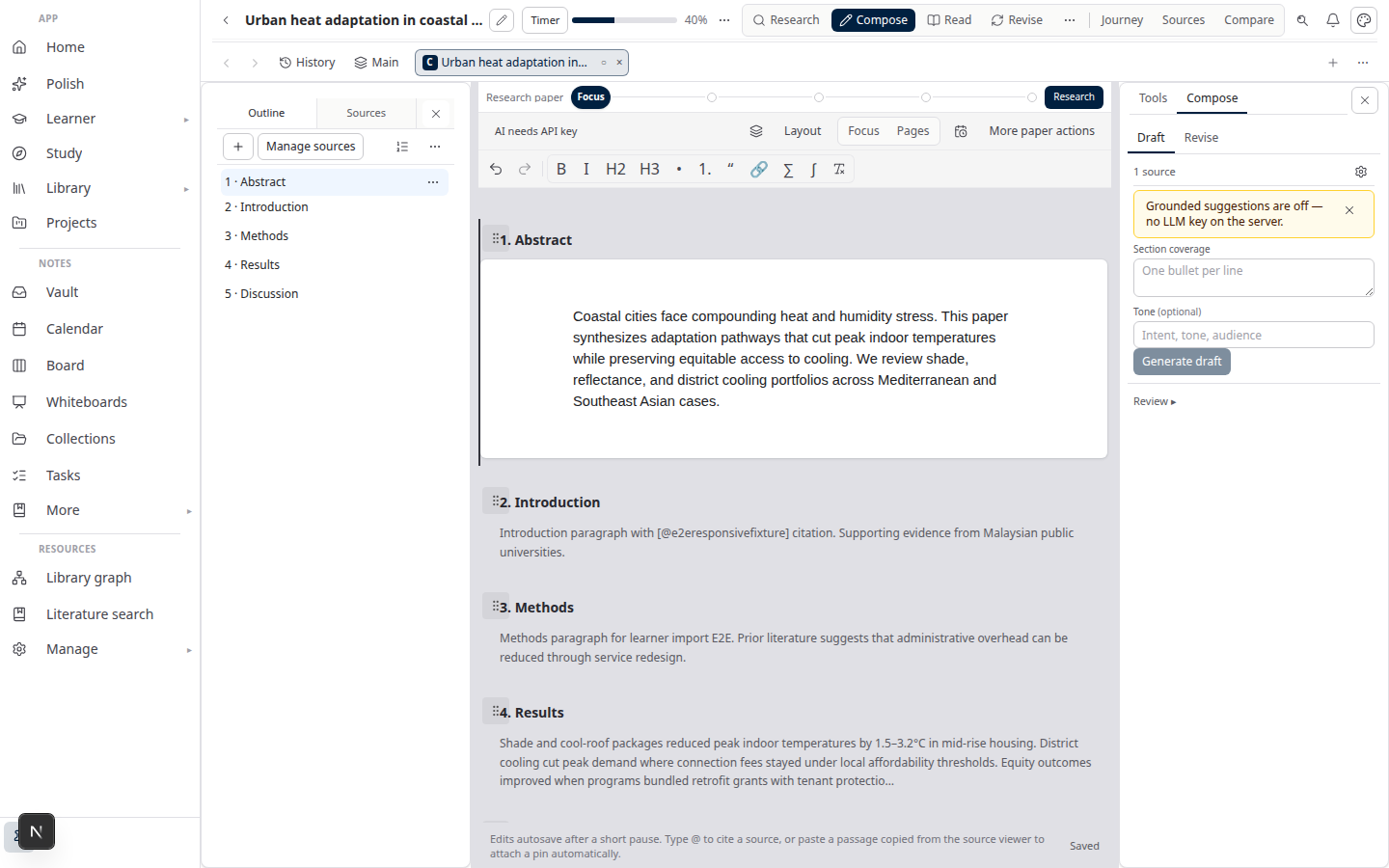
文献レビューは、チャットの記録とPDFの山ではなく、引用付きの原稿として完成するべきです。Lattuceは、そのためのリサーチと執筆の環境です。論文を見つけ、確認できる根拠とともに統合し、引用を確認しながら下書きを作成して、Wordにエクスポートします。
このガイドでは、文献調査の全工程を扱います。カタログの閲覧、自動検索、関連論文グラフに続き、Literature reviewミッション、Compose、Write、ライブラリと紐づいた参考文献リストを使います。Lattuceを初めて使いますか?はじめにを読むか、登録せずにWriterを試すことから始めましょう。
対象となる方
| あなたは… | こうしたい… |
|---|---|
| 論文や記事の著者 | 一度きりの要約ではなく、Wordにエクスポートできる引用付き文献レビューを作りたい |
| ツールをざっと確認するPIや指導教員 | Notion風のWikiを使わず、検索から根拠、下書きまで進められる1つのアカウントがほしい |
| 読む論文がたくさんある研究室メンバー | 手元にあるPDFをアップロードし、そのソースに基づいて統合・執筆したい |
| テーマから始める方 | 執筆を始める前に、候補論文を提案してもらい、自分で承認したい |
Lattuceは組織全体向けのNotionの代替ではなく、論文のセクションをリアルタイムで共同編集する機能もありません。チームのWikiはそのまま使ってください。成果物を引用付きレビューに仕上げる必要があるときにLattuceを使いましょう。
コーパス規模のシステマティックレビュー(何百件もの検索結果のスクリーニング、PRISMA形式の監査証跡)が必要なら、Elicit vs Lattuceから始めてください。その作業では今もElicitが優れています。候補を絞った後、執筆のためにこちらへ持ち込みましょう。
始める前に
| 必要なもの | 備考 |
|---|---|
| Lattuceアカウント | lattuce.appにサインインするか、デモ論文で登録せずに試す |
| 原稿 | Library → Manuscripts → New manuscript(または既存の原稿を開く) |
| ソースまたはテーマ | パスA:ステータスが ready のPDFまたはWordファイル。パスB:研究課題と、提案された論文を承認する時間 |
| AI機能(任意) | 自動検索や統合を使う場合は、アカウント設定に自分のAIキーを追加 |
| Zotero(任意) | Library → References → Add referencesから同期または詳細情報付きでインポート。オプトインのAPI書き戻しでは書誌メタデータを送信します(ZOTERO_WRITEBACK=1)。.bibエクスポートも引き続き利用できます |
Lattuceは現在クラウドで動作します。現在利用できる機能と今後のアプリについては、Lattuceを利用できる場所をご覧ください。このガイドでは著者向けの手順を説明します。
文献調査の3つの方法
Lattuceには3種類の検索画面があります。関連して見えますが、用途はそれぞれ異なります。
| 画面 | 場所 | 機能 | 使う場面 |
|---|---|---|---|
| Literature search | Explore → Literature search | OpenAlex、arXiv、Semantic Scholar、OSF、Europe PMC、GutenbergをGoogle Scholarのように検索します。Import、Attach、Explore relatedで自分が選別します。ミッションは開始されません | 自分でカタログを調べて、行を選びたいとき |
| Quick search (discovery mission) | 論文のResearchワークスペース | 複数回にわたる自動検索と承認を含む検索ミッションを開始します。任意の取り込み機能でオープンアクセスPDFを取得できます | テーマがあり、システムに読書リストを提案してほしいとき |
| Explore literature | 起点となる論文(DOIまたはSemantic Scholar ID)から | Connected Papersのような関連論文グラフと、先行論文・派生論文のリストを表示します。グラフからインポートまたは添付できます | 有用な論文が1本あり、その周辺の論文を調べたいとき |
Library → Graphは別の機能です。このグラフが示すのは、すでに所有しているソースのつながりです。Explore literatureは起点となる論文からの検索であり、ライブラリのマップではありません。
カタログを手動で閲覧してもミッションは開始されません。Quick searchは必ずミッションを開始します。自分で管理したいときは閲覧し、あとから一時停止して承認できる体系的なタスクにしたいときはミッションを使います。
パスA — PDFをすでに持っている
およそ10〜20件のソース(または信頼できるフォルダー)があり、それらのファイルに基づくレビューを作成したい場合に適しています。
- Library — PDFまたはWordファイルをアップロードします。各ソースのステータスが ready になるまで待ちます。
- 論文を開き、左側のパネルでソースをattachします。
- Research → Missions — Literature reviewミッションを開始します。添付済みでreadyのソースを統合し、統合レポートと根拠マトリクスを作成します。
- レポートを確認します。Lattuce外へ引き継ぐ場合は export.md / export.bib をダウンロードします。
- Compose from synthesis → Write → セクションを承認 → Export to Word。
ソースの中に欠けているものがあれば、有力な論文からExplore literatureを開くこともできます。これは任意です。パスAに検索ミッションは必要ありません。
パスB — テーマがあり、PDFは少しだけ
研究課題が明確で、ライブラリがまだ充実していない場合に適しています。
- 論文のResearchワークスペースを開きます。
- Brainstorm: Topic → Clarify → Catalog check → Research plan。ミッションに時間を使う前に範囲を検討したい場合は、プランで Ask または Challenge を使います。
- Quick search(検索ミッション)を実行します。ミッションが提案するソースを承認します。任意の取り込み機能は、存在する場合にオープンアクセスPDFを取得します。
- 添付したソースが ready になったら、統合と根拠マトリクスのために Literature reviewミッションを実行します。
- Compose from synthesis → Write → セクションを承認 → Export to Word。
承認は重要です。検索で候補を見つけ、レビューに含めるものはあなたが決めます。統合の対象となるのは、あなたが添付し、readyになったソースだけです。
2つの方法を組み合わせるのも一般的です。Literature searchで閲覧し、いくつかの行を添付してから、検索ミッションで不足分を補います。または、信頼できるDOIを起点にExplore literatureを使います。
統合した後:執筆、引用の確認、Wordへのエクスポート
ミッションは、確認可能な根拠までで終わります。ミッションの結果が自動的に章になることはありません。
| 段階 | 行うこと |
|---|---|
| Compose from synthesis | ミッションのレポートを、添付したソースに基づくセクションの下書きに変換します |
| Write | 文章を編集します。下書きをエクスポート可能な状態とみなす前に、Writerが主張を添付ソースと照合します |
| Citation style | APA、MLA、Chicago、Harvard、IEEEを選び、本文中の引用と参考文献の行をプレビューします — 引用スタイルのプレビュー |
| Section approval | セクションを1つずつ承認します。承認するまでWordには出力されません |
| Export to Word | 作り上げた引用ではなく、ライブラリと紐づいた参考文献一覧を含むDOCXを出力します |
BibTeX形式で引き継ぐ場合は、論文から .bib をダウンロードします。Zoteroを文献管理の基盤にしている場合は、Library ReferencesからLattuceへインポートまたは同期してください。Lattuceが代替しない管理機能には、引き続きZoteroを使えます。
章の翻訳も行う研究室では、Lattuceの共同翻訳ワークフローを利用できます。便利ですが、単一言語のレビューには必要ありません。
主な概念
Missionsはチャットではなく、構造化されたタスクです。discovery mission(オープンアクセス資料の任意取り込みを含む)は論文を見つけて取得します。Literature reviewミッションは、添付済みでreadyのソースを統合し、レポートと根拠マトリクスを作成します。結果を確認してから、原稿の文章に反映します。
Citation checksは、主張と論文内のソースを照合します。問題はCompose / Writeに表示されます。目的は、見栄えのよい要約ではなく、学術的誠実さを保つことです。
Section approval → Wordがエクスポートの承認ゲートです。DOCXの参考文献一覧には、添付したライブラリの書誌情報が反映されます。そのため、「ready」になったソースと正確なメタデータが重要です。
他のツールとの比較
| ツール | 今も優れている点 | Lattuceが加えるもの |
|---|---|---|
| Elicit | コーパス規模の検索、スクリーニング、抽出テーブル、PRISMAを重視したシステマティックレビューのワークフロー | 自分のライブラリ + Discoveryのスナップショット → Advanced dual-review screening → 確認可能なミッション → 引用確認済みの下書き → Word |
| NotebookLM | ファイルをすぐアップロードしてチャットで要約、洗練された音声、パイプライン不要 | 要約だけで終わりません。ミッション、引用確認、引用付きWordファイルまで扱えます。NotebookLM vs Lattuceを参照してください |
| Zotero + Word | 高品質な文献管理、プラグイン、グループライブラリ | 同じアカウント内でのミッションと執筆、Zoteroの同期・詳細情報付きインポート、任意の書誌情報の書き戻し、.bibエクスポート |
| Notion | チームWiki、リアルタイム共同編集、プロジェクトデータベース | PDFや論文を使った調査・執筆 — 研究室Wikiの代替ではありません |
競合ツールとの使い分け:「公開済みの研究全体から何が分かるか」を調べるならElicit(またはScholar)を使います。すぐに要約したいだけならNotebookLMを使います。信頼している文献管理ツールとしてZoteroを使います。成果物を手元に残せる引用付き文献レビューに仕上げるなら、Lattuceを使います。
全体像:Lattuceとリサーチアプリの比較。
関連記事
- Elicit vs Lattuce — 文献検索と執筆パイプラインの比較
- Lattuceとリサーチアプリの比較 — NotebookLM、Elicit、Heptabase、Obsidian、Notion
- NotebookLM vs Lattuce — 要約と引用付き原稿の比較
- 引用スタイルのプレビュー — エクスポート前にAPA、MLA、Chicago、Harvard、IEEEを確認
- 登録せずにLattuceを試す — デモ論文でWriterを開く
- Lattuceを利用できる場所 — 現在はクラウド、アプリは開発予定
- はじめに — サインインして始め方を選ぶ
まとめ
Lattuceでの文献調査は、手元に残せる文献レビューとして完成します。カタログを閲覧するか検索を実行し、自分のライブラリを充実させ、監査可能な根拠マトリクスとともに統合し、引用を確認しながら執筆してWordにエクスポートします。
PDFがすでに手元にあるならパスAを選びます。候補リストを作成中ならパスBを選びます。自分で検索結果を選別するならLiterature searchを使います。検索と統合を体系的に進めるならミッションを使います。起点論文の周辺をグラフで調べるならExplore literatureを使います。
lattuce.appを開いて論文を作成し、readyになったPDFをいくつかアップロードするか、カタログを検索します。承認したセクションを、ライブラリと一致する参考文献一覧とともにエクスポートできれば、レビューは完成です。