Loading home
Loading home
Skip to content
Blog
Lattuce apps

Choose another workspace. Writer, Library, Projects, and Calendar stay on lattuce.app.

WWriterWrite papers and manage sourcesCurrentNNotaCapture and organize your notes↗LLingoRead and study languages↗QQuranRead, listen, and cite↗KKelasLearn and teach together↗BBacaRead and organize your books↗EEnnakExplore recipes and meal ideas↗SSepedaBicycle catalog and research↗SSukanAnalyze rides and routes↗
  1. Blog
  2. /
  3. Workflow guides
  4. /
  5. Lattuceのノート表示レイアウト — Live、Read、固定アウトライン

2026年8月6日 · Workflow guides

Lattuceのノート表示レイアウト — Live、Read、固定アウトライン

LattuceのLive、Read、分割ノート表示を紹介。固定アウトラインが見出しを追い、タブレットではLiveを縦に配置。構造編集はToolsで行います。

  • guide
  • notes
  • writer
  • ux
  • seo
  • ja
言語DeutschEnglishEspañolFrançais日本語한국어Bahasa MelayuPolski简体中文

講義ノートや章の下書きは、短くまとまらないことがよくあります。lattuce.appのノート保管庫では、ノートの表示方法と画面に合わせたレイアウトを一つの仕組みとして扱うようになりました。文脈を見失わずに書き、読み、セクション間を移動できます。

始める前に

必要なもの理由
lattuce.appのLattuceアカウントノート保管庫はクラウドワークスペースにあります
見出しが2つ以上あるノートセクションがある場合にのみ固定アウトラインレールが表示されます

Notesを開き、見出しのあるノートを選んで、ヘッダーから表示モードを選択します(タブレットとスマートフォンではモバイル書き込みツールバーからも選べます)。アカウントがなくてもNotesのデモを開けます。
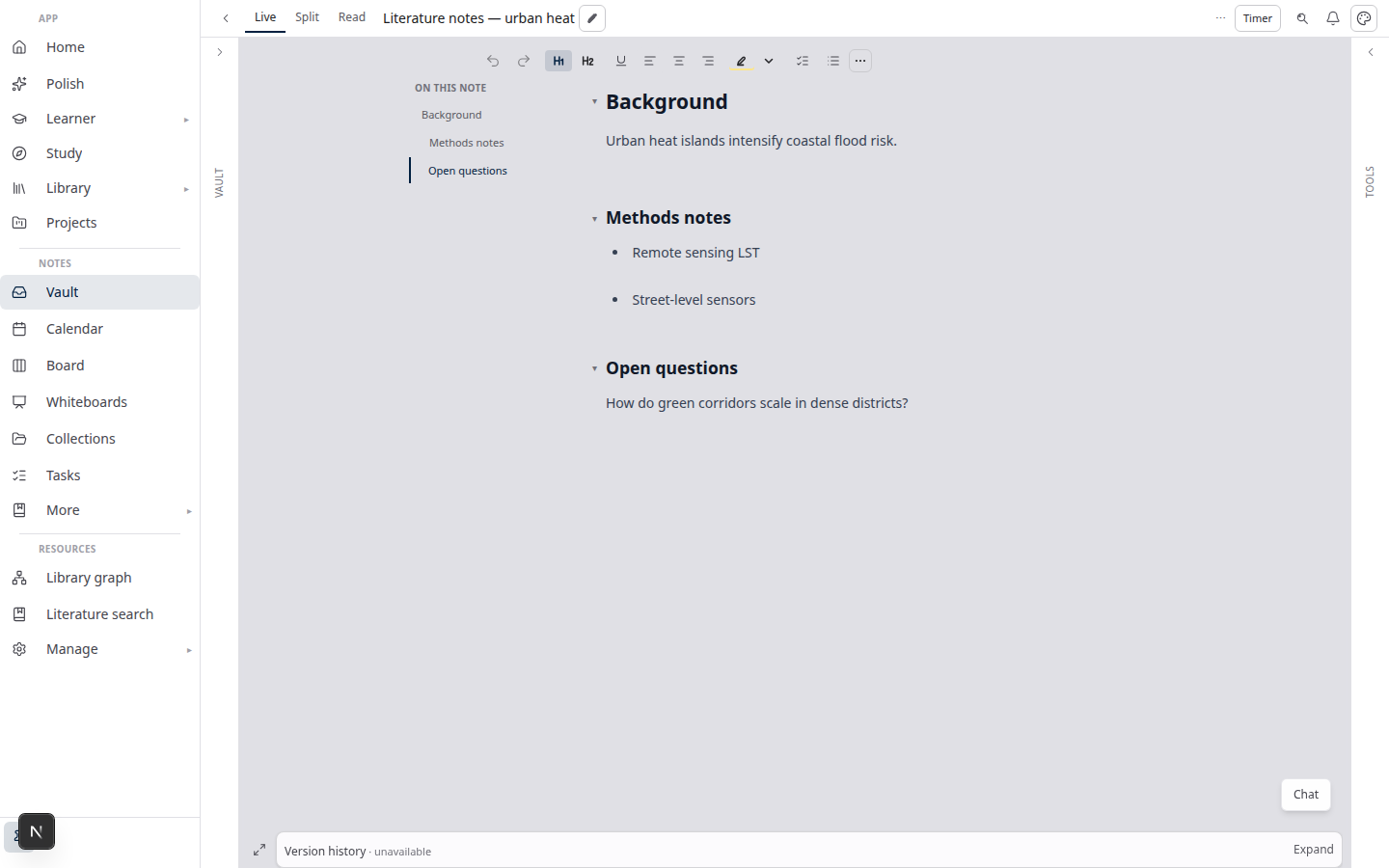
Notesのデモ — Liveエディターと保管庫ツール

3つの表示モード

モードUI上のラベル表示内容おすすめの用途
LiveLiveインライン書式に対応した書式付き編集(Obsidian風のライブプレビュー)日々の執筆、講義の記録、下書き
ReadRead書式付きプレビューのみ — エディターの操作部品は表示されません確認、発表、読み取り専用リンクでの共有
Source + previewSource + preview(コンパクトなクロームではSplit)生のMarkdownと書式付きプレビューを並べて表示表、貼り付けが多い編集、ソース構文の確認

選択したモードはセッションをまたいで記憶されます。スマートフォンのレイアウトではツールバーにEditとRead previewが表示されます。ソースとプレビューの分割表示は、より幅の広い分割ペインのワークスペースで利用できます。

Read優先で開く: ?view=previewを付けてノートを開くと、Readモードで表示され、編集に戻るための導線も目立つ形で示されます。下書きではなく閲覧用資料としてノートを共有するときに便利です。

画面サイズに応じたレイアウト

保管庫は、使用中のデバイスに合わせてノート列を調整します。

画面区分およその幅保管庫レイアウトノート列
スマートフォン≤767pxペインを縦に配置(リスト ↔ ノート)一度に1つの表示 — LiveまたはRead
タブレット768–1023px保管庫、ノート、Toolsを横並びに表示LiveではエディターとReadプレビューを縦に配置し、入力しながら書式を確認できます
デスクトップ≥1024pxサイズ変更可能な保管庫とToolsを備えたフルワークスペースLiveはエディター、Readはプレビュー、Splitはソースとプレビューを表示

タブレットでも、モバイル書き込みツールバーをそのまま使えます。Edit note、ブロックの挿入、リンク/ツール、元に戻す、Read previewを、オーバーフローメニューから探さずに操作できます。

ノートを横に並べる(URLのnote2=)場合も、タブレットでは同じLiveとReadプレビューの縦配置になります。見出しへのディープリンクは編集画面上で開くため、アウトラインのクリックや共有URLから正しいセクションに移動できます。

固定アウトラインレール

ノートに見出しが2つ以上あると、LiveとReadではドキュメントの横にセクションナビゲーターを表示できます。

  • 幅の広いレイアウト — 左側に固定されたレール(「このノートについて」)を表示し、スクロール位置を追跡します。スクロールすると、現在のセクションが強調表示されます。
  • 幅の狭いレイアウト — 同じセクションを、コンテンツの上に横並びのチップとして表示します。

セクションをクリックすると、その見出しまで滑らかにスクロールし、URLに#heading-idを設定します。ディープリンクを作成したり、前回の続きから再開したりするときに便利です。

Liveでは、アウトラインをクリックしてもLiveのままです。「Methods」や「Results」に移動するためだけに、Readへ切り替える必要はありません。

ナビゲーションと構造の編集

固定レールの用途はナビゲーションのみです。見出しの並べ替え、レベルの上げ下げ、セクションの折りたたみ、アウトラインのドラッグ&ドロップ編集は、引き続きTools → Edit outlineで行います。

この分担により、レールはすばやく読みやすく使えます。上級者向けの構造編集も、予測しやすい一か所にまとまります。Tools列がすでに開いている幅の広いレイアウトでは、特に便利です。

画面上に十分なナビゲーションがすでにある場合、レールは非表示になります。たとえば、集中執筆モード、2つ目のノートを横に開いている場合、またはToolsに専用のアウトライン列が表示されている場合です。

タブレットでLiveとプレビューを縦に表示

タブレット幅では、LiveでエディターとReadプレビューを同時に表示できます。上のペインではライブ書式を使って編集し、下ではレンダリング済みのノートを確認できます。

両方のペインが表示されているときも、セクションリンクはエディターに結び付いたままです。そのため、アウトラインのクリックやブラウザーのハッシュURLから、ペイン間を飛び移ることなく正しい見出しへスクロールできます。

ヒント

  1. 長文を読む — Readに切り替え、知っている内容のブロックを通り過ぎるまでスクロールする代わりに、固定レールを使いましょう。
  2. 生のMarkdownを修正する — デスクトップではSource + previewを使うと、レンダリング結果の横でパイプ記号やフェンスを確認できます。
  3. プレビューでセクションを折りたたむ — Tools → Edit outlineを使います(本文のある見出しラベルをクリックすると折りたたみを切り替えます。ナビゲーションには、コンテキストメニューの「Scroll to heading」を使ってください)。
  4. タブレットでノートを横に並べる — URLにnote2=を付けて2つ目のノートを開きます。固定された横ペインでも、同じLiveとプレビューの縦配置を使います。

関連記事

  • 登録せずにLattuceを試す — /tryハブからNotesを開く
  • NotionとLattuceの比較 — ノート保管庫がリサーチ環境で果たす役割
  • Lattuceとリサーチアプリの比較 — 比較ハブ(今後さらに多くのアプリを掲載予定)

まとめ

書式を付けて書くならLive、すっきり確認するならRead、レンダリング済みページの横に生ファイルを表示するならSource + preview。さらに、LiveとReadの固定アウトラインを使えば、ノートが長くてもノートPC、タブレット、スマートフォンで移動しやすくなります。構造の編集はToolsで行います。レールはノート内を移動するためのもので、構造を組み替えるためのものではありません。

PreviousCursorとClaudeからLattuceを使う — IDEで研究を進めるNextLattuceのノートカタログ表示 — テーブル、ボード、タイムライン、保存ビューでノート保管庫を整理

Workflow guides

  1. 1. Lattuceを今すぐ使える場所 — クラウド、Windows、Android
  2. 2. lattuce.appのLattuceはアルファ版です — その意味をご紹介
  3. 3. 登録せずにLattuceを試す — lattuce.app/tryのインタラクティブデモ
  4. 4. Lattuceをすっきり退会する — まず試して、必要なら削除
  5. 5. Lattuceで文献レビュー — 検索から引用付きWordファイルまで
  6. 6. LattuceのStudyとLearner — 試験対策、それとも語学学習?
  7. 7. Lattuceで論文の書式をチェック — Wordをアップロードし、レイアウトを修正して提出前に確認
  8. 8. LattuceのBYOK — 自分のAIキーを持ち込む
  9. 9. LattuceのBYOS — ストレージを自分で用意
  10. 10. CursorとClaudeからLattuceを使う — IDEで研究を進める
  11. You are here11. Lattuceのノート表示レイアウト — Live、Read、固定アウトライン
  12. 12. Lattuceのノートカタログ表示 — テーブル、ボード、タイムライン、保存ビューでノート保管庫を整理
  13. 13. Lattuceのバージョン履歴 — チェックポイントを比較し、安心して復元できる3段階のワークスペース
  14. 14. Lattuceで引用スタイルをプレビュー — エクスポート前にAPA、MLA、Chicagoなどを比較
  15. 15. Lattuceで利用できる引用形式 — APA、Vancouver、Natureほか27種類
  16. 16. Lattuceの研究シグナルとフィード — ホームで見出しを確認し、ライブラリに資料を保存
  17. 17. Lattuceが接続するオープンカタログ — 学術検索、OAリンク、書籍
  18. 18. GitLabとGoogle Driveの同期 — Lattuceで適切な方法を選ぶ

On this page

  1. 始める前に
  2. 3つの表示モード
  3. 画面サイズに応じたレイアウト
  4. 固定アウトラインレール
  5. ナビゲーションと構造の編集
  6. タブレットでLiveとプレビューを縦に表示
  7. ヒント
  8. 関連記事
  9. まとめ

Explore Lattuce

Start writing, compare tools, or browse tutorials for your research stack.

Try LattuceTutorialsPlans

Subscribe to Workflow guides: RSS · Atom

← すべての記事
TermsPrivacyCookiesRefundsFAQContact[email protected]

© Lattuce

Skip to content
Blog
Lattuce apps

Choose another workspace. Writer, Library, Projects, and Calendar stay on lattuce.app.

WWriterWrite papers and manage sourcesCurrentNNotaCapture and organize your notes↗LLingoRead and study languages↗QQuranRead, listen, and cite↗KKelasLearn and teach together↗BBacaRead and organize your books↗EEnnakExplore recipes and meal ideas↗SSepedaBicycle catalog and research↗SSukanAnalyze rides and routes↗
  1. Blog
  2. /
  3. Workflow guides
  4. /
  5. Lattuceのノート表示レイアウト — Live、Read、固定アウトライン

2026年8月6日 · Workflow guides

Lattuceのノート表示レイアウト — Live、Read、固定アウトライン

LattuceのLive、Read、分割ノート表示を紹介。固定アウトラインが見出しを追い、タブレットではLiveを縦に配置。構造編集はToolsで行います。

  • guide
  • notes
  • writer
  • ux
  • seo
  • ja
言語DeutschEnglishEspañolFrançais日本語한국어Bahasa MelayuPolski简体中文

講義ノートや章の下書きは、短くまとまらないことがよくあります。lattuce.appのノート保管庫では、ノートの表示方法と画面に合わせたレイアウトを一つの仕組みとして扱うようになりました。文脈を見失わずに書き、読み、セクション間を移動できます。

始める前に

必要なもの理由
lattuce.appのLattuceアカウントノート保管庫はクラウドワークスペースにあります
見出しが2つ以上あるノートセクションがある場合にのみ固定アウトラインレールが表示されます

Notesを開き、見出しのあるノートを選んで、ヘッダーから表示モードを選択します(タブレットとスマートフォンではモバイル書き込みツールバーからも選べます)。アカウントがなくてもNotesのデモを開けます。

Notesのデモ — Liveエディターと保管庫ツール

3つの表示モード

モードUI上のラベル表示内容おすすめの用途
LiveLiveインライン書式に対応した書式付き編集(Obsidian風のライブプレビュー)日々の執筆、講義の記録、下書き
ReadRead書式付きプレビューのみ — エディターの操作部品は表示されません確認、発表、読み取り専用リンクでの共有
Source + previewSource + preview(コンパクトなクロームではSplit)生のMarkdownと書式付きプレビューを並べて表示表、貼り付けが多い編集、ソース構文の確認

選択したモードはセッションをまたいで記憶されます。スマートフォンのレイアウトではツールバーにEditとRead previewが表示されます。ソースとプレビューの分割表示は、より幅の広い分割ペインのワークスペースで利用できます。

Read優先で開く: ?view=previewを付けてノートを開くと、Readモードで表示され、編集に戻るための導線も目立つ形で示されます。下書きではなく閲覧用資料としてノートを共有するときに便利です。

画面サイズに応じたレイアウト

保管庫は、使用中のデバイスに合わせてノート列を調整します。

画面区分およその幅保管庫レイアウトノート列
スマートフォン≤767pxペインを縦に配置(リスト ↔ ノート)一度に1つの表示 — LiveまたはRead
タブレット768–1023px保管庫、ノート、Toolsを横並びに表示LiveではエディターとReadプレビューを縦に配置し、入力しながら書式を確認できます
デスクトップ≥1024pxサイズ変更可能な保管庫とToolsを備えたフルワークスペースLiveはエディター、Readはプレビュー、Splitはソースとプレビューを表示

タブレットでも、モバイル書き込みツールバーをそのまま使えます。Edit note、ブロックの挿入、リンク/ツール、元に戻す、Read previewを、オーバーフローメニューから探さずに操作できます。

ノートを横に並べる(URLのnote2=)場合も、タブレットでは同じLiveとReadプレビューの縦配置になります。見出しへのディープリンクは編集画面上で開くため、アウトラインのクリックや共有URLから正しいセクションに移動できます。

固定アウトラインレール

ノートに見出しが2つ以上あると、LiveとReadではドキュメントの横にセクションナビゲーターを表示できます。

  • 幅の広いレイアウト — 左側に固定されたレール(「このノートについて」)を表示し、スクロール位置を追跡します。スクロールすると、現在のセクションが強調表示されます。
  • 幅の狭いレイアウト — 同じセクションを、コンテンツの上に横並びのチップとして表示します。

セクションをクリックすると、その見出しまで滑らかにスクロールし、URLに#heading-idを設定します。ディープリンクを作成したり、前回の続きから再開したりするときに便利です。

Liveでは、アウトラインをクリックしてもLiveのままです。「Methods」や「Results」に移動するためだけに、Readへ切り替える必要はありません。

ナビゲーションと構造の編集

固定レールの用途はナビゲーションのみです。見出しの並べ替え、レベルの上げ下げ、セクションの折りたたみ、アウトラインのドラッグ&ドロップ編集は、引き続きTools → Edit outlineで行います。

この分担により、レールはすばやく読みやすく使えます。上級者向けの構造編集も、予測しやすい一か所にまとまります。Tools列がすでに開いている幅の広いレイアウトでは、特に便利です。

画面上に十分なナビゲーションがすでにある場合、レールは非表示になります。たとえば、集中執筆モード、2つ目のノートを横に開いている場合、またはToolsに専用のアウトライン列が表示されている場合です。

タブレットでLiveとプレビューを縦に表示

タブレット幅では、LiveでエディターとReadプレビューを同時に表示できます。上のペインではライブ書式を使って編集し、下ではレンダリング済みのノートを確認できます。

両方のペインが表示されているときも、セクションリンクはエディターに結び付いたままです。そのため、アウトラインのクリックやブラウザーのハッシュURLから、ペイン間を飛び移ることなく正しい見出しへスクロールできます。

ヒント

  1. 長文を読む — Readに切り替え、知っている内容のブロックを通り過ぎるまでスクロールする代わりに、固定レールを使いましょう。
  2. 生のMarkdownを修正する — デスクトップではSource + previewを使うと、レンダリング結果の横でパイプ記号やフェンスを確認できます。
  3. プレビューでセクションを折りたたむ — Tools → Edit outlineを使います(本文のある見出しラベルをクリックすると折りたたみを切り替えます。ナビゲーションには、コンテキストメニューの「Scroll to heading」を使ってください)。
  4. タブレットでノートを横に並べる — URLにnote2=を付けて2つ目のノートを開きます。固定された横ペインでも、同じLiveとプレビューの縦配置を使います。

関連記事

  • 登録せずにLattuceを試す — /tryハブからNotesを開く
  • NotionとLattuceの比較 — ノート保管庫がリサーチ環境で果たす役割
  • Lattuceとリサーチアプリの比較 — 比較ハブ(今後さらに多くのアプリを掲載予定)

まとめ

書式を付けて書くならLive、すっきり確認するならRead、レンダリング済みページの横に生ファイルを表示するならSource + preview。さらに、LiveとReadの固定アウトラインを使えば、ノートが長くてもノートPC、タブレット、スマートフォンで移動しやすくなります。構造の編集はToolsで行います。レールはノート内を移動するためのもので、構造を組み替えるためのものではありません。

PreviousCursorとClaudeからLattuceを使う — IDEで研究を進めるNextLattuceのノートカタログ表示 — テーブル、ボード、タイムライン、保存ビューでノート保管庫を整理

Workflow guides

  1. 1. Lattuceを今すぐ使える場所 — クラウド、Windows、Android
  2. 2. lattuce.appのLattuceはアルファ版です — その意味をご紹介
  3. 3. 登録せずにLattuceを試す — lattuce.app/tryのインタラクティブデモ
  4. 4. Lattuceをすっきり退会する — まず試して、必要なら削除
  5. 5. Lattuceで文献レビュー — 検索から引用付きWordファイルまで
  6. 6. LattuceのStudyとLearner — 試験対策、それとも語学学習?
  7. 7. Lattuceで論文の書式をチェック — Wordをアップロードし、レイアウトを修正して提出前に確認
  8. 8. LattuceのBYOK — 自分のAIキーを持ち込む
  9. 9. LattuceのBYOS — ストレージを自分で用意
  10. 10. CursorとClaudeからLattuceを使う — IDEで研究を進める
  11. You are here11. Lattuceのノート表示レイアウト — Live、Read、固定アウトライン
  12. 12. Lattuceのノートカタログ表示 — テーブル、ボード、タイムライン、保存ビューでノート保管庫を整理
  13. 13. Lattuceのバージョン履歴 — チェックポイントを比較し、安心して復元できる3段階のワークスペース
  14. 14. Lattuceで引用スタイルをプレビュー — エクスポート前にAPA、MLA、Chicagoなどを比較
  15. 15. Lattuceで利用できる引用形式 — APA、Vancouver、Natureほか27種類
  16. 16. Lattuceの研究シグナルとフィード — ホームで見出しを確認し、ライブラリに資料を保存
  17. 17. Lattuceが接続するオープンカタログ — 学術検索、OAリンク、書籍
  18. 18. GitLabとGoogle Driveの同期 — Lattuceで適切な方法を選ぶ

On this page

  1. 始める前に
  2. 3つの表示モード
  3. 画面サイズに応じたレイアウト
  4. 固定アウトラインレール
  5. ナビゲーションと構造の編集
  6. タブレットでLiveとプレビューを縦に表示
  7. ヒント
  8. 関連記事
  9. まとめ

Explore Lattuce

Start writing, compare tools, or browse tutorials for your research stack.

Try LattuceTutorialsPlans

Subscribe to Workflow guides: RSS · Atom

← すべての記事
TermsPrivacyCookiesRefundsFAQContact[email protected]

© Lattuce