Loading home
Loading home
Skip to content
Blog
Lattuce apps

Choose another workspace. Writer, Library, Projects, and Calendar stay on lattuce.app.

WWriterWrite papers and manage sourcesCurrentNNotaCapture and organize your notes↗LLingoRead and study languages↗QQuranRead, listen, and cite↗KKelasLearn and teach together↗BBacaRead and organize your books↗EEnnakExplore recipes and meal ideas↗SSepedaBicycle catalog and research↗SSukanAnalyze rides and routes↗
  1. Blog
  2. /
  3. Workflow guides
  4. /
  5. Sejarah versi dalam Lattuce — bandingkan titik semakan, pulihkan dengan yakin, dan ruang kerja tiga peringkat

14 Ogos 2026 · Workflow guides

Sejarah versi dalam Lattuce — bandingkan titik semakan, pulihkan dengan yakin, dan ruang kerja tiga peringkat

Bandingkan titik semakan nota dan kertas, pratonton versi lama dan pulihkan dengan selamat melalui paparan sebaris, tindanan atau ruang kerja.

  • guide
  • notes
  • writer
  • ux
  • seo
  • ms
BahasaDeutschEnglishEspañolFrançais日本語한국어Bahasa MelayuPolski简体中文

Nota panjang dan seksyen kertas berubah sedikit demi sedikit. Anda menulis semula perenggan, melaras sifat nota atau mengambil syot kilat sebelum suntingan struktur yang berisiko — sejam kemudian, anda ingin tahu apa yang berubah dan sama ada anda boleh kembali tanpa kehilangan jejak perubahan.

Lattuce kini menawarkan pengalaman sejarah versi bersama untuk Notes dan Writer (seksyen kertas). Pengalamannya bertingkat: tinjauan pantas sebaris, tindanan perbandingan berfokus dan ruang kerja yang lebih luas apabila anda mahu melihat perbezaan, pratonton dan pemulihan di satu tempat.
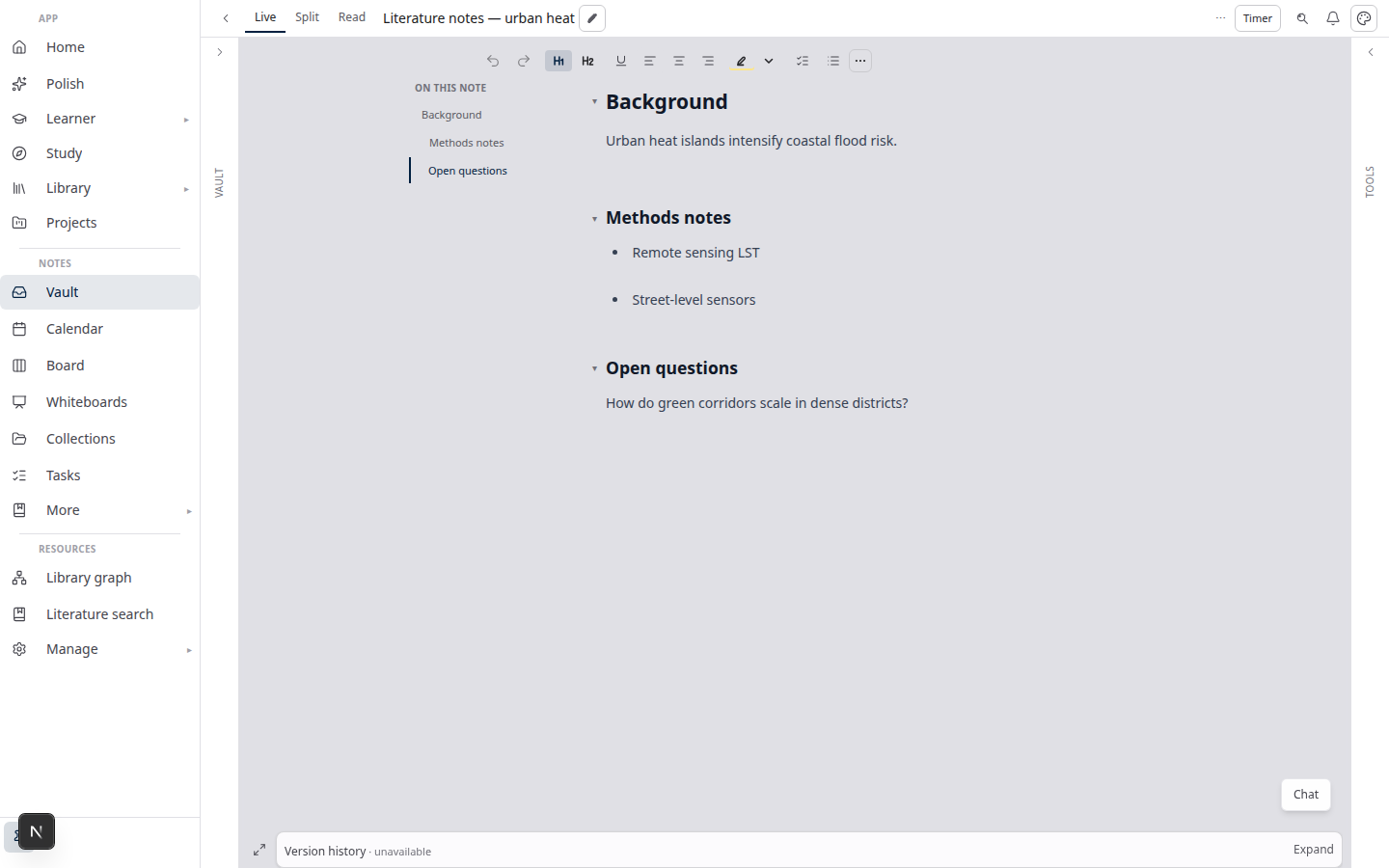
Lattuce Notes — editor langsung dan susun atur peti nota

Di manakah sejarah versi tersedia?

PermukaanPerkara yang diberi versiCara titik semakan dibuat
Peti nota NotesIsi nota, tag dan sifat tersuaiSimpan secara manual (menu di bahagian atas atau pintasan) membuat titik semakan; autosimpan mengemas kini nota semasa tanpa mencipta versi baharu
Seksyen kertasTeks draf seksyenSetiap simpanan mencipta versi draf; Ambil syot kilat menambah titik semakan berlabel yang boleh anda cari kemudian

Buka nota dalam Notes dan kembangkan bar Sejarah versi di bahagian bawah lajur editor. Dalam Papers → Write, setiap blok seksyen mempunyai panel Sejarah versi yang boleh dilipat di bawah editor.

Sebelum bermula: sejarah versi memerlukan sekurang-kurangnya satu titik semakan. Untuk nota, gunakan Simpan (autosimpan sahaja tidak mencukupi); untuk seksyen, edit dan simpan atau gunakan Ambil syot kilat untuk menandakan pencapaian.

Tiga peringkat — enjin yang sama, paparan berbeza

Sejarah versi menggunakan satu enjin perbandingan/pemulihan dengan tiga peringkat paparan. Anda tidak perlu membuka dialog modal untuk pemulihan pantas.

1. Sebaris (tinjauan pantas)

Peringkat lalai tidak mengganggu kerja anda:

  • Notes — bar kaki melekat: bilangan versi, kawalan kembang/lipat dan kawalan maksimum.
  • Seksyen — blok ringkas di bawah editor seksyen dengan kawalan kembang/lipat dan Ambil syot kilat.

Pilih baris versi untuk membandingkannya secara sebaris dengan versi semasa (atau versi asas). Pulihkan sebagai versi baharu membuka dialog pengesahan — pemulihan tidak pernah menulis ganti sejarah secara senyap; sebaliknya, versi semasa baharu ditambah daripada titik semakan yang anda pilih.

2. Tindanan berfokus (baca perbezaan)

Klik kawalan maksimum (atau Sejarah versi dalam pemeriksa seksyen) untuk membuka tindanan besar — kira-kira 80% ruang paparan pada desktop, atau helaian bawah pada susun atur telefon.

Mod berfokus menyediakan ruang yang cukup untuk membaca perbezaan sebelah-menyebelah dan membuat pemulihan dengan yakin. Dari sini, anda boleh beralih ke ruang kerja atau kembali ke paparan sebaris.

3. Ruang kerja (isi panjang dan vA ↔ vB)

Buka dalam ruang kerja (atau pilih Sejarah versi (ruang kerja) daripada palet arahan) membuka panel di sebelah kanan (~45% lebar ruang paparan desktop) dengan tiga tab:

TabTujuan
VersiTatal senarai penuh; muatkan lebih banyak versi untuk nota dengan sejarah panjang
PerbezaanBandingkan sebelah-menyebelah dengan perubahan diserlahkan
PratontonBaca Markdown terpapar (nota) atau teks biasa (seksyen) bagi versi yang dipilih dalam mod baca sahaja

Dalam ruang kerja, anda boleh menetapkan mana-mana versi sebagai asas perbandingan (menu konteks atau tekan lama) — berguna jika anda mahu membandingkan v3 dengan v7, bukan hanya dengan “semasa”.

Kotak pilihan Sentiasa dalam ruang kerja di pengepala tindanan mengingati pilihan anda: lain kali, butang maksimum akan membuka ruang kerja terus.

Notes: titik semakan berbanding autosimpan

Perbezaan ini penting untuk rakaman kuliah dan nota harian:

  • Autosimpan memastikan nota semasa anda di pelayan sentiasa terkini. Ia tidak menambah baris pada sejarah versi.
  • Simpan (titik semakan yang dibuat secara jelas) mencipta versi yang boleh anda bandingkan dan pulihkan kemudian.

Jika kaki paparan hanya menunjukkan “Versi semasa sahaja”, simpan sekali — kini anda mempunyai versi asas untuk dibandingkan dengan titik semakan akan datang.

Sejarah versi turut membandingkan tag dan sifat tersuai, bukan hanya isi teks. Pemulihan versi lama boleh mengembalikan nilai sifat yang anda ubah dalam sesi kemudian (dengan langkah pengesahan sebelum pemulihan yang sama).

Papers: syot kilat dan draf seksyen

Sejarah seksyen Writer menjejak versi draf semasa anda mengedit. Untuk menandakan pencapaian dengan sengaja:

  1. Kembangkan Sejarah versi pada seksyen.
  2. Klik Ambil syot kilat dan, jika mahu, tambah label (contohnya Before structural edit).
  3. Teruskan menulis — syot kilat kekal dalam senarai untuk perbandingan dan pemulihan.

Pemeriksa seksyen memaut kepada sejarah versi apabila anda mahu membuka tindanan berfokus tanpa menatal manuskrip.

Palet arahan dan susun atur dua nota

Dalam Notes, apabila nota terbuka, buka palet arahan (Spotlight) dan cari Sejarah versi (ruang kerja) untuk terus ke peringkat ruang kerja.

Dalam Write, arahan yang sama muncul apabila seksyen dipilih — paparan menatal ke sejarah seksyen yang sepadan lalu membuka ruang kerja.

Apabila anda menggunakan nota bersebelahan (note2= dalam URL), nota kedua mungkin menyembunyikan kaki paparan sebaris untuk menjimatkan ruang. Gunakan menu limpahan Sejarah versi pada panel itu; tindanan masih boleh dibuka dan bertindak balas kepada arahan palet.

Petua

  1. Sebelum tampalan besar atau pemfaktoran semula — simpan nota atau ambil syot kilat seksyen supaya anda mempunyai titik undur berlabel.
  2. Sifat dan tag — pada nota, pilih versi lama dan semak perbezaannya sebelum memulihkan; perubahan pada sifat sahaja turut kelihatan dalam perbandingan.
  3. Sejarah nota yang panjang — gunakan Muatkan lebih banyak versi sebaris, kemudian buka ruang kerja untuk melihat perbezaan dan pratonton bagi pasangan yang anda mahu.
  4. Perbandingan bukan bersebelahan — dalam ruang kerja, klik kanan (atau tekan lama) versi → Tetapkan sebagai asas perbandingan, kemudian pilih versi lain untuk dibandingkan dengan asas itu.
  5. Sentiasa utamakan ruang kerja — aktifkan Sentiasa dalam ruang kerja sekali; butang maksimum akan terus membuka panel bertab.

Bacaan berkaitan

  • Susun atur paparan Notes dalam Lattuce — Live, Read dan rangka melekat semasa anda mengedit
  • Susun atur katalog Notes dalam Lattuce — semak imbas peti nota sebelum membuka nota
  • Lattuce berbanding aplikasi penyelidikan — kedudukan Notes dan Writer dalam aliran kerja penyelidikan anda

Kesimpulan

Sejarah versi dalam Lattuce berteraskan titik semakan: simpanan eksplisit dan syot kilat yang boleh anda bandingkan, pratonton dan pulihkan — bukannya aliran autosimpan yang terus berkembang. Gunakan kaki paparan sebaris untuk pemulihan pantas, tindanan berfokus untuk membaca perbezaan dengan yakin dan ruang kerja apabila anda memerlukan tab, asas perbandingan tersuai serta pratonton terpapar bagi nota atau seksyen yang lebih lama.

PreviousSusun atur katalog nota dalam Lattuce — Jadual, Papan, Garis Masa dan paparan tersimpanNextPratonton gaya petikan dalam Lattuce — bandingkan APA, MLA, Chicago dan banyak lagi sebelum mengeksport

Workflow guides

  1. 1. Di mana anda boleh menggunakan Lattuce hari ini — awan, Windows dan Android
  2. 2. Lattuce di lattuce.app kini dalam alpha
  3. 3. Cuba Lattuce tanpa mendaftar — demo interaktif di lattuce.app/try
  4. 4. Tinggalkan Lattuce dengan mudah — cuba dahulu, padam apabila perlu
  5. 5. Sorotan literatur dengan Lattuce — daripada carian hingga fail Word dengan sitasi
  6. 6. Study berbanding Learner dalam Lattuce — persediaan peperiksaan atau pembelajaran bahasa?
  7. 7. Semakan format tesis dalam Lattuce — muat naik Word, baiki susun atur, semak sebelum hantar
  8. 8. BYOK pada Lattuce — bawa kunci AI anda sendiri
  9. 9. BYOS pada Lattuce — bawa storan anda sendiri
  10. 10. Gunakan Lattuce daripada Cursor dan Claude — penyelidikan anda dalam IDE
  11. 11. Susun atur paparan nota dalam Lattuce — Live, Read dan rangka melekat
  12. 12. Susun atur katalog nota dalam Lattuce — Jadual, Papan, Garis Masa dan paparan tersimpan
  13. You are here13. Sejarah versi dalam Lattuce — bandingkan titik semakan, pulihkan dengan yakin, dan ruang kerja tiga peringkat
  14. 14. Pratonton gaya petikan dalam Lattuce — bandingkan APA, MLA, Chicago dan banyak lagi sebelum mengeksport
  15. 15. Format sitasi yang disokong dalam Lattuce — APA, Vancouver, Nature dan 27 lagi
  16. 16. Isyarat penyelidikan dan suapan dalam Lattuce — tajuk berita di laman utama, sumber dalam pustaka anda
  17. 17. Katalog terbuka yang disambungkan oleh Lattuce — carian ilmiah, pautan OA dan buku
  18. 18. Penyegerakan GitLab atau Google Drive — memilih cara yang sesuai dalam Lattuce

On this page

  1. Di manakah sejarah versi tersedia?
  2. Tiga peringkat — enjin yang sama, paparan berbeza
  3. 1. Sebaris (tinjauan pantas)
  4. 2. Tindanan berfokus (baca perbezaan)
  5. 3. Ruang kerja (isi panjang dan vA ↔ vB)
  6. Notes: titik semakan berbanding autosimpan
  7. Papers: syot kilat dan draf seksyen
  8. Palet arahan dan susun atur dua nota
  9. Petua
  10. Bacaan berkaitan
  11. Kesimpulan

Explore Lattuce

Start writing, compare tools, or browse tutorials for your research stack.

Try LattuceTutorialsPlans

Subscribe to Workflow guides: RSS · Atom

← Semua artikel
TermsPrivacyCookiesRefundsFAQContact[email protected]

© Lattuce

Skip to content
Blog
Lattuce apps

Choose another workspace. Writer, Library, Projects, and Calendar stay on lattuce.app.

WWriterWrite papers and manage sourcesCurrentNNotaCapture and organize your notes↗LLingoRead and study languages↗QQuranRead, listen, and cite↗KKelasLearn and teach together↗BBacaRead and organize your books↗EEnnakExplore recipes and meal ideas↗SSepedaBicycle catalog and research↗SSukanAnalyze rides and routes↗
  1. Blog
  2. /
  3. Workflow guides
  4. /
  5. Sejarah versi dalam Lattuce — bandingkan titik semakan, pulihkan dengan yakin, dan ruang kerja tiga peringkat

14 Ogos 2026 · Workflow guides

Sejarah versi dalam Lattuce — bandingkan titik semakan, pulihkan dengan yakin, dan ruang kerja tiga peringkat

Bandingkan titik semakan nota dan kertas, pratonton versi lama dan pulihkan dengan selamat melalui paparan sebaris, tindanan atau ruang kerja.

  • guide
  • notes
  • writer
  • ux
  • seo
  • ms
BahasaDeutschEnglishEspañolFrançais日本語한국어Bahasa MelayuPolski简体中文

Nota panjang dan seksyen kertas berubah sedikit demi sedikit. Anda menulis semula perenggan, melaras sifat nota atau mengambil syot kilat sebelum suntingan struktur yang berisiko — sejam kemudian, anda ingin tahu apa yang berubah dan sama ada anda boleh kembali tanpa kehilangan jejak perubahan.

Lattuce kini menawarkan pengalaman sejarah versi bersama untuk Notes dan Writer (seksyen kertas). Pengalamannya bertingkat: tinjauan pantas sebaris, tindanan perbandingan berfokus dan ruang kerja yang lebih luas apabila anda mahu melihat perbezaan, pratonton dan pemulihan di satu tempat.

Lattuce Notes — editor langsung dan susun atur peti nota

Di manakah sejarah versi tersedia?

PermukaanPerkara yang diberi versiCara titik semakan dibuat
Peti nota NotesIsi nota, tag dan sifat tersuaiSimpan secara manual (menu di bahagian atas atau pintasan) membuat titik semakan; autosimpan mengemas kini nota semasa tanpa mencipta versi baharu
Seksyen kertasTeks draf seksyenSetiap simpanan mencipta versi draf; Ambil syot kilat menambah titik semakan berlabel yang boleh anda cari kemudian

Buka nota dalam Notes dan kembangkan bar Sejarah versi di bahagian bawah lajur editor. Dalam Papers → Write, setiap blok seksyen mempunyai panel Sejarah versi yang boleh dilipat di bawah editor.

Sebelum bermula: sejarah versi memerlukan sekurang-kurangnya satu titik semakan. Untuk nota, gunakan Simpan (autosimpan sahaja tidak mencukupi); untuk seksyen, edit dan simpan atau gunakan Ambil syot kilat untuk menandakan pencapaian.

Tiga peringkat — enjin yang sama, paparan berbeza

Sejarah versi menggunakan satu enjin perbandingan/pemulihan dengan tiga peringkat paparan. Anda tidak perlu membuka dialog modal untuk pemulihan pantas.

1. Sebaris (tinjauan pantas)

Peringkat lalai tidak mengganggu kerja anda:

  • Notes — bar kaki melekat: bilangan versi, kawalan kembang/lipat dan kawalan maksimum.
  • Seksyen — blok ringkas di bawah editor seksyen dengan kawalan kembang/lipat dan Ambil syot kilat.

Pilih baris versi untuk membandingkannya secara sebaris dengan versi semasa (atau versi asas). Pulihkan sebagai versi baharu membuka dialog pengesahan — pemulihan tidak pernah menulis ganti sejarah secara senyap; sebaliknya, versi semasa baharu ditambah daripada titik semakan yang anda pilih.

2. Tindanan berfokus (baca perbezaan)

Klik kawalan maksimum (atau Sejarah versi dalam pemeriksa seksyen) untuk membuka tindanan besar — kira-kira 80% ruang paparan pada desktop, atau helaian bawah pada susun atur telefon.

Mod berfokus menyediakan ruang yang cukup untuk membaca perbezaan sebelah-menyebelah dan membuat pemulihan dengan yakin. Dari sini, anda boleh beralih ke ruang kerja atau kembali ke paparan sebaris.

3. Ruang kerja (isi panjang dan vA ↔ vB)

Buka dalam ruang kerja (atau pilih Sejarah versi (ruang kerja) daripada palet arahan) membuka panel di sebelah kanan (~45% lebar ruang paparan desktop) dengan tiga tab:

TabTujuan
VersiTatal senarai penuh; muatkan lebih banyak versi untuk nota dengan sejarah panjang
PerbezaanBandingkan sebelah-menyebelah dengan perubahan diserlahkan
PratontonBaca Markdown terpapar (nota) atau teks biasa (seksyen) bagi versi yang dipilih dalam mod baca sahaja

Dalam ruang kerja, anda boleh menetapkan mana-mana versi sebagai asas perbandingan (menu konteks atau tekan lama) — berguna jika anda mahu membandingkan v3 dengan v7, bukan hanya dengan “semasa”.

Kotak pilihan Sentiasa dalam ruang kerja di pengepala tindanan mengingati pilihan anda: lain kali, butang maksimum akan membuka ruang kerja terus.

Notes: titik semakan berbanding autosimpan

Perbezaan ini penting untuk rakaman kuliah dan nota harian:

  • Autosimpan memastikan nota semasa anda di pelayan sentiasa terkini. Ia tidak menambah baris pada sejarah versi.
  • Simpan (titik semakan yang dibuat secara jelas) mencipta versi yang boleh anda bandingkan dan pulihkan kemudian.

Jika kaki paparan hanya menunjukkan “Versi semasa sahaja”, simpan sekali — kini anda mempunyai versi asas untuk dibandingkan dengan titik semakan akan datang.

Sejarah versi turut membandingkan tag dan sifat tersuai, bukan hanya isi teks. Pemulihan versi lama boleh mengembalikan nilai sifat yang anda ubah dalam sesi kemudian (dengan langkah pengesahan sebelum pemulihan yang sama).

Papers: syot kilat dan draf seksyen

Sejarah seksyen Writer menjejak versi draf semasa anda mengedit. Untuk menandakan pencapaian dengan sengaja:

  1. Kembangkan Sejarah versi pada seksyen.
  2. Klik Ambil syot kilat dan, jika mahu, tambah label (contohnya Before structural edit).
  3. Teruskan menulis — syot kilat kekal dalam senarai untuk perbandingan dan pemulihan.

Pemeriksa seksyen memaut kepada sejarah versi apabila anda mahu membuka tindanan berfokus tanpa menatal manuskrip.

Palet arahan dan susun atur dua nota

Dalam Notes, apabila nota terbuka, buka palet arahan (Spotlight) dan cari Sejarah versi (ruang kerja) untuk terus ke peringkat ruang kerja.

Dalam Write, arahan yang sama muncul apabila seksyen dipilih — paparan menatal ke sejarah seksyen yang sepadan lalu membuka ruang kerja.

Apabila anda menggunakan nota bersebelahan (note2= dalam URL), nota kedua mungkin menyembunyikan kaki paparan sebaris untuk menjimatkan ruang. Gunakan menu limpahan Sejarah versi pada panel itu; tindanan masih boleh dibuka dan bertindak balas kepada arahan palet.

Petua

  1. Sebelum tampalan besar atau pemfaktoran semula — simpan nota atau ambil syot kilat seksyen supaya anda mempunyai titik undur berlabel.
  2. Sifat dan tag — pada nota, pilih versi lama dan semak perbezaannya sebelum memulihkan; perubahan pada sifat sahaja turut kelihatan dalam perbandingan.
  3. Sejarah nota yang panjang — gunakan Muatkan lebih banyak versi sebaris, kemudian buka ruang kerja untuk melihat perbezaan dan pratonton bagi pasangan yang anda mahu.
  4. Perbandingan bukan bersebelahan — dalam ruang kerja, klik kanan (atau tekan lama) versi → Tetapkan sebagai asas perbandingan, kemudian pilih versi lain untuk dibandingkan dengan asas itu.
  5. Sentiasa utamakan ruang kerja — aktifkan Sentiasa dalam ruang kerja sekali; butang maksimum akan terus membuka panel bertab.

Bacaan berkaitan

  • Susun atur paparan Notes dalam Lattuce — Live, Read dan rangka melekat semasa anda mengedit
  • Susun atur katalog Notes dalam Lattuce — semak imbas peti nota sebelum membuka nota
  • Lattuce berbanding aplikasi penyelidikan — kedudukan Notes dan Writer dalam aliran kerja penyelidikan anda

Kesimpulan

Sejarah versi dalam Lattuce berteraskan titik semakan: simpanan eksplisit dan syot kilat yang boleh anda bandingkan, pratonton dan pulihkan — bukannya aliran autosimpan yang terus berkembang. Gunakan kaki paparan sebaris untuk pemulihan pantas, tindanan berfokus untuk membaca perbezaan dengan yakin dan ruang kerja apabila anda memerlukan tab, asas perbandingan tersuai serta pratonton terpapar bagi nota atau seksyen yang lebih lama.

PreviousSusun atur katalog nota dalam Lattuce — Jadual, Papan, Garis Masa dan paparan tersimpanNextPratonton gaya petikan dalam Lattuce — bandingkan APA, MLA, Chicago dan banyak lagi sebelum mengeksport

Workflow guides

  1. 1. Di mana anda boleh menggunakan Lattuce hari ini — awan, Windows dan Android
  2. 2. Lattuce di lattuce.app kini dalam alpha
  3. 3. Cuba Lattuce tanpa mendaftar — demo interaktif di lattuce.app/try
  4. 4. Tinggalkan Lattuce dengan mudah — cuba dahulu, padam apabila perlu
  5. 5. Sorotan literatur dengan Lattuce — daripada carian hingga fail Word dengan sitasi
  6. 6. Study berbanding Learner dalam Lattuce — persediaan peperiksaan atau pembelajaran bahasa?
  7. 7. Semakan format tesis dalam Lattuce — muat naik Word, baiki susun atur, semak sebelum hantar
  8. 8. BYOK pada Lattuce — bawa kunci AI anda sendiri
  9. 9. BYOS pada Lattuce — bawa storan anda sendiri
  10. 10. Gunakan Lattuce daripada Cursor dan Claude — penyelidikan anda dalam IDE
  11. 11. Susun atur paparan nota dalam Lattuce — Live, Read dan rangka melekat
  12. 12. Susun atur katalog nota dalam Lattuce — Jadual, Papan, Garis Masa dan paparan tersimpan
  13. You are here13. Sejarah versi dalam Lattuce — bandingkan titik semakan, pulihkan dengan yakin, dan ruang kerja tiga peringkat
  14. 14. Pratonton gaya petikan dalam Lattuce — bandingkan APA, MLA, Chicago dan banyak lagi sebelum mengeksport
  15. 15. Format sitasi yang disokong dalam Lattuce — APA, Vancouver, Nature dan 27 lagi
  16. 16. Isyarat penyelidikan dan suapan dalam Lattuce — tajuk berita di laman utama, sumber dalam pustaka anda
  17. 17. Katalog terbuka yang disambungkan oleh Lattuce — carian ilmiah, pautan OA dan buku
  18. 18. Penyegerakan GitLab atau Google Drive — memilih cara yang sesuai dalam Lattuce

On this page

  1. Di manakah sejarah versi tersedia?
  2. Tiga peringkat — enjin yang sama, paparan berbeza
  3. 1. Sebaris (tinjauan pantas)
  4. 2. Tindanan berfokus (baca perbezaan)
  5. 3. Ruang kerja (isi panjang dan vA ↔ vB)
  6. Notes: titik semakan berbanding autosimpan
  7. Papers: syot kilat dan draf seksyen
  8. Palet arahan dan susun atur dua nota
  9. Petua
  10. Bacaan berkaitan
  11. Kesimpulan

Explore Lattuce

Start writing, compare tools, or browse tutorials for your research stack.

Try LattuceTutorialsPlans

Subscribe to Workflow guides: RSS · Atom

← Semua artikel
TermsPrivacyCookiesRefundsFAQContact[email protected]

© Lattuce