Sincronización con GitLab o Google Drive: elige la opción adecuada en Lattuce
Compara la sincronización de Notes con GitLab y la importación de Library desde Google Drive. Elige cómo gestionar notas, PDF y archivos.
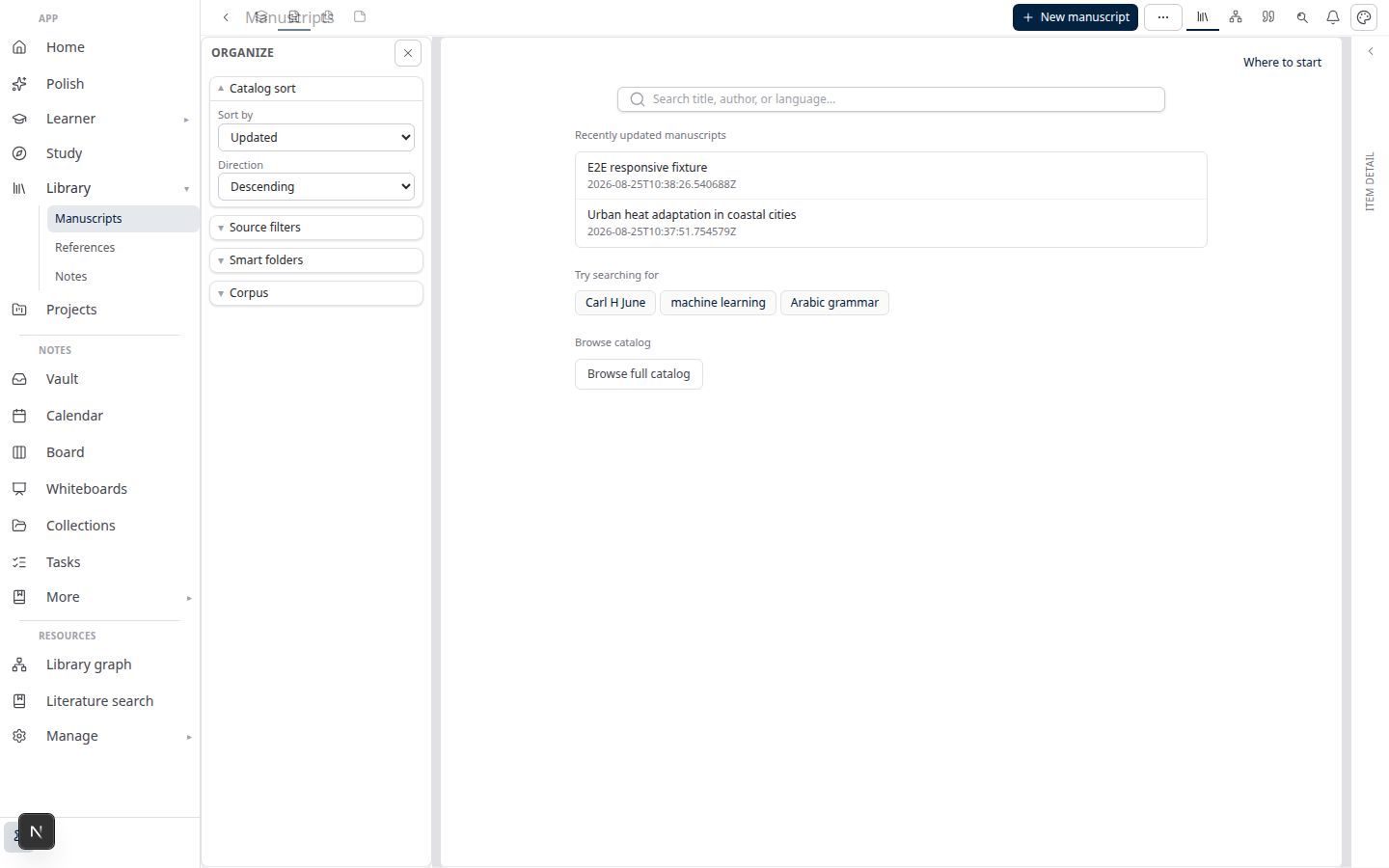
Elige GitLab para tener una copia Markdown portátil de una carpeta de Notes. Elige Google Drive para incorporar documentos a tu Library y actualizar las fuentes desde una carpeta de Drive. Puedes usar ambos en el mismo flujo de investigación en lattuce.app.
Para investigadores y autores, la pregunta útil es qué debe mantenerse sincronizado: tus propias notas, los documentos que lees o los archivos asociados a tu cuenta. Lattuce gestiona estos elementos mediante conexiones distintas.
| Tu objetivo | Opción de Lattuce | Qué hace |
|---|---|---|
| Mantener las notas como Markdown legible en un repositorio | Sincronización de bóveda con GitLab | Intercambia una carpeta seleccionada de Notes y su contenido descendiente con un subdirectorio del repositorio |
| Usar un documento existente de Drive como material de investigación | Importación de Google Drive a Library | Añade un archivo individual como fuente de Library |
| Mantener las fuentes de Library alineadas con una carpeta de Drive | Sincronización de carpeta de Google Drive | Actualiza las fuentes de esa carpeta mediante el modo espejo o el modo de referencia |
| Elegir dónde se almacenan los archivos fuente y los adjuntos | Bring Your Own Storage, si está habilitado | Usa un backend de almacenamiento configurado para los datos de los archivos |
| Empezar a escribir sin conectar otro servicio | Almacenamiento administrado de Lattuce | Proporciona la ruta de almacenamiento predeterminada de la cuenta |
Estas conexiones dependen de las funciones habilitadas para tu cuenta e instalación. Empieza por las opciones que aparecen en la configuración; tener una cuenta del proveedor no habilita por sí solo una integración.
Antes de empezar
Decide qué material quieres conectar y asegúrate de tener acceso a su destino.
- Para GitLab: una carpeta de Notes, acceso a un repositorio de GitLab, una rama y un subdirectorio dedicado dentro de ese repositorio.
- Para Google Drive: acceso al archivo o la carpeta, una conexión de Google Drive disponible en Library y permiso para conectarla.
- Para BYOS: una opción de almacenamiento habilitada y el acceso necesario a ese backend.
Empieza con una carpeta pequeña cuyo contenido conozcas. Comprueba dónde aparecen los archivos y cómo se comportan las actualizaciones antes de conectar una colección mayor.
1. Elige GitLab cuando quieras que las notas viajen contigo
Imagina que tus notas de revisión bibliográfica deben estar en un repositorio junto con la documentación de tu investigación. La sincronización de bóveda con GitLab conecta una carpeta de Lattuce Notes, incluido su contenido descendiente, con una rama y un subdirectorio elegidos.
Los archivos son Markdown compatible con Obsidian. La sincronización funciona en ambas direcciones: puede traer cambios del repositorio a Notes y enviar cambios de Notes a GitLab.
El subdirectorio designado es obligatorio; la raíz del repositorio no puede ser el destino de sincronización. Los cambios fuera de ese subdirectorio quedan fuera del alcance de esta conexión. Ese límite te permite guardar las notas junto con otros materiales del repositorio.
La principal ventaja de GitLab es el historial de cambios legible. Los commits de Git registran puntos de control y GitLab permite revisar las diferencias entre ellos. Esto resulta útil cuando necesitas recuperar una explicación anterior o revisar cómo evolucionó una nota. Documentación de commits de GitLab
Abre Configuración de la cuenta → Sincronización de bóveda con GitLab, selecciona tu carpeta de Notes y configura el repositorio, la rama y el subdirectorio. Después de hacer un cambio pequeño, revisa el Markdown resultante y el estado de sincronización.
La sincronización automática detecta los cambios guardados tras una breve demora. Toma el estado indicado como confirmación de que la copia remota está al día; guardar una nota no garantiza que GitLab ya la haya recibido.
2. Elige Google Drive cuando tus materiales de lectura estén allí
Drive encaja de forma natural con una carpeta de laboratorio que contenga PDF, documentos y otros archivos de apoyo. Su ventaja es la familiaridad: puedes seguir organizando el material fuente donde ya trabajan tus colaboradores.
En Library de Lattuce, el panel de Google Drive permite importar archivos individuales y conectar una carpeta para actualizar fuentes de forma continua. La sincronización de carpetas ofrece dos modos:
- Copia espejo: Lattuce guarda una copia mediante el backend de almacenamiento de archivos configurado.
- Transmitir desde Drive (referencia): la fuente apunta al original de Drive, mientras Lattuce extrae el contenido y puede guardar datos en caché para procesarlos.
En ambos modos, el original permanece en Drive. Elige el modo espejo si quieres guardar una copia para el flujo de trabajo de Library. Elige el modo de referencia si quieres que Library apunte al original de Drive en vez de mantener una copia de archivo completa en espejo. En el modo de referencia, Lattuce también extrae el contenido y puede guardar datos en caché.
Usa Importar archivo para un documento o Sincronizar carpeta para una carpeta pequeña. Elige el modo y comprueba que las fuentes queden listas. Después, actualiza un documento, selecciona Sincronizar ahora y confirma que Library refleje el cambio.
Si se elimina un archivo conectado, se mueve fuera del alcance o se envía a la papelera, su fuente de Library puede marcarse como no disponible. No des por sentado que quitar un archivo de Drive elimina todos los registros asociados en Lattuce.
La sincronización de carpetas de Drive actualiza fuentes de Library desde Drive. Es un flujo distinto del intercambio de una carpeta de Notes como Markdown y no ofrece edición simultánea de documentos al estilo de Google Docs.
3. Separa el almacenamiento de archivos de la sincronización de la cuenta
Bring Your Own Storage permite elegir dónde residen los datos de los archivos. Según las opciones habilitadas, Lattuce puede usar Drive o un almacenamiento compatible con S3 para archivos fuente y adjuntos.
Elegir un backend de archivos no traslada a ese proveedor tu identidad, los metadatos de la cuenta ni todos los registros del espacio de trabajo. Una conexión de Google Drive para Library y un backend de almacenamiento de Drive también cumplen funciones distintas, aunque ambos usen Google Drive.
El almacenamiento administrado predeterminado en la nube basta para empezar. No necesitas un repositorio de GitLab para usar Lattuce. Cuando la ubicación del almacenamiento pase a ser un requisito, consulta la guía de BYOS junto con las opciones disponibles en la configuración de tu cuenta.
4. Comprueba los conflictos y la recuperación antes de depender de la sincronización
Si la misma nota cambia en Lattuce y en GitLab, quizá tengas que decidir cómo resolver el conflicto. Los conflictos quedan apartados para su revisión y puedes conservar la versión local, la de GitLab o ambas. Es un paso de revisión, no una promesa de coedición en tiempo real.
La sincronización de bóveda con GitLab cubre la carpeta de Notes seleccionada. No debe tratarse como una copia de seguridad de toda la cuenta ni como una bóveda completa de adjuntos. El historial de versiones de Lattuce es otra función de recuperación que conviene conocer.
El almacenamiento en caché local de Notes y la sincronización en cola entre dispositivos también son independientes de la conexión con GitLab. Para ver los flujos disponibles y los detalles de configuración, consulta MCP y sincronización local.
¿Qué hay de Dropbox, OneDrive, Nextcloud o Syncthing?
Otras herramientas de archivos pueden ayudarte a organizar o sincronizar archivos exportados comunes fuera de Lattuce. Eso no las convierte en conexiones nativas intercambiables con Notes o Library. Consulta la guía de integraciones y sincronización para ver las opciones compatibles.
Una configuración práctica para investigar puede usar Drive para documentos fuente compartidos, GitLab para notas de lectura portátiles y Lattuce para el flujo de investigación y escritura que los conecta. Elige cada conexión según el material que gestiona y verifica una actualización completa antes de ampliarla.