Loading home
Loading home
Skip to content
Blog
Lattuce apps

Choose another workspace. Writer, Library, Projects, and Calendar stay on lattuce.app.

WWriterWrite papers and manage sourcesCurrentNNotaCapture and organize your notes↗LLingoRead and study languages↗QQuranRead, listen, and cite↗KKelasLearn and teach together↗BBacaRead and organize your books↗EEnnakExplore recipes and meal ideas↗SSepedaBicycle catalog and research↗SSukanAnalyze rides and routes↗
  1. Blog
  2. /
  3. Workflow guides
  4. /
  5. Vistas de notas en Lattuce — Live, Lectura y un esquema fijo

6 de agosto de 2026 · Workflow guides

Vistas de notas en Lattuce — Live, Lectura y un esquema fijo

Vistas Live, Lectura y dividida en Lattuce: el esquema fijo sigue los encabezados; en tablet, Live se apila y la estructura se edita en Tools.

  • guide
  • notes
  • writer
  • ux
  • seo
  • es
IdiomaDeutschEnglishEspañolFrançais日本語한국어Bahasa MelayuPolski简体中文

Los apuntes de clase y los borradores de capítulos rara vez son breves. El vault de notas de lattuce.app ahora trata cómo ves una nota y cómo se adapta el diseño a tu pantalla como un único sistema: así puedes escribir, leer y saltar entre secciones sin perder el contexto.

Antes de empezar

NecesitasPor qué
Una cuenta de Lattuce en lattuce.appEl vault de notas está en el espacio de trabajo en la nube
Una nota con al menos dos encabezadosEl esquema fijo solo aparece cuando hay secciones

Abre Notas, elige una nota con encabezados y selecciona un modo de vista en el encabezado (o en la barra móvil de escritura, en tablet y teléfono). También puedes abrir la demo de Notas sin una cuenta.
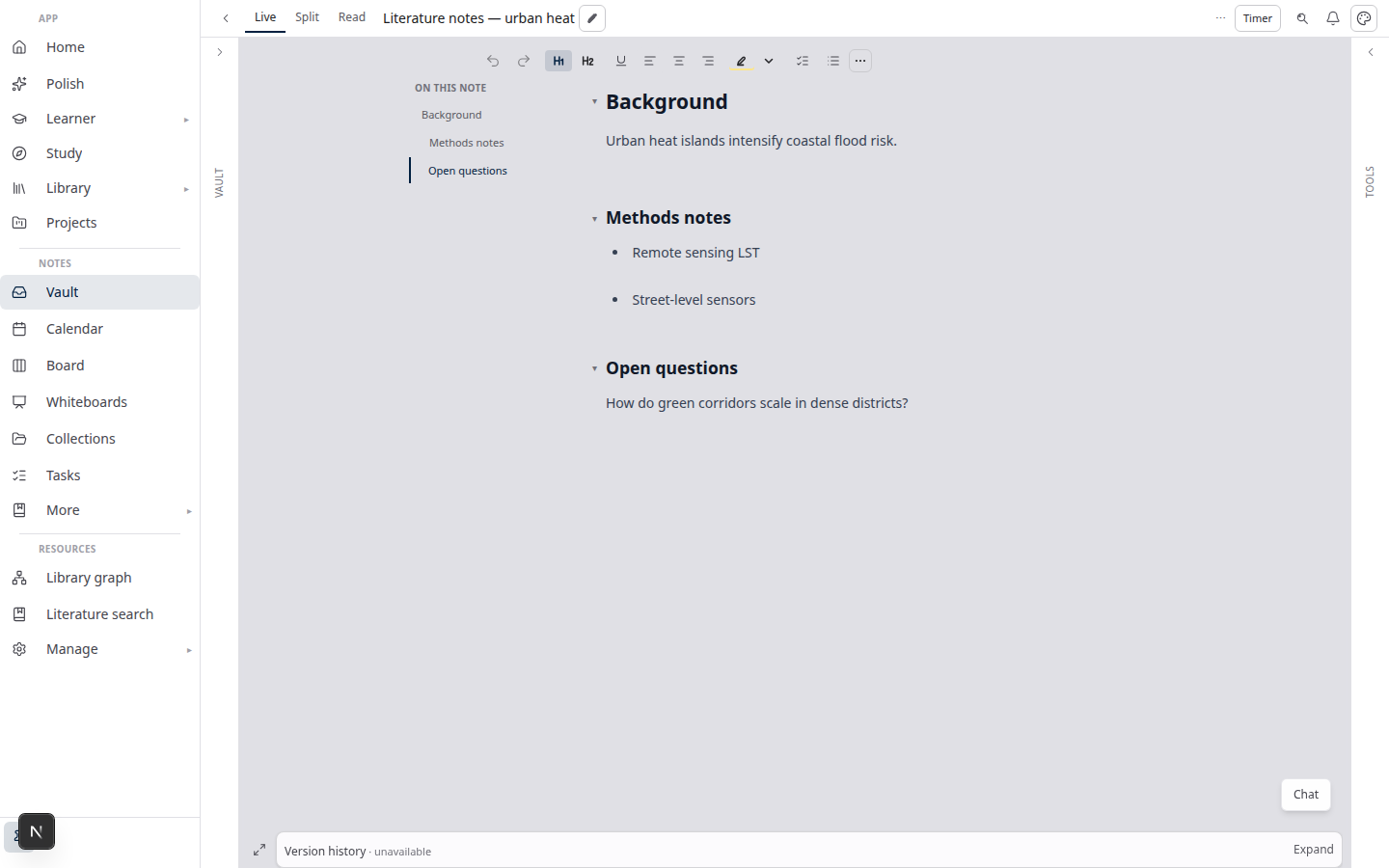
Demo de Notas — editor Live y herramientas del vault

Tres modos de vista

ModoEtiqueta en la interfazQué vesIdeal para
LiveLiveEdición con formato (vista previa en vivo al estilo Obsidian) y formato en líneaEscritura diaria, apuntes de clase, borradores
LecturaReadSolo vista previa con formato: sin controles del editorRevisar, presentar, compartir un enlace de solo lectura
Fuente + vista previaSource + preview (Split en la barra compacta)Markdown sin procesar junto a la vista previa con formatoTablas, ediciones con mucho contenido pegado, revisar la sintaxis del código fuente

Tu elección se recuerda entre sesiones. En diseños para teléfono, la barra ofrece Editar y Vista previa de lectura; la vista dividida de fuente + vista previa aparece en espacios de trabajo con paneles divididos más amplios.

Entrada en modo lectura: al abrir una nota con ?view=preview, llegas a Lectura con una opción destacada para volver a editar; resulta útil al compartir una nota como material de lectura y no como borrador.

Diseño según el tamaño de pantalla

El vault adapta la columna de notas al dispositivo que usas:

RangoAncho aprox.Diseño del vaultColumna de notas
Teléfono≤767pxPaneles apilados (lista ↔ nota)Una superficie a la vez: Live o Lectura
Tablet768–1023pxVault, nota y Tools lado a ladoEn Live, el editor y la vista previa de lectura se apilan para que veas el formato mientras escribes
Escritorio≥1024pxEspacio de trabajo completo con Vault y Tools redimensionablesLive muestra el editor; Lectura, la vista previa; Split, fuente + vista previa

En tablet, sigues teniendo la barra móvil de escritura: Editar nota, insertar bloques, enlaces/herramientas, deshacer y Vista previa de lectura, sin tener que buscar en menús desplegables.

Notas al lado (note2= en la URL) usan la misma vista Live + vista previa de lectura apiladas en tablet. Los enlaces directos a encabezados permanecen en la superficie de edición para que los clics en el esquema y las URL compartidas lleguen a la sección correcta.

Esquema fijo

Cuando una nota tiene al menos dos encabezados, Live y Lectura pueden mostrar un navegador de secciones junto al documento:

  • Diseños amplios — una barra fija a la izquierda (“En esta nota”) con seguimiento del desplazamiento: la sección activa se resalta al desplazarte.
  • Diseños estrechos — las mismas secciones aparecen como chips horizontales sobre el contenido.

Haz clic en una sección para desplazarte suavemente hasta ese encabezado y establecer #heading-id en la URL; resulta práctico para enlaces directos y para retomar donde lo dejaste.

En Live, los clics en el esquema se mantienen en Live. La barra no te obliga a cambiar a Lectura solo para saltar a “Métodos” o “Resultados”.

Navegación y edición de estructura

La barra fija es solo para navegar. Reordenar encabezados, subirlos o bajarlos de nivel, plegar secciones y editar el esquema mediante arrastrar y soltar sigue estando en Tools → Edit outline.

Esta separación mantiene la barra rápida y legible, mientras que las tareas avanzadas de estructura quedan en un lugar predecible, especialmente en diseños amplios donde la columna Tools ya está abierta.

La barra se oculta cuando ya tienes suficientes opciones de navegación en pantalla; por ejemplo, en el modo de escritura con concentración, al abrir una segunda nota junto a la primera o al mostrar una columna de esquema dedicada en Tools.

Live apilado + vista previa en tablet

En pantallas de tablet, Live puede mostrar el editor y la vista previa de lectura a la vez. Editas con formato en vivo en el panel superior y ves la nota completamente renderizada debajo.

Cuando ambos paneles están visibles, los enlaces a secciones permanecen vinculados al editor, para que los clics en el esquema y las URL con hash del navegador se desplacen hasta el encabezado correcto sin saltar entre paneles.

Consejos

  1. Lecturas largas — cambia a Lectura y usa la barra fija en lugar de desplazarte por bloques que ya conoces.
  2. Corregir Markdown sin procesar — usa Fuente + vista previa en escritorio cuando necesites ver barras verticales y bloques de código junto al resultado renderizado.
  3. Plegar secciones en la vista previa — usa Tools → Edit outline (haz clic en la etiqueta de un encabezado con texto para plegarlo o desplegarlo; si quieres navegar, usa “Scroll to heading” en el menú contextual).
  4. Notas al lado en tablet — abre una segunda nota con note2= en la URL; el panel lateral anclado usa el mismo patrón de Live y vista previa apiladas.

Lecturas relacionadas

  • Prueba Lattuce sin registrarte — abre Notas desde el centro /try
  • Notion vs. Lattuce — cómo encaja el vault de notas en el conjunto de herramientas de investigación
  • Lattuce vs. apps de investigación — centro de comparaciones (hay más apps en el calendario)

En resumen

Live para escribir con formato, Lectura para revisar con una vista limpia y Fuente + vista previa cuando necesitas el archivo sin procesar junto a la página renderizada; además, un esquema fijo en Live y Lectura mantiene las notas largas fáciles de recorrer en portátil, tablet y teléfono. La edición de estructura se hace en Tools; la barra sirve para moverte por la nota, no para reorganizarla.

PreviousUsa Lattuce desde Cursor y Claude — tu investigación en tu IDENextVistas del catálogo de notas en Lattuce — Tabla, Tablero, Cronología y vistas guardadas para tu bóveda

Workflow guides

  1. 1. Dónde puedes usar Lattuce hoy — nube, Windows y Android
  2. 2. Lattuce en lattuce.app está en alfa — qué significa para ti
  3. 3. Prueba Lattuce sin registrarte — demostraciones interactivas en lattuce.app/try
  4. 4. Dejar Lattuce sin complicaciones — probar primero y borrar cuando lo necesites
  5. 5. Revisión bibliográfica con Lattuce — de la búsqueda a un archivo Word con citas
  6. 6. Study vs Learner en Lattuce
  7. 7. Revisar el formato de una tesis en Lattuce — sube Word, corrige el diseño y verifica antes de entregar
  8. 8. BYOK en Lattuce
  9. 9. BYOS en Lattuce — trae tu propio almacenamiento
  10. 10. Usa Lattuce desde Cursor y Claude — tu investigación en tu IDE
  11. You are here11. Vistas de notas en Lattuce — Live, Lectura y un esquema fijo
  12. 12. Vistas del catálogo de notas en Lattuce — Tabla, Tablero, Cronología y vistas guardadas para tu bóveda
  13. 13. Historial de versiones en Lattuce — compara puntos de control y restaura con confianza
  14. 14. Vista previa de estilos de cita en Lattuce
  15. 15. Formatos de cita compatibles con Lattuce — APA, Vancouver, Nature y otros 27
  16. 16. Señales de investigación y feeds en Lattuce — titulares en el inicio, fuentes en tu biblioteca
  17. 17. Catálogos abiertos a los que se conecta Lattuce
  18. 18. Sincronización con GitLab o Google Drive: elige la opción adecuada en Lattuce

On this page

  1. Antes de empezar
  2. Tres modos de vista
  3. Diseño según el tamaño de pantalla
  4. Esquema fijo
  5. Navegación y edición de estructura
  6. Live apilado + vista previa en tablet
  7. Consejos
  8. Lecturas relacionadas
  9. En resumen

Explore Lattuce

Start writing, compare tools, or browse tutorials for your research stack.

Try LattuceTutorialsPlans

Subscribe to Workflow guides: RSS · Atom

← Todas las publicaciones
TermsPrivacyCookiesRefundsFAQContact[email protected]

© Lattuce

Skip to content
Blog
Lattuce apps

Choose another workspace. Writer, Library, Projects, and Calendar stay on lattuce.app.

WWriterWrite papers and manage sourcesCurrentNNotaCapture and organize your notes↗LLingoRead and study languages↗QQuranRead, listen, and cite↗KKelasLearn and teach together↗BBacaRead and organize your books↗EEnnakExplore recipes and meal ideas↗SSepedaBicycle catalog and research↗SSukanAnalyze rides and routes↗
  1. Blog
  2. /
  3. Workflow guides
  4. /
  5. Vistas de notas en Lattuce — Live, Lectura y un esquema fijo

6 de agosto de 2026 · Workflow guides

Vistas de notas en Lattuce — Live, Lectura y un esquema fijo

Vistas Live, Lectura y dividida en Lattuce: el esquema fijo sigue los encabezados; en tablet, Live se apila y la estructura se edita en Tools.

  • guide
  • notes
  • writer
  • ux
  • seo
  • es
IdiomaDeutschEnglishEspañolFrançais日本語한국어Bahasa MelayuPolski简体中文

Los apuntes de clase y los borradores de capítulos rara vez son breves. El vault de notas de lattuce.app ahora trata cómo ves una nota y cómo se adapta el diseño a tu pantalla como un único sistema: así puedes escribir, leer y saltar entre secciones sin perder el contexto.

Antes de empezar

NecesitasPor qué
Una cuenta de Lattuce en lattuce.appEl vault de notas está en el espacio de trabajo en la nube
Una nota con al menos dos encabezadosEl esquema fijo solo aparece cuando hay secciones

Abre Notas, elige una nota con encabezados y selecciona un modo de vista en el encabezado (o en la barra móvil de escritura, en tablet y teléfono). También puedes abrir la demo de Notas sin una cuenta.

Demo de Notas — editor Live y herramientas del vault

Tres modos de vista

ModoEtiqueta en la interfazQué vesIdeal para
LiveLiveEdición con formato (vista previa en vivo al estilo Obsidian) y formato en líneaEscritura diaria, apuntes de clase, borradores
LecturaReadSolo vista previa con formato: sin controles del editorRevisar, presentar, compartir un enlace de solo lectura
Fuente + vista previaSource + preview (Split en la barra compacta)Markdown sin procesar junto a la vista previa con formatoTablas, ediciones con mucho contenido pegado, revisar la sintaxis del código fuente

Tu elección se recuerda entre sesiones. En diseños para teléfono, la barra ofrece Editar y Vista previa de lectura; la vista dividida de fuente + vista previa aparece en espacios de trabajo con paneles divididos más amplios.

Entrada en modo lectura: al abrir una nota con ?view=preview, llegas a Lectura con una opción destacada para volver a editar; resulta útil al compartir una nota como material de lectura y no como borrador.

Diseño según el tamaño de pantalla

El vault adapta la columna de notas al dispositivo que usas:

RangoAncho aprox.Diseño del vaultColumna de notas
Teléfono≤767pxPaneles apilados (lista ↔ nota)Una superficie a la vez: Live o Lectura
Tablet768–1023pxVault, nota y Tools lado a ladoEn Live, el editor y la vista previa de lectura se apilan para que veas el formato mientras escribes
Escritorio≥1024pxEspacio de trabajo completo con Vault y Tools redimensionablesLive muestra el editor; Lectura, la vista previa; Split, fuente + vista previa

En tablet, sigues teniendo la barra móvil de escritura: Editar nota, insertar bloques, enlaces/herramientas, deshacer y Vista previa de lectura, sin tener que buscar en menús desplegables.

Notas al lado (note2= en la URL) usan la misma vista Live + vista previa de lectura apiladas en tablet. Los enlaces directos a encabezados permanecen en la superficie de edición para que los clics en el esquema y las URL compartidas lleguen a la sección correcta.

Esquema fijo

Cuando una nota tiene al menos dos encabezados, Live y Lectura pueden mostrar un navegador de secciones junto al documento:

  • Diseños amplios — una barra fija a la izquierda (“En esta nota”) con seguimiento del desplazamiento: la sección activa se resalta al desplazarte.
  • Diseños estrechos — las mismas secciones aparecen como chips horizontales sobre el contenido.

Haz clic en una sección para desplazarte suavemente hasta ese encabezado y establecer #heading-id en la URL; resulta práctico para enlaces directos y para retomar donde lo dejaste.

En Live, los clics en el esquema se mantienen en Live. La barra no te obliga a cambiar a Lectura solo para saltar a “Métodos” o “Resultados”.

Navegación y edición de estructura

La barra fija es solo para navegar. Reordenar encabezados, subirlos o bajarlos de nivel, plegar secciones y editar el esquema mediante arrastrar y soltar sigue estando en Tools → Edit outline.

Esta separación mantiene la barra rápida y legible, mientras que las tareas avanzadas de estructura quedan en un lugar predecible, especialmente en diseños amplios donde la columna Tools ya está abierta.

La barra se oculta cuando ya tienes suficientes opciones de navegación en pantalla; por ejemplo, en el modo de escritura con concentración, al abrir una segunda nota junto a la primera o al mostrar una columna de esquema dedicada en Tools.

Live apilado + vista previa en tablet

En pantallas de tablet, Live puede mostrar el editor y la vista previa de lectura a la vez. Editas con formato en vivo en el panel superior y ves la nota completamente renderizada debajo.

Cuando ambos paneles están visibles, los enlaces a secciones permanecen vinculados al editor, para que los clics en el esquema y las URL con hash del navegador se desplacen hasta el encabezado correcto sin saltar entre paneles.

Consejos

  1. Lecturas largas — cambia a Lectura y usa la barra fija en lugar de desplazarte por bloques que ya conoces.
  2. Corregir Markdown sin procesar — usa Fuente + vista previa en escritorio cuando necesites ver barras verticales y bloques de código junto al resultado renderizado.
  3. Plegar secciones en la vista previa — usa Tools → Edit outline (haz clic en la etiqueta de un encabezado con texto para plegarlo o desplegarlo; si quieres navegar, usa “Scroll to heading” en el menú contextual).
  4. Notas al lado en tablet — abre una segunda nota con note2= en la URL; el panel lateral anclado usa el mismo patrón de Live y vista previa apiladas.

Lecturas relacionadas

  • Prueba Lattuce sin registrarte — abre Notas desde el centro /try
  • Notion vs. Lattuce — cómo encaja el vault de notas en el conjunto de herramientas de investigación
  • Lattuce vs. apps de investigación — centro de comparaciones (hay más apps en el calendario)

En resumen

Live para escribir con formato, Lectura para revisar con una vista limpia y Fuente + vista previa cuando necesitas el archivo sin procesar junto a la página renderizada; además, un esquema fijo en Live y Lectura mantiene las notas largas fáciles de recorrer en portátil, tablet y teléfono. La edición de estructura se hace en Tools; la barra sirve para moverte por la nota, no para reorganizarla.

PreviousUsa Lattuce desde Cursor y Claude — tu investigación en tu IDENextVistas del catálogo de notas en Lattuce — Tabla, Tablero, Cronología y vistas guardadas para tu bóveda

Workflow guides

  1. 1. Dónde puedes usar Lattuce hoy — nube, Windows y Android
  2. 2. Lattuce en lattuce.app está en alfa — qué significa para ti
  3. 3. Prueba Lattuce sin registrarte — demostraciones interactivas en lattuce.app/try
  4. 4. Dejar Lattuce sin complicaciones — probar primero y borrar cuando lo necesites
  5. 5. Revisión bibliográfica con Lattuce — de la búsqueda a un archivo Word con citas
  6. 6. Study vs Learner en Lattuce
  7. 7. Revisar el formato de una tesis en Lattuce — sube Word, corrige el diseño y verifica antes de entregar
  8. 8. BYOK en Lattuce
  9. 9. BYOS en Lattuce — trae tu propio almacenamiento
  10. 10. Usa Lattuce desde Cursor y Claude — tu investigación en tu IDE
  11. You are here11. Vistas de notas en Lattuce — Live, Lectura y un esquema fijo
  12. 12. Vistas del catálogo de notas en Lattuce — Tabla, Tablero, Cronología y vistas guardadas para tu bóveda
  13. 13. Historial de versiones en Lattuce — compara puntos de control y restaura con confianza
  14. 14. Vista previa de estilos de cita en Lattuce
  15. 15. Formatos de cita compatibles con Lattuce — APA, Vancouver, Nature y otros 27
  16. 16. Señales de investigación y feeds en Lattuce — titulares en el inicio, fuentes en tu biblioteca
  17. 17. Catálogos abiertos a los que se conecta Lattuce
  18. 18. Sincronización con GitLab o Google Drive: elige la opción adecuada en Lattuce

On this page

  1. Antes de empezar
  2. Tres modos de vista
  3. Diseño según el tamaño de pantalla
  4. Esquema fijo
  5. Navegación y edición de estructura
  6. Live apilado + vista previa en tablet
  7. Consejos
  8. Lecturas relacionadas
  9. En resumen

Explore Lattuce

Start writing, compare tools, or browse tutorials for your research stack.

Try LattuceTutorialsPlans

Subscribe to Workflow guides: RSS · Atom

← Todas las publicaciones
TermsPrivacyCookiesRefundsFAQContact[email protected]

© Lattuce