Revisión bibliográfica con Lattuce — de la búsqueda a un archivo Word con citas
Encuentra artículos, sintetiza evidencia revisable, redacta con comprobaciones de citas y exporta desde Lattuce una revisión bibliográfica citada.
Para obtener ayuda en la aplicación, pregunta al asistente del producto por Literature review with real references (documento de ayuda writer-research).
Una revisión bibliográfica debería terminar en un manuscrito con citas, no en una transcripción de chat y un montón de PDF. Lattuce es la capa de investigación y redacción para esa tarea: encuentra artículos, sintetiza evidencia que puedes revisar, prepara borradores con comprobación de citas y exporta a Word.
Esta guía cubre la investigación bibliográfica de principio a fin: búsqueda en catálogos, descubrimiento automatizado, un grafo de artículos relacionados y, después, una misión de Literature review, Compose, Write y una bibliografía vinculada a tu biblioteca. ¿Acabas de llegar a Lattuce? Empieza por Primeros pasos o prueba Writer sin registrarte.
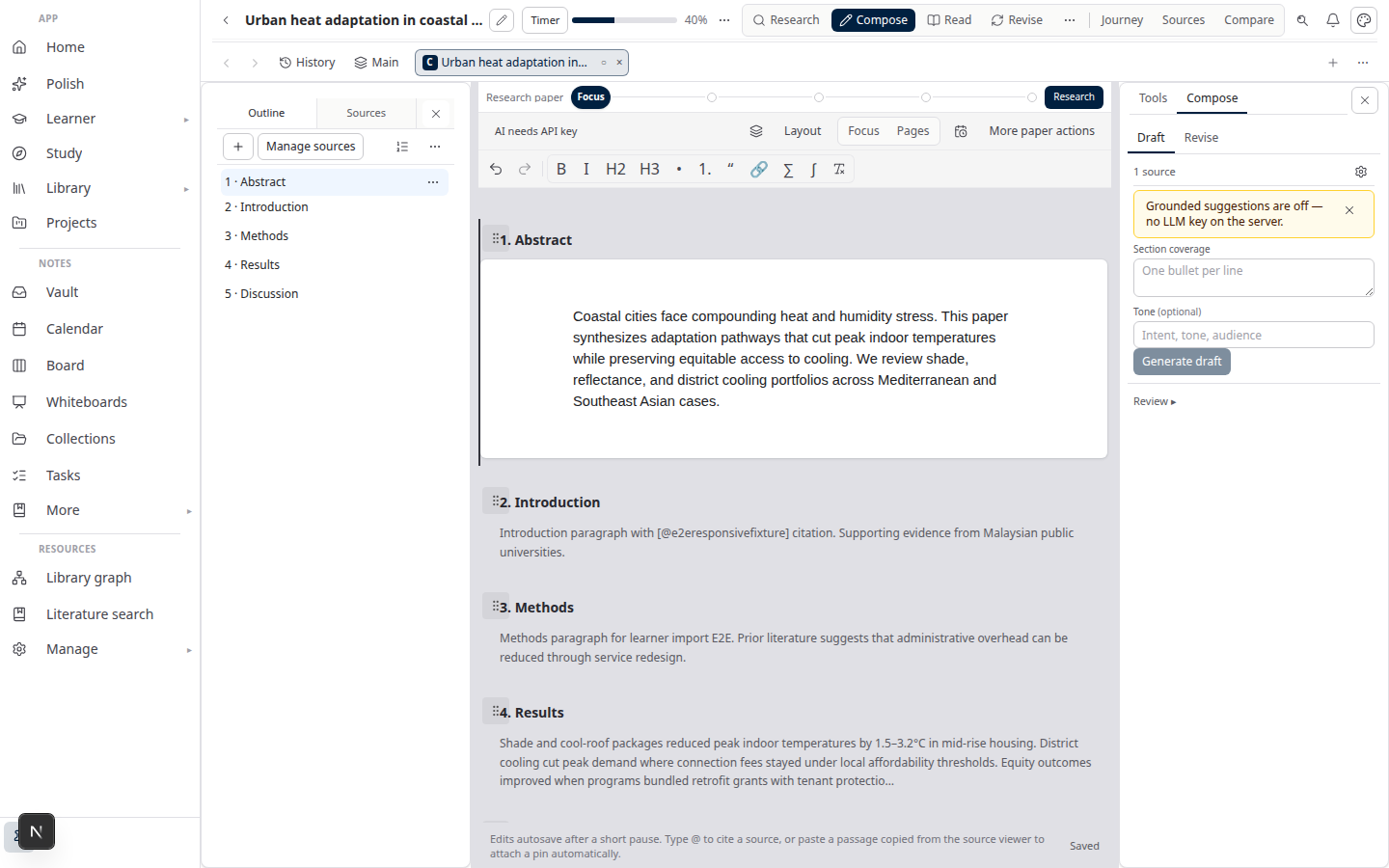
Para quién es
| Eres… | Quieres… |
|---|---|
| Autor de una tesis o un artículo | Una revisión bibliográfica con citas que puedas exportar a Word, no un resumen puntual |
| Investigador principal o supervisor que echa un vistazo a las herramientas | Una cuenta que abarque desde la búsqueda hasta la evidencia y el borrador, sin una wiki al estilo de Notion |
| Miembro de un laboratorio con una pila de lecturas | Subir los PDF que ya tienes y luego sintetizar y escribir basándote en esas fuentes |
| Alguien que parte de un tema | Un proceso de descubrimiento que proponga artículos para que los apruebes antes de redactar prosa |
Lattuce no sustituye a Notion para toda la organización y no permite coeditar secciones de artículos en tiempo real. Conserva la wiki de tu equipo donde está. Usa Lattuce cuando el trabajo deba convertirse en una revisión con citas.
Si necesitas una revisión sistemática a escala de corpus (cribar cientos de resultados, con rastros de auditoría al estilo PRISMA), empieza por Elicit vs Lattuce: Elicit sigue siendo mejor para esa tarea. Trae aquí la lista preseleccionada para escribir.
Antes de empezar
| Necesitas | Notas |
|---|---|
| Una cuenta de Lattuce | Inicia sesión en lattuce.app o pruébalo sin registrarte en un artículo de demostración |
| Un manuscrito | Library → Manuscripts → New manuscript (o abre un manuscrito existente) |
| Fuentes o un tema | Ruta A: PDF o archivos Word que aparezcan como ready. Ruta B: una pregunta de investigación y tiempo para aprobar los artículos sugeridos |
| Funciones de IA (opcional) | Añade tus propias claves de IA en la configuración de la cuenta si quieres descubrimiento o síntesis automatizados |
| Zotero (opcional) | Sincroniza o importa con datos enriquecidos desde Library → References → Add references. La escritura opcional mediante API envía metadatos bibliográficos (ZOTERO_WRITEBACK=1); la exportación .bib sigue disponible |
Actualmente, Lattuce funciona en la nube. Consulta dónde puedes usar Lattuce para conocer la disponibilidad actual y las próximas aplicaciones. Esta guía se centra en el recorrido del autor.
Tres formas de investigar la literatura
La investigación bibliográfica en Lattuce tiene tres superficies de búsqueda. Se parecen, pero cada una cumple una función distinta.
| Superficie | Dónde | Qué hace | Cuándo usarla |
|---|---|---|---|
| Literature search | Explore → Literature search | Búsqueda al estilo de Google Scholar en OpenAlex, arXiv, Semantic Scholar, OSF, Europe PMC y Gutenberg. Import, Attach o Explore related: tú clasificas los resultados; no se inicia ninguna misión | Quieres explorar los catálogos por tu cuenta y elegir entradas |
| Quick search (discovery mission) | Espacio de trabajo Research del artículo | Inicia una misión de descubrimiento: búsqueda automatizada en varias rondas con aprobaciones. La ingesta opcional puede obtener PDF de acceso abierto | Tienes un tema y quieres que el sistema proponga una lista de lecturas |
| Explore literature | Desde un artículo semilla (DOI o ID de Semantic Scholar) | Grafo de artículos relacionados al estilo de Connected Papers, además de listas de trabajos anteriores y derivados. Importa o adjunta desde el grafo | Tienes un buen artículo y necesitas conocer su entorno |
Library → Graph es otra cosa. Ese grafo muestra la estructura de las fuentes que ya tienes. Explore literature sirve para descubrir a partir de un artículo semilla, no para mapear tu biblioteca.
La búsqueda manual en catálogos nunca inicia una misión. Quick search siempre la inicia. Explora por tu cuenta cuando quieras tener el control; usa una misión cuando quieras una tarea estructurada que puedas pausar y aprobar.
Ruta A — Ya tienes los PDF
Ideal si tienes alrededor de 10–20 fuentes (o una carpeta de confianza) y necesitas una revisión escrita a partir de esos archivos.
- Library — sube PDF o archivos Word. Espera a que cada fuente aparezca como ready.
- Abre tu artículo y attach las fuentes en el panel izquierdo.
- Research → Missions — inicia una misión de Literature review. Sintetiza las fuentes adjuntas y listas en un informe de síntesis y una matriz de evidencia.
- Revisa el informe. Descarga export.md / export.bib si quieres compartirlo fuera de Lattuce.
- Compose from synthesis → Write → aprueba las secciones → Export to Word.
También puedes abrir Explore literature desde una fuente destacada si falta algo en la pila. Es opcional; la Ruta A no requiere una misión de descubrimiento.
Ruta B — Tienes un tema y pocos PDF
Ideal cuando la pregunta está clara y la biblioteca aún es escasa.
- Abre el espacio de trabajo Research del artículo.
- Brainstorm: Topic → Clarify → Catalog check → Research plan. Usa Ask o Challenge en el plan si quieres poner a prueba el alcance antes de dedicar recursos a una misión.
- Ejecuta Quick search (una misión de descubrimiento). Aprueba las fuentes que sugiera la misión. La ingesta opcional obtiene los PDF de acceso abierto cuando existen.
- Cuando las fuentes adjuntas estén ready, ejecuta una misión de Literature review para obtener la síntesis y la matriz de evidencia.
- Compose from synthesis → Write → aprueba las secciones → Export to Word.
Las aprobaciones importan. El descubrimiento encuentra candidatos; tú decides cuáles se incorporan a la revisión. La síntesis solo se ejecuta sobre las fuentes que adjuntaste y que están listas.
Es normal combinar métodos: explora Literature search, adjunta algunas entradas y luego inicia el descubrimiento para cubrir lagunas, o inicia Explore literature desde un DOI en el que ya confías.
Después de sintetizar: escribe, comprueba las citas y exporta a Word
Las misiones terminan con evidencia revisable. No se convierten silenciosamente en tu capítulo.
| Etapa | Qué haces |
|---|---|
| Compose from synthesis | Convierte el informe de la misión en borradores de secciones fundamentados en las fuentes adjuntas |
| Write | Edita la prosa. Writer comprueba las afirmaciones con las fuentes adjuntas antes de que consideres el borrador listo para exportar |
| Citation style | Elige APA, MLA, Chicago, Harvard o IEEE y previsualiza las citas en el texto y las líneas bibliográficas: vista previa de estilos de cita |
| Section approval | Aprueba las secciones una por una. Nada pasa a Word hasta que lo aceptas |
| Export to Word | DOCX con una bibliografía vinculada a tu biblioteca, no citas inventadas |
Descarga .bib desde el artículo si necesitas un archivo BibTeX para transferir. Si Zotero es tu sistema de referencia, importa o sincroniza datos desde Library References a Lattuce; sigue usando Zotero para las funciones de gestión que Lattuce no sustituye.
Los laboratorios que también traducen capítulos pueden usar el flujo de traducción colaborativa de Lattuce: es útil, pero no hace falta para una revisión monolingüe.
Conceptos clave
Las Missions son tareas estructuradas, no chats. Una discovery mission (con ingesta opcional de contenido de acceso abierto) encuentra y obtiene artículos. Una misión de Literature review sintetiza fuentes adjuntas y listas en un informe y una matriz de evidencia. Revisas los resultados antes de que se conviertan en prosa del artículo.
Las Citation checks comparan las afirmaciones con las fuentes del artículo. Los problemas aparecen en Compose / Write: el objetivo es la integridad académica, no lograr un resumen más bonito.
Section approval → Word es el paso que habilita la exportación. La bibliografía del DOCX sigue los registros de la biblioteca que adjuntaste; por eso importan las fuentes marcadas como «ready» y los metadatos limpios.
Comparación con otras herramientas
| Herramienta | En qué sigue destacando | Qué aporta Lattuce |
|---|---|---|
| Elicit | Búsqueda a escala de corpus, cribado, tablas de extracción y flujos de revisión sistemática orientados a PRISMA | Tu biblioteca + instantáneas de Discovery → Advanced dual-review screening → misiones revisables → borrador con citas comprobadas → Word |
| NotebookLM | Resumen rápido con carga de archivos y chat, audio pulido, ninguna canalización | El resumen no es el final: misiones, comprobaciones de citas y un archivo Word con citas. Consulta NotebookLM vs Lattuce |
| Zotero + Word | Gestor de referencias de primera categoría, complementos y bibliotecas grupales | Misiones y redacción en la misma cuenta; sincronización e importación enriquecida desde Zotero; escritura bibliográfica opcional; exportación .bib |
| Notion | Wiki de equipo, coedición en tiempo real, bases de datos de proyectos | Investigación y redacción sobre PDF y artículos: no sustituye a la wiki del laboratorio |
En resumen sobre la competencia: usa Elicit (o Scholar) si la pregunta es «¿qué dice el registro publicado a gran escala?». Usa NotebookLM si solo necesitas un resumen rápido. Usa Zotero como gestor de referencias de confianza. Usa Lattuce cuando el trabajo tenga que terminar en una revisión bibliográfica con citas que puedas conservar.
Vista general: Lattuce frente a las aplicaciones de investigación.
Lecturas relacionadas
- Elicit vs Lattuce — búsqueda bibliográfica frente al flujo de redacción
- Lattuce frente a las aplicaciones de investigación — NotebookLM, Elicit, Heptabase, Obsidian, Notion
- NotebookLM vs Lattuce — resumen frente a manuscrito con citas
- Vista previa de estilos de cita — APA, MLA, Chicago, Harvard e IEEE antes de exportar
- Prueba Lattuce sin registrarte — abre Writer con un artículo de demostración
- Dónde puedes usar Lattuce — disponible en la nube; aplicaciones en la hoja de ruta
- Primeros pasos — inicia sesión y elige un punto de partida
En resumen
La investigación bibliográfica con Lattuce termina en una revisión bibliográfica que puedes conservar: explora catálogos o inicia el descubrimiento, amplía una biblioteca propia, sintetiza con una matriz de evidencia que puedas auditar, y luego escribe con comprobaciones de citas y exporta a Word.
Elige la Ruta A si los PDF ya están en tu ordenador. Elige la Ruta B si aún estás elaborando la lista. Usa Literature search para clasificar tú los resultados; una mission para el descubrimiento y la síntesis estructurados; Explore literature cuando un artículo semilla deba abrir el grafo de su entorno.
Empieza en lattuce.app, crea un artículo y sube unos cuantos PDF listos o realiza una búsqueda en catálogos. La revisión está terminada cuando las secciones aprobadas se exportan con una bibliografía que coincide con tu biblioteca.