Vistas del catálogo de notas en Lattuce — Tabla, Tablero, Cronología y vistas guardadas para tu bóveda
Tabla, Tablero, Cronología y seis vistas más para tu bóveda: vistas guardadas, filtros y cómo abrir notas sin perder el contexto.
Para obtener ayuda en la aplicación, pregunta al asistente del producto por Flujos de trabajo de Notas (documento de ayuda notes-workflows).
Tu bóveda de notas es mucho más que una lista por la que desplazarse. En Lattuce, el catálogo — la lista de notas en Biblioteca → Notas o en la barra lateral de Notas — puede cambiar entre ocho vistas de diseño: filas de hoja de cálculo, tableros kanban, cronologías, calendarios y más.
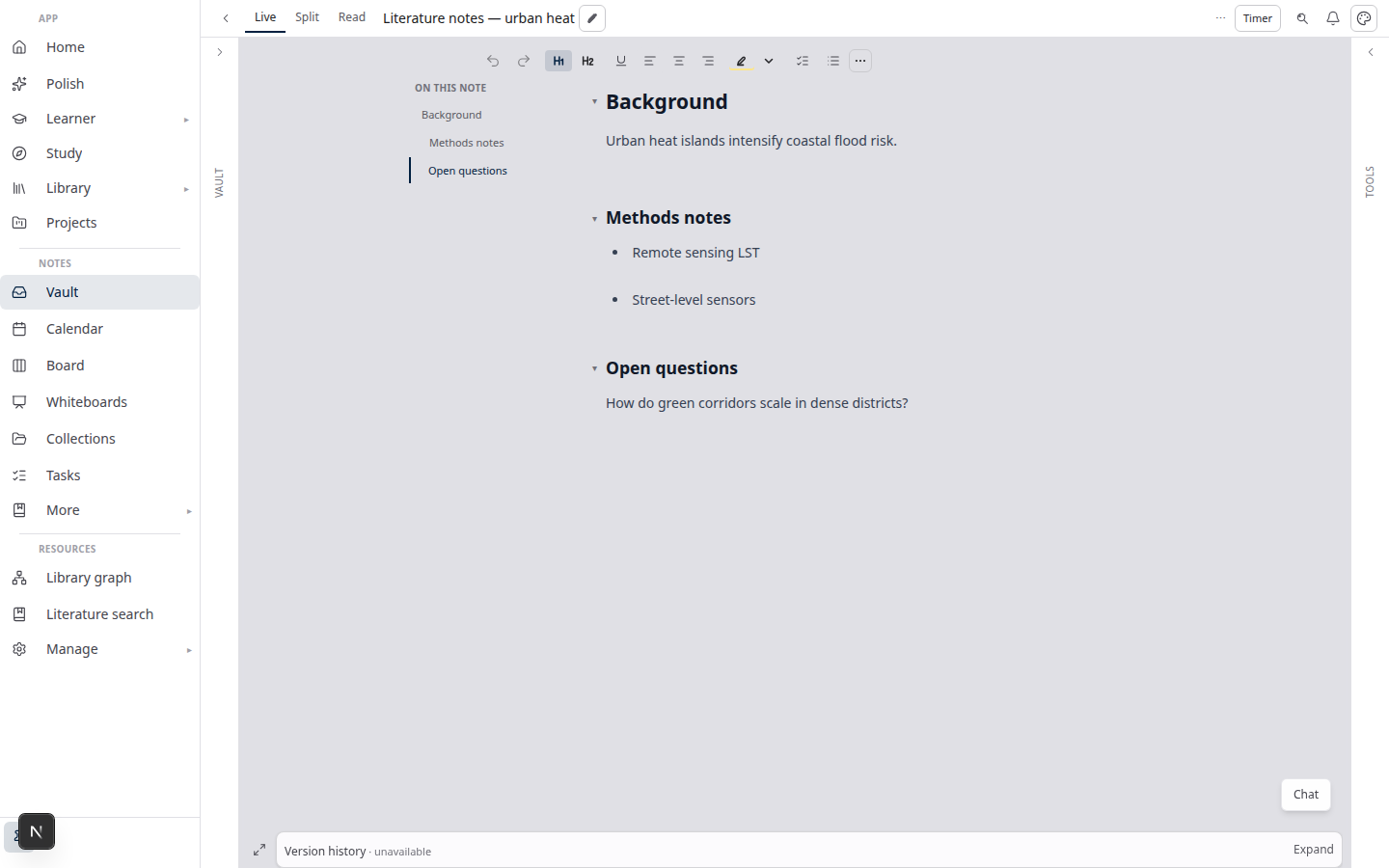
Esta guía trata sobre cómo explorar y organizar las notas a nivel de colección. Es distinto de cómo leer o editar una nota individual (Live, Leer y Fuente + vista previa). Para eso, consulta Vistas de notas en Lattuce.
Dónde aparecen las vistas del catálogo
Encontrarás la misma barra de herramientas de vista de base de datos en dos lugares:
| Superficie | Ruta | Uso habitual |
|---|---|---|
| Catálogo de la biblioteca | /library?kind=note | Exploración a ancho completo, filtros y apertura de notas desde la cuadrícula de la biblioteca |
| Barra lateral de la bóveda de notas | /notes | Espacio de escritura: cambia de vista sin salir de la nota que estás editando |
Ambas superficies comparten pestañas de vistas guardadas, selector de diseño, filtros y ordenaciones. Cambia el diseño en un lugar y se conservará para esa vista guardada.
Si una vista del catálogo de la biblioteca tiene una consulta view= (por ejemplo, reading-queue), usa Abrir en la bóveda para ir a esa misma vista guardada dentro de Notas.
Vistas guardadas (pestañas)
Sobre el catálogo, las pestañas de vistas te permiten guardar distintas disposiciones de las mismas notas:
- Todas las notas — la pestaña predeterminada (no se puede eliminar).
- + Nueva vista — duplica tus filtros, ordenaciones y diseño actuales con un nombre nuevo.
- Doble clic en una pestaña — cambiarle el nombre directamente.
- Clic derecho o mantener pulsada una pestaña — cambiarle el nombre, duplicarla o eliminarla.
Cada pestaña guarda su propio diseño, filtros, visibilidad de columnas y comportamiento de apertura. Usa las pestañas para flujos de trabajo estables — «Cola de lectura» como tabla filtrada, «Por estado» como tablero, «Este mes» como calendario — sin tener que volver a configurarlo todo en cada sesión.
Ocho vistas de diseño
Abre el control Diseño (icono de engranaje) en la barra de herramientas de vistas para elegir un diseño. Todas las opciones están disponibles en la bóveda de notas excepto Relaciones (ese diseño es para registros vinculados entre colecciones de fuentes, no para notas personales).
| Diseño | Qué muestra | Ideal para |
|---|---|---|
| Tabla | Filas al estilo de una hoja de cálculo y columnas de propiedades | Consultar metadatos, revisar varias notas y comparar títulos y fechas |
| Lista | Lista compacta de títulos | Navegar rápidamente cuando solo necesitas los nombres |
| Tablero | Columnas kanban agrupadas por una propiedad | Flujos de trabajo por estado (Pendiente → Por hacer → En curso → Hecho), etiquetas o tipo de nota |
| Cronología | Cronología horizontal por fecha | Ver cuándo se actualizaron o crearon las notas a lo largo del tiempo |
| Calendario | Cuadrícula mensual por propiedad de fecha | Semanas de clase, notas diarias o cualquier cosa ligada a un día del calendario |
| Galería | Cuadrícula de tarjetas | Repaso visual: títulos, etiquetas y tipo de nota de un vistazo |
| Gráfico | Gráfico de barras con recuentos | Desgloses rápidos: notas por tipo, etiqueta o artículo |
| Relaciones | (no se muestra para las notas) | Explorar vínculos entre registros en las colecciones de Fuentes |
Opciones de Tabla y Lista
Para Tabla y Lista, el menú de diseño también ofrece:
- Mostrar líneas verticales — separadores de columnas al estilo de una hoja de cálculo.
- Ajustar todas las columnas — celdas multilínea en lugar de texto truncado en una sola línea.
Agrupación del Tablero
Las columnas del Tablero se generan a partir de la propiedad elegida en Agrupar por. Para las notas, las opciones habituales son estado, etiquetas, tipo de nota, artículo o carpeta. Las notas sin valor aparecen en una columna Vacío, para que nada desaparezca sin avisar.
Fechas en Cronología y Calendario
De forma predeterminada, Cronología y Calendario usan la marca de tiempo Actualizada de la nota. Puedes asignarles otros campos de fecha si la configuración de la vista lo permite; es útil si registras una propiedad personalizada Fecha en las notas de clase.
Agrupación del Gráfico
El Gráfico cuenta las notas agrupadas por una propiedad; de forma predeterminada, por tipo de nota (clase, diaria, lienzo, etc.). Cambia la regla Agrupar de la vista para desglosarlas por etiqueta, estado u otro campo.
Filtros, ordenaciones y búsqueda
La barra de herramientas de vistas está junto a los controles de diseño:
- Filtrar — restringe por estado, etiquetas, tipo de nota, artículo, carpeta y más.
- Filtro avanzado — combina condiciones cuando un filtro simple no basta.
- Ordenar — ordena por título, fecha de creación o actualización, de forma ascendente o descendente.
- Buscar — busca texto completo en títulos y cuerpos; las pestañas de vistas siguen visibles mientras buscas en la barra lateral de la bóveda.
Los filtros y las ordenaciones forman parte de la vista guardada. Al cambiar de pestaña puedes cambiar el diseño y los filtros a la vez. Por ejemplo, la pestaña «Hecho esta semana» puede ser un Calendario con un filtro de estado, mientras que «En curso» sigue siendo un Tablero.
Cómo se abren las notas (vista previa o página completa)
En el menú de diseño, Abrir páginas en controla qué ocurre cuando haces clic en una nota del catálogo:
| Ajuste | Comportamiento |
|---|---|
| Vista previa lateral | Abre la nota en un panel junto al catálogo; puedes seguir recorriendo la lista mientras lees o editas |
| Vista previa centrada | Abre una superposición enfocada: tienes más espacio y sigues a un clic del catálogo |
| Página completa | Abre la nota como superficie principal; ideal cuando has terminado de explorar |
Tabla, Tablero, Lista y Cronología usan Vista previa lateral de forma predeterminada para que el catálogo siga visible. Galería, Calendario y Gráfico usan Vista previa centrada, donde resulta útil una vista previa más amplia.
Propiedades que hacen funcionar los diseños
Las vistas del catálogo leen los metadatos de las notas, no solo los títulos:
| Propiedad | Se usa para |
|---|---|
| Título | Todas las vistas |
| Estado | Columnas del Tablero (Pendiente, Por hacer, En curso, Hecho), filtros y desgloses del gráfico |
| Etiquetas | Agrupación del Tablero, filtros y subtítulos de la Galería |
| Tipo de nota | Clase, diaria, lienzo, etc.: valores predeterminados del gráfico y filtros |
| Artículo / carpeta | Agrupar notas de clase por proyecto o carpeta |
| Creada / Actualizada | Ordenación, hitos de la cronología, celdas del calendario y agrupación por actualidad |
Establece el estado y las etiquetas desde el editor de notas o el panel Propiedades de la bóveda. El catálogo reflejará los cambios al actualizarse.
Flujos de trabajo de ejemplo
- Revisión semanal — pestaña de vista guardada con diseño de Cronología, orden descendente por Actualizada y filtro para ver las notas modificadas en los últimos siete días.
- Cola de lectura — Tabla con un filtro de estado (Por hacer + En curso) y Vista previa lateral para abrir la siguiente nota sin perder de vista la cola.
- Preparación de cursos — Tablero agrupado por artículo, con una columna por capítulo o tarea.
- Calendario semestral — Calendario para las notas de clase que incluyen una propiedad Fecha.
- Revisión de la bóveda — Gráfico agrupado por tipo de nota, para ver si predominan las notas diarias o las de clase.
Consejos
- Pon nombre a tus pestañas según su propósito — «Bandeja de entrada», «Algún día», «GEOG101» — para reconocer de inmediato las combinaciones de diseño y filtros.
- Duplica antes de experimentar — haz clic derecho en una pestaña y duplícala. Después prueba Tablero o Cronología sin perder una vista de Tabla que ya funciona.
- Biblioteca o bóveda — configura la vista en Biblioteca → Notas cuando quieras más espacio; mantén esa misma vista en la barra lateral de Notas mientras escribes.
- No confundas los dos tipos de «diseño» — los diseños del catálogo (esta guía) y Live / Leer / Dividida dentro de una nota (guía complementaria).
Lecturas relacionadas
- Vistas de notas en Lattuce — Live, Leer, Fuente + vista previa y la barra de esquema fija
- Lienzo de consultas en Lattuce — tableros dinámicos a partir de metadatos de la bóveda
- Obsidian y Lattuce — una bóveda de notas frente a un espacio de trabajo completo para investigar
En resumen
El catálogo de notas es un motor de vistas de base de datos con ocho diseños, pestañas de vistas guardadas, filtros y ordenaciones, y apertura en vista previa o página completa. Elige Tabla para los metadatos, Tablero para los estados, Cronología o Calendario para las fechas, Galería para un repaso visual y Gráfico para los recuentos. Guarda la combinación en una pestaña para que tu bóveda siga organizada entre sesiones.