Notizansichten in Lattuce — Live, Lesen und eine fixierte Gliederung
Live, Lesen und geteilte Notizansichten: eine Gliederungsleiste folgt Überschriften, Tablet-Bearbeitung ist gestapelt, Struktur bleibt in Tools.
Vorlesungsnotizen und Kapitelentwürfe bleiben selten kurz. Der Notiz-Tresor auf lattuce.app behandelt jetzt wie du eine Notiz ansiehst und wie das Layout zu deinem Bildschirm passt als ein gemeinsames System — so kannst du schreiben, lesen und zwischen Abschnitten wechseln, ohne den Zusammenhang zu verlieren.
Bevor du startest
| Du brauchst | Warum |
|---|---|
| Ein Lattuce-Konto auf lattuce.app | Der Notiz-Tresor befindet sich im Cloud-Arbeitsbereich |
| Eine Notiz mit mindestens zwei Überschriften | Die fixierte Gliederungsleiste erscheint nur, wenn Abschnitte vorhanden sind |
Öffne Notizen, wähle eine Notiz mit Überschriften und wähle im Kopfbereich einen Ansichtsmodus (oder auf Tablet und Smartphone in der mobilen Schreibsymbolleiste). Du kannst die Notiz-Demo auch ohne Konto öffnen.
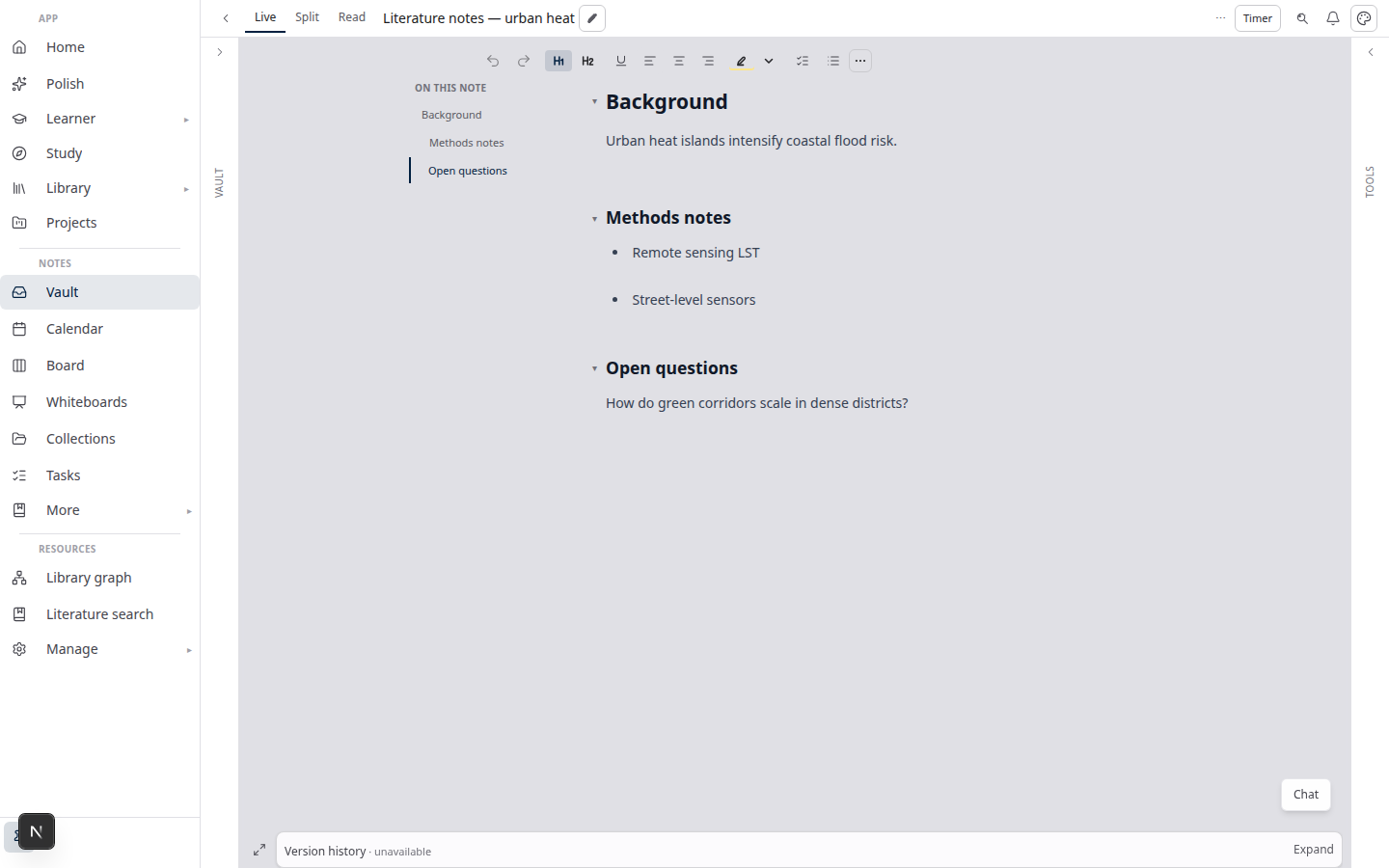
Drei Ansichtsmodi
| Modus | Bezeichnung in der Benutzeroberfläche | Was du siehst | Am besten geeignet für |
|---|---|---|---|
| Live | Live | Formatierte Bearbeitung (Live-Vorschau im Obsidian-Stil) mit Inline-Formatierung | Schreiben im Alltag, Mitschriften, Entwürfe |
| Lesen | Read | Nur formatierte Vorschau — keine Editor-Bedienelemente | Prüfen, Präsentieren, Teilen eines Nur-Lese-Links |
| Quelltext + Vorschau | Source + preview (Split in kompakter Leiste) | Rohes Markdown neben der formatierten Vorschau | Tabellen, umfangreiches Einfügen, Prüfen der Quelltextsyntax |
Deine Auswahl wird zwischen Sitzungen gespeichert. Auf Smartphone-Layouts bietet die Symbolleiste Bearbeiten und Lesevorschau; geteilte Quelltext- und Vorschauansichten erscheinen in breiteren Arbeitsbereichen mit geteiltem Fenster.
Mit Lesen beginnen: Öffnest du eine Notiz mit ?view=preview, landest du im Lesemodus und kannst gut sichtbar zur Bearbeitung zurückkehren — praktisch, wenn du eine Notiz als Lesematerial und nicht als Entwurf teilst.
Layout nach Bildschirmgröße
Der Tresor passt die Notizspalte an dein Gerät an:
| Bereich | Ungefähre Breite | Tresorlayout | Notizspalte |
|---|---|---|---|
| Smartphone | ≤767px | Gestapelte Bereiche (Liste ↔ Notiz) | Eine Ansicht gleichzeitig — Live oder Lesen |
| Tablet | 768–1023px | Tresor, Notiz und Tools nebeneinander | In Live sind Editor und Lesevorschau gestapelt, damit du die Formatierung beim Tippen siehst |
| Desktop | ≥1024px | Vollständiger Arbeitsbereich mit in der Größe anpassbarem Tresor und Tools | Live zeigt den Editor; Lesen zeigt die Vorschau; Split zeigt Quelltext + Vorschau |
Auf dem Tablet steht dir weiterhin die mobile Schreibsymbolleiste zur Verfügung — Notiz bearbeiten, Blöcke einfügen, Links/Tools, Rückgängig und Lesevorschau — ohne Menüs durchsuchen zu müssen.
Notizen nebeneinander (note2= in der URL) verwenden auf dem Tablet dieselbe gestapelte Live- und Lesevorschau. Direkte Links zu Überschriften bleiben in der Bearbeitungsansicht, damit Klicks in der Gliederung und geteilte URLs zum richtigen Abschnitt führen.
Fixierte Gliederungsleiste
Wenn eine Notiz mindestens zwei Überschriften hat, können Live und Lesen neben dem Dokument einen Abschnittsnavigator anzeigen:
- Breite Layouts — eine fixierte Leiste links („In dieser Notiz“) mit Scroll-Überwachung: Der aktive Abschnitt wird beim Scrollen hervorgehoben.
- Schmale Layouts — dieselben Abschnitte erscheinen als horizontale Chips oberhalb des Inhalts.
Klicke auf einen Abschnitt, um sanft zu dieser Überschrift zu scrollen und #heading-id in der URL zu setzen — nützlich für direkte Links und um dort weiterzumachen, wo du aufgehört hast.
In Live bleiben Klicks in der Gliederung im Live-Modus. Die Leiste wechselt nicht einfach zu Lesen, nur damit du zu „Methoden“ oder „Ergebnisse“ springen kannst.
Navigation und Struktur bearbeiten
Die fixierte Leiste dient nur der Navigation. Überschriften umsortieren, Ebenen hoch- oder herabstufen, Abschnitte einklappen und Gliederungselemente per Drag-and-drop bearbeiten bleibt unter Tools → Gliederung bearbeiten.
So bleibt die Leiste schnell und übersichtlich, während die erweiterten Strukturarbeiten an einem gut vorhersehbaren Ort bleiben — besonders in breiten Layouts, in denen die Tools-Spalte ohnehin geöffnet ist.
Die Leiste wird ausgeblendet, wenn bereits genug Navigationsmöglichkeiten auf dem Bildschirm sind — zum Beispiel im konzentrierten Schreibmodus, wenn eine zweite Notiz neben der ersten geöffnet ist oder wenn eine eigene Gliederungsspalte in Tools angezeigt wird.
Gestapelte Live-Ansicht + Vorschau auf dem Tablet
Bei Tablet-Bildschirmbreiten kann Live Editor und Lesevorschau gleichzeitig anzeigen. Du bearbeitest den Text mit Live-Formatierung im oberen Bereich und siehst die vollständig gerenderte Notiz darunter.
Wenn beide Bereiche sichtbar sind, bleiben Abschnittslinks an den Editor gebunden, damit Klicks in der Gliederung und Hash-URLs im Browser zur richtigen Überschrift scrollen, ohne zwischen Bereichen zu springen.
Tipps
- Lange Texte lesen — wechsle zu Lesen und nutze die fixierte Leiste, statt an bereits bekannten Blöcken vorbeizuscrollen.
- Rohes Markdown korrigieren — nutze Quelltext + Vorschau auf dem Desktop, wenn du Trennstriche und Codezäune neben der gerenderten Ausgabe sehen möchtest.
- Abschnitte in der Vorschau einklappen — nutze Tools → Gliederung bearbeiten (ein Klick auf die Bezeichnung einer Überschrift mit Fließtext klappt den Abschnitt ein oder aus; für Navigation stattdessen im Kontextmenü „Zur Überschrift scrollen“ verwenden).
- Notizen auf dem Tablet nebeneinander — öffne eine zweite Notiz mit
note2=in der URL; der angeheftete Nebenbereich verwendet dasselbe Muster mit gestapelter Live-Ansicht und Vorschau.
Weiterlesen
- Lattuce ohne Anmeldung ausprobieren — öffne Notizen über den
/try-Hub - Notion vs. Lattuce — wie der Notiz-Tresor in den Recherche-Workflow passt
- Lattuce vs. Recherche-Apps — Vergleichsübersicht (weitere Apps stehen auf dem Plan)
Kurz gesagt
Live zum Schreiben mit Formatierung, Lesen für eine aufgeräumte Durchsicht, Quelltext + Vorschau, wenn du die Rohdatei neben der gerenderten Seite brauchst — und eine fixierte Gliederung in Live und Lesen, damit lange Notizen auf Laptop, Tablet und Smartphone navigierbar bleiben. Die Struktur bearbeitest du in Tools; die Leiste dient dazu, dich in der Notiz zu bewegen, nicht ihre Struktur zu verändern.