Vues des notes dans Lattuce — Live, Lecture et plan fixe
Vues Live, Lecture et fractionnée dans Lattuce : le plan fixe suit les titres, Live s’empile sur tablette et la structure se modifie dans Tools.
Les notes de cours et les brouillons de chapitres restent rarement courts. Le coffre de notes de lattuce.app traite désormais la façon dont vous consultez une note et l’adaptation de la mise en page à votre écran comme un seul système : vous pouvez ainsi écrire, lire et passer d’une section à l’autre sans perdre le fil.
Avant de commencer
| Il vous faut | Pourquoi |
|---|---|
| Un compte Lattuce sur lattuce.app | Le coffre de notes se trouve dans l’espace de travail cloud |
| Une note comportant au moins deux titres | Le rail de plan fixe n’apparaît que lorsque la note contient des sections |
Ouvrez Notes, choisissez une note comportant des titres et sélectionnez un mode d’affichage dans l’en-tête (ou dans la barre d’écriture mobile sur tablette et téléphone). Vous pouvez également ouvrir la démo Notes sans compte.
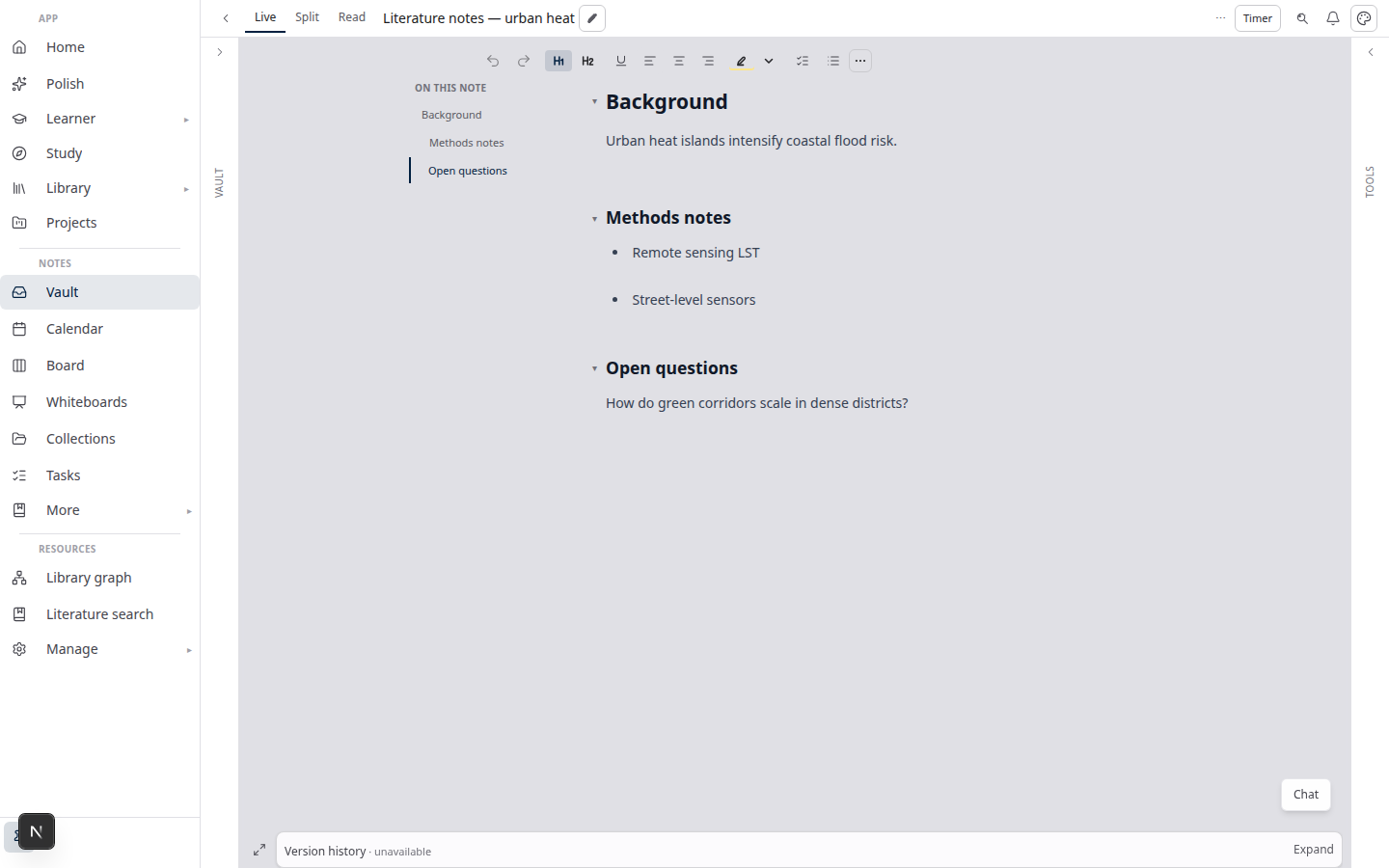
Trois modes d’affichage
| Mode | Libellé dans l’interface | Ce que vous voyez | Idéal pour |
|---|---|---|---|
| Live | Live | Édition mise en forme (aperçu en direct à la manière d’Obsidian) avec mise en forme intégrée | Écriture quotidienne, prise de notes en cours, brouillons |
| Lecture | Read | Aperçu mis en forme uniquement — sans commandes de l’éditeur | Relecture, présentation, partage d’un lien en lecture seule |
| Source + aperçu | Source + preview (Split dans la barre compacte) | Markdown brut à côté de l’aperçu mis en forme | Tableaux, modifications avec beaucoup de texte collé, vérification de la syntaxe source |
Votre choix est mémorisé d’une session à l’autre. Sur téléphone, la barre propose Modifier et Aperçu de lecture ; l’affichage côte à côte de la source et de l’aperçu apparaît dans les espaces de travail plus larges avec volets fractionnés.
Ouverture en mode lecture : ouvrir une note avec ?view=preview vous mène au mode Lecture, avec une option bien visible pour revenir à l’édition — pratique si vous partagez une note comme support de lecture plutôt que comme brouillon.
Mise en page selon la taille de l’écran
Le coffre adapte la colonne de notes à l’appareil utilisé :
| Format | Largeur approx. | Mise en page du coffre | Colonne de notes |
|---|---|---|---|
| Téléphone | ≤767px | Volets empilés (liste ↔ note) | Une seule surface à la fois — Live ou Lecture |
| Tablette | 768–1023px | Coffre, note et Tools côte à côte | En Live, l’éditeur et l’aperçu de lecture sont empilés, pour voir la mise en forme pendant la saisie |
| Ordinateur | ≥1024px | Espace de travail complet avec coffre et Tools redimensionnables | Live affiche l’éditeur ; Lecture affiche l’aperçu ; Split affiche la source et l’aperçu |
Sur tablette, vous conservez la barre d’écriture mobile — Modifier la note, insérer des blocs, liens/outils, annuler et Aperçu de lecture — sans avoir à chercher dans les menus déroulants.
Notes côte à côte (note2= dans l’URL) utilisent le même affichage Live et aperçu de lecture empilés sur tablette. Les liens directs vers les titres restent sur la surface d’édition, afin que les clics dans le plan et les URL partagées mènent à la bonne section.
Rail de plan fixe
Lorsqu’une note comporte au moins deux titres, Live et Lecture peuvent afficher un navigateur de sections à côté du document :
- Mises en page larges — un rail fixe à gauche (« Dans cette note ») avec suivi du défilement : la section active est mise en évidence pendant le défilement.
- Mises en page étroites — les mêmes sections apparaissent sous forme de pastilles horizontales au-dessus du contenu.
Cliquez sur une section pour faire défiler en douceur jusqu’à son titre et ajouter #heading-id à l’URL — pratique pour les liens directs et pour reprendre là où vous en étiez.
En mode Live, les clics sur le plan restent en mode Live. Le rail ne force pas le passage en mode Lecture pour accéder aux « Méthodes » ou aux « Résultats ».
Navigation et modification de la structure
Le rail fixe sert uniquement à la navigation. Réordonner les titres, changer leur niveau, replier des sections et modifier le plan par glisser-déposer reste possible dans Tools → Edit outline.
Cette séparation garde le rail rapide et lisible, tout en réservant les opérations avancées sur la structure à un endroit prévisible — surtout dans les mises en page larges où la colonne Tools est déjà ouverte.
Le rail est masqué lorsque l’écran propose déjà assez de possibilités de navigation — par exemple en mode écriture concentrée, lorsqu’une deuxième note est ouverte à côté de la première ou qu’une colonne de plan dédiée est affichée dans Tools.
Live empilé + aperçu sur tablette
Sur les écrans de largeur tablette, Live peut afficher l’éditeur et l’aperçu de lecture en même temps. Vous modifiez le texte avec la mise en forme en direct dans le volet supérieur et voyez la note entièrement rendue en dessous.
Lorsque les deux volets sont visibles, les liens de section restent associés à l’éditeur : les clics dans le plan et les URL avec fragment du navigateur font défiler jusqu’au bon titre sans passer d’un volet à l’autre.
Conseils
- Longues lectures — passez en mode Lecture et utilisez le rail fixe au lieu de faire défiler des blocs que vous connaissez déjà.
- Corriger le Markdown brut — sur ordinateur, utilisez Source + aperçu pour voir les barres verticales et les blocs de code à côté du rendu.
- Replier les sections dans l’aperçu — utilisez Tools → Edit outline (un clic sur le libellé d’un titre suivi de texte replie ou déplie la section ; pour naviguer, utilisez plutôt « Scroll to heading » dans le menu contextuel).
- Notes côte à côte sur tablette — ouvrez une seconde note avec
note2=dans l’URL ; le volet latéral épinglé reprend le même affichage Live et aperçu empilés.
À lire aussi
- Essayer Lattuce sans inscription — ouvrez Notes depuis le hub
/try - Notion vs Lattuce — la place du coffre de notes dans l’environnement de recherche
- Lattuce vs les applications de recherche — le hub comparatif (d’autres applications arrivent au calendrier)
En bref
Live pour écrire avec mise en forme, Lecture pour une relecture épurée, Source + aperçu pour afficher le fichier brut à côté de la page rendue — et un plan fixe en modes Live et Lecture pour garder les longues notes faciles à parcourir sur ordinateur portable, tablette et téléphone. La modification de la structure se fait dans Tools ; le rail sert à parcourir la note, pas à en réorganiser la structure.