Loading home
Loading home
Skip to content
Blog
Lattuce apps

Choose another workspace. Writer, Library, Projects, and Calendar stay on lattuce.app.

WWriterWrite papers and manage sourcesCurrentNNotaCapture and organize your notes↗LLingoRead and study languages↗QQuranRead, listen, and cite↗KKelasLearn and teach together↗BBacaRead and organize your books↗EEnnakExplore recipes and meal ideas↗SSepedaBicycle catalog and research↗SSukanAnalyze rides and routes↗
  1. Blog
  2. /
  3. Workflow guides
  4. /
  5. Lattuce 笔记视图布局 — Live、Read 与固定大纲

2026年8月6日 · Workflow guides

Lattuce 笔记视图布局 — Live、Read 与固定大纲

了解 Lattuce 的 Live、Read 和分栏笔记布局:固定大纲栏、平板上的纵向编辑,以及在 Tools 中进行结构编辑。

  • guide
  • notes
  • writer
  • ux
  • seo
  • zh-cn
语言DeutschEnglishEspañolFrançais日本語한국어Bahasa MelayuPolski简体中文

讲义笔记和章节草稿很少能一直保持简短。lattuce.app 中的笔记库现在将笔记的查看方式和适合屏幕的布局作为一个整体,让你写作、阅读和在不同章节间跳转时都能保留上下文。

开始之前

所需条件原因
拥有 lattuce.app 账号笔记库位于云端工作区中
至少有两个标题的笔记只有存在章节时才会显示固定大纲栏

打开 Notes,选择一篇带有标题的笔记,然后从页眉选择视图模式(在平板和手机上也可以使用移动写作工具栏)。你也可以无需账号直接打开 Notes 演示版。
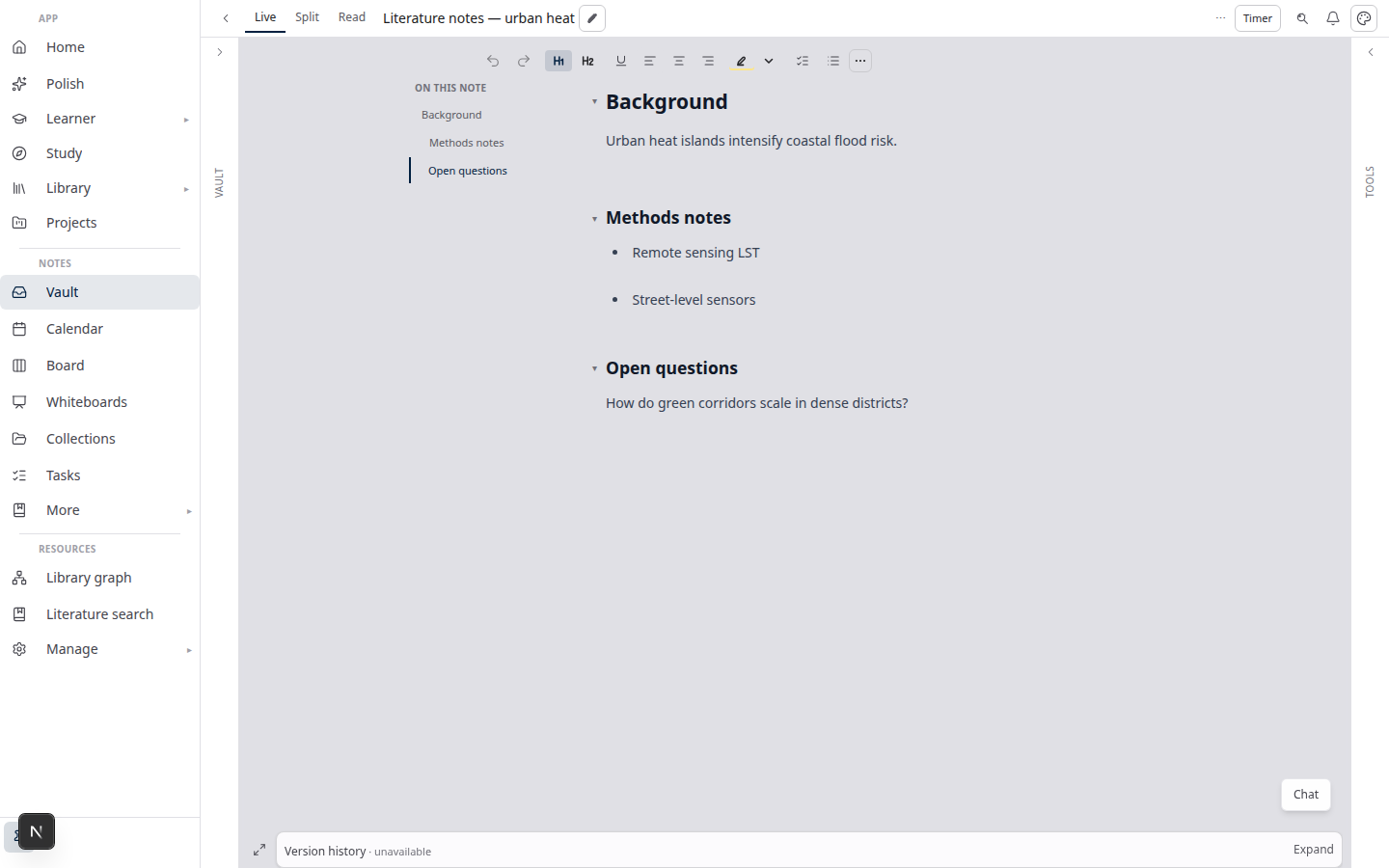
Notes 演示版 — Live 编辑器和笔记库工具

三种视图模式

模式UI 中的标签显示内容适用场景
LiveLive带行内格式的格式化编辑(Obsidian 风格的实时预览)日常写作、课堂记录、起草内容
ReadRead仅显示格式化预览 — 不显示编辑器界面审阅、演示、分享只读链接
Source + previewSource + preview(紧凑界面中显示为 Split)原始 Markdown 与格式化预览并排显示表格、大量粘贴编辑、检查源代码语法

你的选择会在不同会话间保留。手机布局中的工具栏提供 Edit 和 Read preview;更宽的分栏工作区才会显示分栏源代码 + 预览。

**优先阅读入口:**使用 ?view=preview 打开笔记会直接进入 Read,并清楚显示返回编辑的路径——当你分享的是供阅读的笔记,而不是草稿时,这很实用。

按屏幕尺寸调整布局

笔记库会根据你使用的设备调整笔记列:

屏幕范围大致宽度笔记库布局笔记列
手机≤767px面板纵向堆叠(列表 ↔ 笔记)一次显示一个界面 — Live 或 Read
平板768–1023px笔记库、笔记和 Tools 并排在 Live 中,编辑器和阅读预览会纵向堆叠,让你输入时也能看到格式效果
桌面≥1024px可调整笔记库和 Tools 大小的完整工作区Live 显示编辑器;Read 显示预览;Split 显示源代码 + 预览

在平板上,你仍然可以使用移动写作工具栏——Edit note、插入区块、链接/工具、撤销和 Read preview——无需在溢出菜单中翻找。

并排笔记(URL 中的 note2=)在平板上使用相同的 Live + 阅读预览纵向堆叠布局。指向标题的深层链接会停留在编辑界面,因此点击大纲或打开分享 URL 都会落在正确的章节。

固定大纲栏

当笔记中有至少两个标题时,Live 和 Read 可以在文档旁显示章节导航器:

  • 宽屏布局 — 带滚动侦测的左侧固定栏(“本文内容”),滚动时会突出显示当前章节。
  • 窄屏布局 — 相同章节会以水平标签的形式显示在内容上方。

点击某个章节即可平滑滚动到对应标题,并在 URL 中设置 #heading-id——方便创建深层链接,也方便从上次停下的位置继续阅读。

在 Live 中点击大纲后,仍会留在 Live。无需为了跳转到“Methods”或“Results”而切换到 Read。

导航与结构编辑

固定栏仅用于导航。调整标题顺序、提升或降低标题级别、折叠章节以及拖放编辑大纲,仍需在 Tools → Edit outline 中完成。

这样的分工让固定栏保持快速易读,同时将高级结构操作集中在一个可预期的位置——宽屏布局中 Tools 栏已经打开时尤其方便。

当屏幕上已有足够的导航内容时,固定栏会隐藏,例如专注写作模式、在第一篇笔记旁打开第二篇笔记,或 Tools 中有专门的大纲列时。

平板上的 Live 与预览纵向堆叠

在平板宽度下,Live 可以同时显示编辑器和阅读预览。你可以在上方面板中使用实时格式进行编辑,并在下方查看完整渲染的笔记。

两个面板都显示时,章节链接仍与编辑器关联,所以点击大纲或浏览器哈希 URL 会滚动到正确的标题,不会在面板间跳转。

使用技巧

  1. 长篇阅读 — 切换到 Read 并使用固定栏,省去滚过已熟悉区块的麻烦。
  2. 修正原始 Markdown — 在桌面上使用 Source + preview,以便将竖线和代码围栏与渲染结果并排查看。
  3. 在预览中折叠章节 — 使用 Tools → Edit outline(点击带正文的标题标签即可切换折叠状态;需要导航时,可使用上下文菜单中的“Scroll to heading”)。
  4. 在平板上并排查看笔记 — 在 URL 中使用 note2= 打开第二篇笔记;固定的并排面板会使用相同的 Live + 预览纵向堆叠布局。

延伸阅读

  • 无需注册即可试用 Lattuce — 从 /try 中心打开 Notes
  • Notion 与 Lattuce 对比 — 了解笔记库在研究工作流中的位置
  • Lattuce 与研究应用对比 — 查看比较汇总(更多应用即将加入)

总结

用 Live 进行带格式写作,用 Read 清晰审阅,需要在渲染页面旁查看原始文件时则用 Source + preview;Live 和 Read 中的固定大纲还能让你在笔记本电脑、平板和手机上轻松浏览长笔记。结构编辑仍在 Tools 中进行;固定栏用于浏览笔记,而不是重组笔记结构。

Previous在 Cursor 和 Claude 中使用 Lattuce — 在 IDE 中开展研究NextLattuce 笔记目录布局

Workflow guides

  1. 1. 今天可以在哪里使用 Lattuce — 云端、Windows 和 Android
  2. 2. lattuce.app 上的 Lattuce 处于 Alpha 阶段
  3. 3. 无需注册即可试用 Lattuce — lattuce.app/try 互动演示
  4. 4. 妥善离开 Lattuce — 先试用,需要时再删除
  5. 5. 用 Lattuce 写文献综述 — 从检索到带引用的 Word 文件
  6. 6. Lattuce 中的 Study 与 Learner 对比 — 备考还是语言学习?
  7. 7. 在 Lattuce 中检查论文格式 — 上传 Word、修正版式、提交前核验
  8. 8. Lattuce 上的 BYOK
  9. 9. Lattuce 上的 BYOS——自带存储
  10. 10. 在 Cursor 和 Claude 中使用 Lattuce — 在 IDE 中开展研究
  11. You are here11. Lattuce 笔记视图布局 — Live、Read 与固定大纲
  12. 12. Lattuce 笔记目录布局
  13. 13. Lattuce 版本历史 — 比较检查点、放心恢复,体验三级工作区
  14. 14. Lattuce 引文样式预览
  15. 15. Lattuce 支持的引文格式 — APA、Vancouver、Nature 等 27 种
  16. 16. Lattuce 中的研究动态与订阅源
  17. 17. Lattuce 接入的开放目录——学术搜索、OA 链接与图书
  18. 18. GitLab 与 Google Drive 同步:在 Lattuce 中选择合适的方式

On this page

  1. 开始之前
  2. 三种视图模式
  3. 按屏幕尺寸调整布局
  4. 固定大纲栏
  5. 导航与结构编辑
  6. 平板上的 Live 与预览纵向堆叠
  7. 使用技巧
  8. 延伸阅读
  9. 总结

Explore Lattuce

Start writing, compare tools, or browse tutorials for your research stack.

Try LattuceTutorialsPlans

Subscribe to Workflow guides: RSS · Atom

← 所有文章
TermsPrivacyCookiesRefundsFAQContact[email protected]

© Lattuce

Skip to content
Blog
Lattuce apps

Choose another workspace. Writer, Library, Projects, and Calendar stay on lattuce.app.

WWriterWrite papers and manage sourcesCurrentNNotaCapture and organize your notes↗LLingoRead and study languages↗QQuranRead, listen, and cite↗KKelasLearn and teach together↗BBacaRead and organize your books↗EEnnakExplore recipes and meal ideas↗SSepedaBicycle catalog and research↗SSukanAnalyze rides and routes↗
  1. Blog
  2. /
  3. Workflow guides
  4. /
  5. Lattuce 笔记视图布局 — Live、Read 与固定大纲

2026年8月6日 · Workflow guides

Lattuce 笔记视图布局 — Live、Read 与固定大纲

了解 Lattuce 的 Live、Read 和分栏笔记布局:固定大纲栏、平板上的纵向编辑,以及在 Tools 中进行结构编辑。

  • guide
  • notes
  • writer
  • ux
  • seo
  • zh-cn
语言DeutschEnglishEspañolFrançais日本語한국어Bahasa MelayuPolski简体中文

讲义笔记和章节草稿很少能一直保持简短。lattuce.app 中的笔记库现在将笔记的查看方式和适合屏幕的布局作为一个整体,让你写作、阅读和在不同章节间跳转时都能保留上下文。

开始之前

所需条件原因
拥有 lattuce.app 账号笔记库位于云端工作区中
至少有两个标题的笔记只有存在章节时才会显示固定大纲栏

打开 Notes,选择一篇带有标题的笔记,然后从页眉选择视图模式(在平板和手机上也可以使用移动写作工具栏)。你也可以无需账号直接打开 Notes 演示版。

Notes 演示版 — Live 编辑器和笔记库工具

三种视图模式

模式UI 中的标签显示内容适用场景
LiveLive带行内格式的格式化编辑(Obsidian 风格的实时预览)日常写作、课堂记录、起草内容
ReadRead仅显示格式化预览 — 不显示编辑器界面审阅、演示、分享只读链接
Source + previewSource + preview(紧凑界面中显示为 Split)原始 Markdown 与格式化预览并排显示表格、大量粘贴编辑、检查源代码语法

你的选择会在不同会话间保留。手机布局中的工具栏提供 Edit 和 Read preview;更宽的分栏工作区才会显示分栏源代码 + 预览。

**优先阅读入口:**使用 ?view=preview 打开笔记会直接进入 Read,并清楚显示返回编辑的路径——当你分享的是供阅读的笔记,而不是草稿时,这很实用。

按屏幕尺寸调整布局

笔记库会根据你使用的设备调整笔记列:

屏幕范围大致宽度笔记库布局笔记列
手机≤767px面板纵向堆叠(列表 ↔ 笔记)一次显示一个界面 — Live 或 Read
平板768–1023px笔记库、笔记和 Tools 并排在 Live 中,编辑器和阅读预览会纵向堆叠,让你输入时也能看到格式效果
桌面≥1024px可调整笔记库和 Tools 大小的完整工作区Live 显示编辑器;Read 显示预览;Split 显示源代码 + 预览

在平板上,你仍然可以使用移动写作工具栏——Edit note、插入区块、链接/工具、撤销和 Read preview——无需在溢出菜单中翻找。

并排笔记(URL 中的 note2=)在平板上使用相同的 Live + 阅读预览纵向堆叠布局。指向标题的深层链接会停留在编辑界面,因此点击大纲或打开分享 URL 都会落在正确的章节。

固定大纲栏

当笔记中有至少两个标题时,Live 和 Read 可以在文档旁显示章节导航器:

  • 宽屏布局 — 带滚动侦测的左侧固定栏(“本文内容”),滚动时会突出显示当前章节。
  • 窄屏布局 — 相同章节会以水平标签的形式显示在内容上方。

点击某个章节即可平滑滚动到对应标题,并在 URL 中设置 #heading-id——方便创建深层链接,也方便从上次停下的位置继续阅读。

在 Live 中点击大纲后,仍会留在 Live。无需为了跳转到“Methods”或“Results”而切换到 Read。

导航与结构编辑

固定栏仅用于导航。调整标题顺序、提升或降低标题级别、折叠章节以及拖放编辑大纲,仍需在 Tools → Edit outline 中完成。

这样的分工让固定栏保持快速易读,同时将高级结构操作集中在一个可预期的位置——宽屏布局中 Tools 栏已经打开时尤其方便。

当屏幕上已有足够的导航内容时,固定栏会隐藏,例如专注写作模式、在第一篇笔记旁打开第二篇笔记,或 Tools 中有专门的大纲列时。

平板上的 Live 与预览纵向堆叠

在平板宽度下,Live 可以同时显示编辑器和阅读预览。你可以在上方面板中使用实时格式进行编辑,并在下方查看完整渲染的笔记。

两个面板都显示时,章节链接仍与编辑器关联,所以点击大纲或浏览器哈希 URL 会滚动到正确的标题,不会在面板间跳转。

使用技巧

  1. 长篇阅读 — 切换到 Read 并使用固定栏,省去滚过已熟悉区块的麻烦。
  2. 修正原始 Markdown — 在桌面上使用 Source + preview,以便将竖线和代码围栏与渲染结果并排查看。
  3. 在预览中折叠章节 — 使用 Tools → Edit outline(点击带正文的标题标签即可切换折叠状态;需要导航时,可使用上下文菜单中的“Scroll to heading”)。
  4. 在平板上并排查看笔记 — 在 URL 中使用 note2= 打开第二篇笔记;固定的并排面板会使用相同的 Live + 预览纵向堆叠布局。

延伸阅读

  • 无需注册即可试用 Lattuce — 从 /try 中心打开 Notes
  • Notion 与 Lattuce 对比 — 了解笔记库在研究工作流中的位置
  • Lattuce 与研究应用对比 — 查看比较汇总(更多应用即将加入)

总结

用 Live 进行带格式写作,用 Read 清晰审阅,需要在渲染页面旁查看原始文件时则用 Source + preview;Live 和 Read 中的固定大纲还能让你在笔记本电脑、平板和手机上轻松浏览长笔记。结构编辑仍在 Tools 中进行;固定栏用于浏览笔记,而不是重组笔记结构。

Previous在 Cursor 和 Claude 中使用 Lattuce — 在 IDE 中开展研究NextLattuce 笔记目录布局

Workflow guides

  1. 1. 今天可以在哪里使用 Lattuce — 云端、Windows 和 Android
  2. 2. lattuce.app 上的 Lattuce 处于 Alpha 阶段
  3. 3. 无需注册即可试用 Lattuce — lattuce.app/try 互动演示
  4. 4. 妥善离开 Lattuce — 先试用,需要时再删除
  5. 5. 用 Lattuce 写文献综述 — 从检索到带引用的 Word 文件
  6. 6. Lattuce 中的 Study 与 Learner 对比 — 备考还是语言学习?
  7. 7. 在 Lattuce 中检查论文格式 — 上传 Word、修正版式、提交前核验
  8. 8. Lattuce 上的 BYOK
  9. 9. Lattuce 上的 BYOS——自带存储
  10. 10. 在 Cursor 和 Claude 中使用 Lattuce — 在 IDE 中开展研究
  11. You are here11. Lattuce 笔记视图布局 — Live、Read 与固定大纲
  12. 12. Lattuce 笔记目录布局
  13. 13. Lattuce 版本历史 — 比较检查点、放心恢复,体验三级工作区
  14. 14. Lattuce 引文样式预览
  15. 15. Lattuce 支持的引文格式 — APA、Vancouver、Nature 等 27 种
  16. 16. Lattuce 中的研究动态与订阅源
  17. 17. Lattuce 接入的开放目录——学术搜索、OA 链接与图书
  18. 18. GitLab 与 Google Drive 同步:在 Lattuce 中选择合适的方式

On this page

  1. 开始之前
  2. 三种视图模式
  3. 按屏幕尺寸调整布局
  4. 固定大纲栏
  5. 导航与结构编辑
  6. 平板上的 Live 与预览纵向堆叠
  7. 使用技巧
  8. 延伸阅读
  9. 总结

Explore Lattuce

Start writing, compare tools, or browse tutorials for your research stack.

Try LattuceTutorialsPlans

Subscribe to Workflow guides: RSS · Atom

← 所有文章
TermsPrivacyCookiesRefundsFAQContact[email protected]

© Lattuce