Lattuce 노트 보기 레이아웃 — Live, Read, 고정 목차
Lattuce의 Live, Read, 분할 노트 레이아웃을 살펴보세요. 고정 목차 레일, 태블릿에서의 세로 편집, Tools에 남겨 둔 구조 편집을 소개합니다.
강의 노트와 챕터 초안은 좀처럼 짧게 끝나지 않습니다. lattuce.app의 노트 보관함은 이제 노트를 보는 방식과 화면에 맞는 레이아웃을 하나의 시스템으로 다룹니다. 맥락을 놓치지 않고 글을 쓰고, 읽고, 섹션 사이를 이동할 수 있습니다.
시작하기 전에
| 필요한 항목 | 이유 |
|---|---|
| lattuce.app 계정 | 노트 보관함은 클라우드 작업 공간에 있습니다 |
| 헤딩이 두 개 이상인 노트 | 섹션이 있을 때만 고정 목차 레일이 표시됩니다 |
Notes를 열고 헤딩이 있는 노트를 고른 다음, 헤더에서 보기 모드를 선택하세요(태블릿과 휴대폰에서는 모바일 글쓰기 도구 모음에서도 선택할 수 있습니다). 계정 없이도 Notes 데모를 열 수 있습니다.
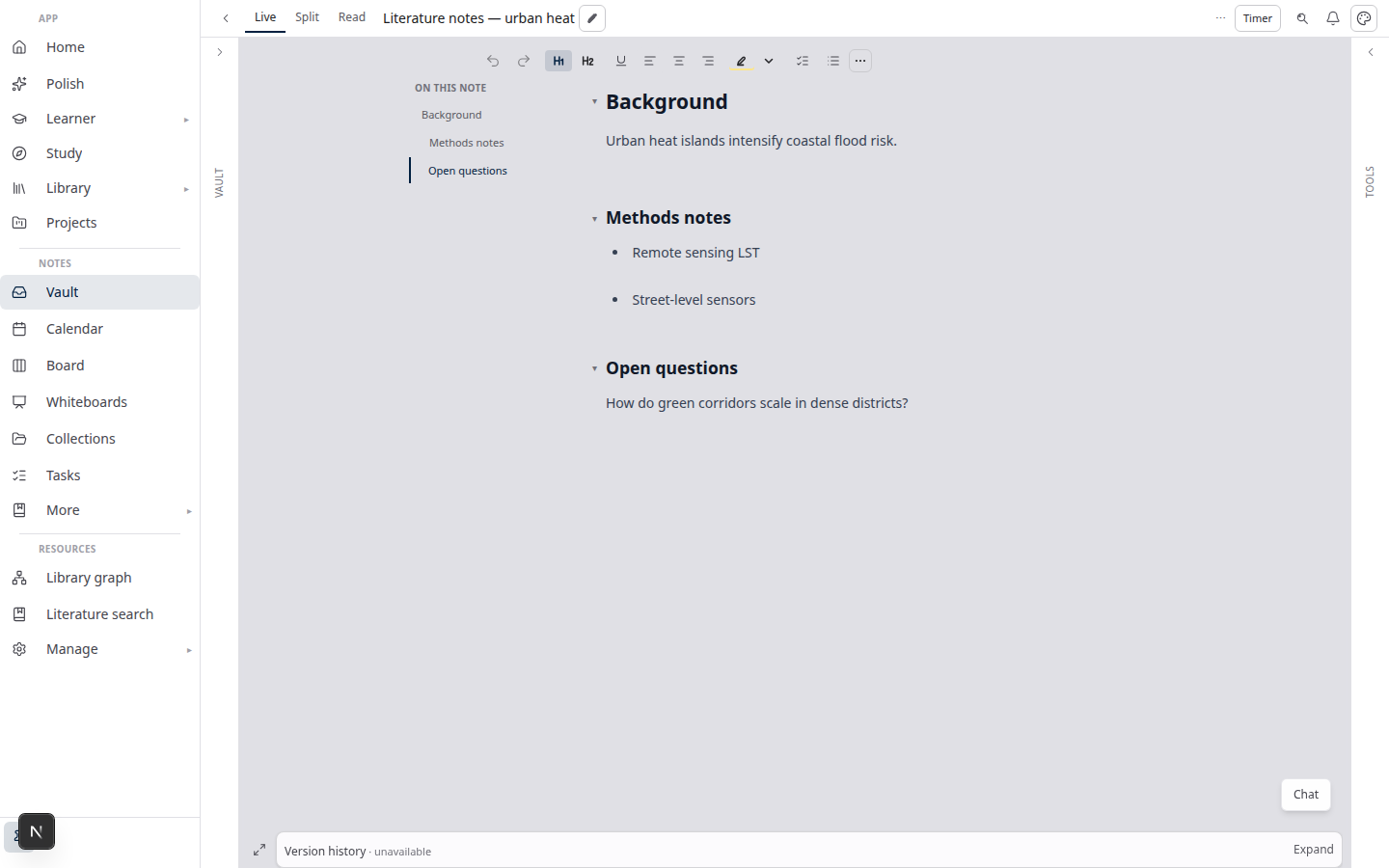
세 가지 보기 모드
| 모드 | UI의 레이블 | 표시 내용 | 적합한 용도 |
|---|---|---|---|
| Live | Live | 인라인 서식이 적용된 서식 있는 편집(Obsidian 스타일의 실시간 미리 보기) | 일상적인 글쓰기, 강의 기록, 초안 작성 |
| Read | Read | 서식이 적용된 미리 보기만 표시 — 편집기 UI 없음 | 검토, 발표, 읽기 전용 링크 공유 |
| Source + preview | Source + preview (간소화된 UI에서는 Split) | 원시 마크다운과 서식 있는 미리 보기를 나란히 표시 | 표, 붙여넣기 위주의 편집, 소스 구문 확인 |
선택한 모드는 세션 간에도 기억됩니다. 휴대폰 레이아웃에서는 도구 모음에 Edit와 Read preview가 표시됩니다. 분할 소스 + 미리 보기 모드는 폭이 넓은 분할 창 작업 공간에서 사용할 수 있습니다.
읽기 우선 진입: ?view=preview가 포함된 URL로 노트를 열면 Read 모드로 바로 이동하며, 편집 모드로 돌아가는 경로가 눈에 잘 띄게 표시됩니다. 노트를 초안이 아닌 읽기 자료로 공유할 때 유용합니다.
화면 크기에 따른 레이아웃
보관함은 사용 중인 기기에 맞춰 노트 열을 조정합니다.
| 구간 | 대략적인 너비 | 보관함 레이아웃 | 노트 열 |
|---|---|---|---|
| 휴대폰 | ≤767px | 창을 세로로 배치 (목록 ↔ 노트) | 한 번에 하나의 화면 — Live 또는 Read |
| 태블릿 | 768–1023px | 보관함, 노트, Tools를 나란히 배치 | Live에서는 편집기와 읽기 미리 보기를 세로로 쌓아 입력하면서 서식을 확인할 수 있습니다 |
| 데스크톱 | ≥1024px | 크기 조절이 가능한 보관함과 Tools가 포함된 전체 작업 공간 | Live는 편집기, Read는 미리 보기, Split은 소스 + 미리 보기를 표시합니다 |
태블릿에서도 모바일 글쓰기 도구 모음을 그대로 사용할 수 있습니다. Edit note, 블록 삽입, 링크/도구, 실행 취소, Read preview를 오버플로 메뉴에서 찾을 필요가 없습니다.
나란히 보기(URL의 note2=)에서도 태블릿에서 Live와 읽기 미리 보기를 세로로 쌓는 같은 레이아웃을 사용합니다. 헤딩으로 연결되는 딥 링크는 편집 화면에 머물기 때문에 목차를 클릭하거나 공유 URL을 열면 올바른 섹션으로 이동합니다.
고정 목차 레일
노트에 헤딩이 두 개 이상 있으면 Live와 Read에서 문서 옆에 섹션 탐색기를 표시할 수 있습니다.
- 넓은 레이아웃 — 스크롤 스파이가 있는 왼쪽 고정 레일(“이 노트에서”). 스크롤하면 현재 섹션이 강조 표시됩니다.
- 좁은 레이아웃 — 같은 섹션이 콘텐츠 위의 가로 칩으로 표시됩니다.
섹션을 클릭하면 해당 헤딩으로 부드럽게 스크롤하고 URL에 #heading-id를 설정합니다. 딥 링크를 만들거나 읽던 곳에서 이어갈 때 편리합니다.
Live에서 목차를 클릭해도 Live 모드가 유지됩니다. “Methods”나 “Results”로 이동하려고 Read 모드로 전환할 필요가 없습니다.
탐색과 구조 편집
고정 레일은 탐색 전용입니다. 헤딩 순서 변경, 수준 올리기/내리기, 섹션 접기, 목차 드래그 앤 드롭 편집은 계속 Tools → Edit outline에서 할 수 있습니다.
이렇게 나누면 레일은 빠르고 읽기 쉬우며, 고급 구조 편집은 한곳에서 일관되게 수행할 수 있습니다. Tools 열이 이미 열려 있는 넓은 화면에서 특히 유용합니다.
집중 글쓰기 모드, 첫 번째 노트 옆에 두 번째 노트를 연 경우, Tools의 전용 목차 열 등 화면에 탐색 요소가 충분한 경우에는 레일이 숨겨집니다.
태블릿에서 Live와 미리 보기 세로 배치
태블릿 너비에서는 Live에서 편집기와 읽기 미리 보기를 동시에 표시할 수 있습니다. 위쪽 창에서 실시간 서식으로 편집하고 아래쪽에서 완전히 렌더링된 노트를 확인하세요.
두 창이 모두 보일 때는 섹션 링크가 편집기에 연결된 상태로 유지됩니다. 따라서 목차를 클릭하거나 브라우저의 해시 URL을 열면 창 사이를 전환하지 않고 올바른 헤딩으로 스크롤합니다.
팁
- 긴 글 읽기 — Read로 전환하고 고정 레일을 사용하면 이미 읽은 블록을 지나 계속 스크롤하지 않아도 됩니다.
- 원시 마크다운 수정 — 렌더링된 결과 옆에서 파이프와 코드 펜스를 확인하려면 데스크톱에서 Source + preview를 사용하세요.
- 미리 보기에서 섹션 접기 — Tools → Edit outline을 사용하세요(본문이 있는 헤딩을 클릭하면 접기/펼치기가 전환됩니다. 탐색하려면 컨텍스트 메뉴의 “Scroll to heading”을 사용하세요).
- 태블릿에서 노트 나란히 보기 — URL에
note2=를 넣어 두 번째 노트를 여세요. 고정된 나란히 보기 창도 같은 Live + 미리 보기 세로 배치를 사용합니다.
함께 읽기
- 가입 없이 Lattuce 사용해 보기 —
/try허브에서 Notes 열기 - Notion과 Lattuce 비교 — 노트 보관함이 리서치 작업 흐름에서 차지하는 위치
- Lattuce와 리서치 앱 비교 — 비교 모음 (앞으로 더 많은 앱을 추가할 예정)
요약
서식을 적용해 글을 쓸 때는 Live, 깔끔하게 검토할 때는 Read, 렌더링된 페이지 옆에서 원시 파일을 확인해야 할 때는 Source + preview를 사용하세요. Live와 Read의 고정 목차를 이용하면 노트가 길어져도 노트북, 태블릿, 휴대폰에서 쉽게 탐색할 수 있습니다. 구조 편집은 Tools에서 하고, 레일은 노트를 재구성하는 대신 내용을 이동하며 살펴보는 데 사용하세요.