Układy widoku notatek w Lattuce — Live, Read i przypięty konspekt
Poznaj widoki Live, Read i podzielony w Lattuce: przypięty konspekt, edycję w układzie pionowym na tablecie i edycję struktury w Tools.
Notatki z wykładów i szkice rozdziałów rzadko pozostają krótkie. Repozytorium notatek w lattuce.app traktuje teraz sposób wyświetlania notatki i dopasowanie układu do ekranu jako jeden system — dzięki temu możesz pisać, czytać i przechodzić między sekcjami bez utraty kontekstu.
Zanim zaczniesz
| Potrzebujesz | Dlaczego |
|---|---|
| Konta Lattuce w lattuce.app | Repozytorium notatek znajduje się w chmurowym obszarze roboczym |
| Notatki z co najmniej dwoma nagłówkami | Przypięty pasek konspektu pojawia się tylko wtedy, gdy istnieją sekcje |
Otwórz Notes, wybierz notatkę z nagłówkami i wybierz tryb widoku w nagłówku (lub na mobilnym pasku pisania na tablecie i telefonie). Możesz też otworzyć wersję demonstracyjną Notes bez konta.
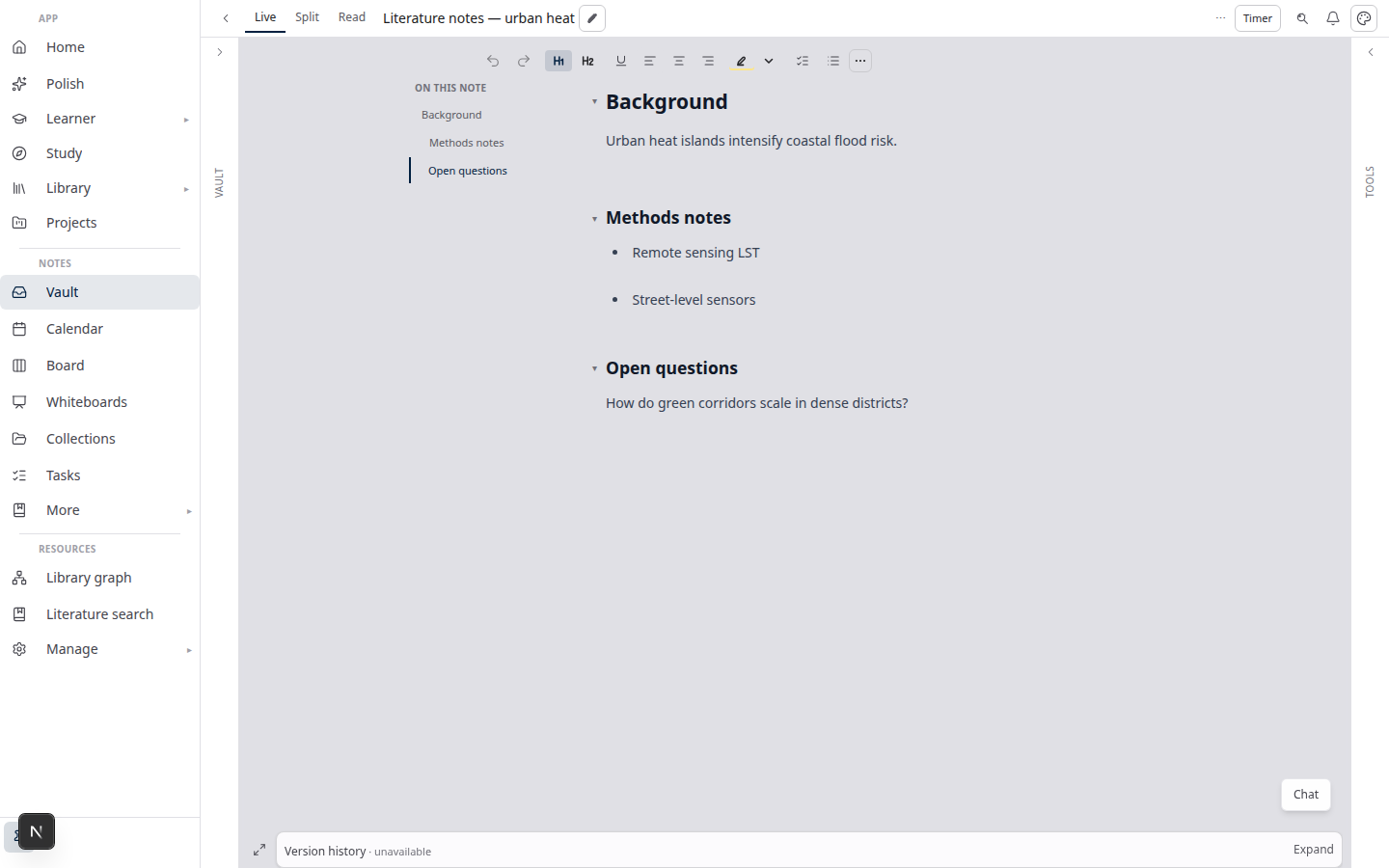
Trzy tryby widoku
| Tryb | Etykieta w interfejsie | Co widzisz | Najlepsze zastosowanie |
|---|---|---|---|
| Live | Live | Edycję z formatowaniem (podgląd na żywo w stylu Obsidian) i formatowanie w tekście | Codzienne pisanie, notowanie wykładów, tworzenie szkiców |
| Read | Read | Tylko sformatowany podgląd — bez elementów edytora | Przeglądanie, prezentowanie, udostępnianie linku tylko do odczytu |
| Source + preview | Source + preview (Split w kompaktowym interfejsie) | Surowy Markdown obok sformatowanego podglądu | Tabele, edycja z dużą ilością wklejanego tekstu, sprawdzanie składni źródłowej |
Twój wybór jest zapamiętywany między sesjami. W widoku na telefonie pasek narzędzi udostępnia opcje Edit i Read preview; podzielony widok źródła i podglądu jest dostępny w szerszych obszarach roboczych z podziałem na panele.
Wejście z widokiem do czytania: otwarcie notatki z parametrem ?view=preview przenosi do trybu Read i wyraźnie pokazuje drogę powrotu do edycji — przydatne, gdy udostępniasz notatkę jako materiał do czytania, a nie szkic.
Układ zależnie od rozmiaru ekranu
Repozytorium dopasowuje kolumnę notatki do używanego urządzenia:
| Zakres | Przybliżona szerokość | Układ repozytorium | Kolumna notatki |
|---|---|---|---|
| Telefon | ≤767px | Panele ułożone jeden nad drugim (lista ↔ notatka) | Jedna powierzchnia naraz — Live lub Read |
| Tablet | 768–1023px | Repozytorium, notatka i Tools obok siebie | W trybie Live edytor i podgląd do czytania są ułożone jeden nad drugim, dzięki czemu podczas pisania widzisz formatowanie |
| Komputer | ≥1024px | Pełny obszar roboczy z repozytorium i Tools o regulowanej szerokości | Live pokazuje edytor; Read pokazuje podgląd; Split pokazuje źródło i podgląd |
Na tablecie nadal masz mobilny pasek pisania — Edit note, wstawianie bloków, łącza/narzędzia, cofanie i Read preview — bez szukania w menu przepełnienia.
Notatki obok siebie (parametr note2= w adresie URL) korzystają na tablecie z tego samego pionowego układu Live i podglądu do czytania. Bezpośrednie linki do nagłówków pozostają na powierzchni edycji, dzięki czemu kliknięcie w konspekt lub otwarcie udostępnionego adresu prowadzi do właściwej sekcji.
Przypięty pasek konspektu
Gdy notatka zawiera co najmniej dwa nagłówki, tryby Live i Read mogą wyświetlać obok dokumentu nawigator sekcji:
- Szeroki układ — przypięty pasek po lewej stronie („W tej notatce”) ze śledzeniem przewijania: aktywna sekcja jest wyróżniana podczas przewijania.
- Wąski układ — te same sekcje są widoczne jako poziome etykiety nad treścią.
Kliknij sekcję, aby płynnie przewinąć do jej nagłówka i ustawić w adresie URL #heading-id — to przydatne do tworzenia bezpośrednich linków i wznawiania pracy od miejsca, w którym ją przerwano.
W trybie Live kliknięcie pozycji konspektu pozostawia Cię w Live. Pasek nie przełącza do Read tylko po to, by przejść do „Methods” lub „Results”.
Nawigacja a edycja struktury
Przypięty pasek służy wyłącznie do nawigacji. Zmiana kolejności nagłówków, zmiana ich poziomów, zwijanie sekcji i edycja konspektu metodą przeciągnij i upuść pozostają w Tools → Edit outline.
Dzięki temu pasek jest szybki i czytelny, a zaawansowana edycja struktury odbywa się w jednym przewidywalnym miejscu — szczególnie w szerokich układach, gdzie kolumna Tools jest już otwarta.
Pasek znika, gdy na ekranie jest już wystarczająco dużo elementów nawigacyjnych — na przykład w trybie pisania w skupieniu, gdy obok pierwszej otwarta jest druga notatka lub gdy w Tools znajduje się osobna kolumna konspektu.
Live z podglądem jeden nad drugim na tablecie
Na ekranach o szerokości tabletu tryb Live może jednocześnie wyświetlać edytor i podgląd do czytania. Edytuj z formatowaniem na żywo w górnym panelu i sprawdzaj w pełni wyrenderowaną notatkę poniżej.
Gdy widać oba panele, linki do sekcji pozostają powiązane z edytorem, więc kliknięcie w konspekt lub adres URL z hashem w przeglądarce przewija do właściwego nagłówka bez przełączania paneli.
Wskazówki
- Długie czytanie — przełącz na Read i używaj przypiętego paska, zamiast przewijać bloki, które już znasz.
- Poprawki surowego Markdowna — użyj Source + preview na komputerze, gdy chcesz widzieć znaki pionowej kreski i bloki kodu obok wyrenderowanego wyniku.
- Zwijanie sekcji w podglądzie — użyj Tools → Edit outline (kliknięcie etykiety nagłówka z tekstem głównym przełącza zwijanie; jeśli chcesz nawigować, użyj „Scroll to heading” w menu kontekstowym).
- Notatki obok siebie na tablecie — otwórz drugą notatkę za pomocą
note2=w adresie URL; przypięty panel obok korzysta z tego samego pionowego układu Live i podglądu.
Powiązane artykuły
- Wypróbuj Lattuce bez rejestracji — otwórz Notes z centrum
/try - Notion a Lattuce — miejsce repozytorium notatek w środowisku badawczym
- Lattuce a aplikacje badawcze — centrum porównań (kolejne aplikacje wkrótce)
Podsumowanie
Wybierz Live, aby pisać z formatowaniem, Read, aby wygodnie przeglądać, i Source + preview, gdy potrzebujesz surowego pliku obok wyrenderowanej strony — a przypięty konspekt w trybach Live i Read ułatwi nawigację po długich notatkach na laptopie, tablecie i telefonie. Edycja struktury pozostaje w Tools; pasek służy do poruszania się po notatce, a nie do zmieniania jej struktury.