Susun atur paparan nota dalam Lattuce — Live, Read dan rangka melekat
Kenali susun atur Live, Read dan belah untuk nota Lattuce, dengan rel rangka melekat, suntingan bertindan pada tablet dan suntingan struktur dalam Tools.
Nota kuliah dan draf bab jarang kekal pendek. Peti nota di lattuce.app kini menganggap cara anda melihat nota dan kesesuaian susun atur dengan skrin anda sebagai satu sistem — supaya anda boleh menulis, membaca dan berpindah antara bahagian tanpa kehilangan konteks.
Sebelum bermula
| Keperluan | Sebab |
|---|---|
| Akaun Lattuce di lattuce.app | Peti nota berada dalam ruang kerja awan |
| Nota dengan sekurang-kurangnya dua tajuk | Rel rangka melekat hanya muncul apabila terdapat bahagian |
Buka Notes, pilih nota yang mempunyai tajuk, kemudian pilih mod paparan daripada pengepala (atau bar alat penulisan mudah alih pada tablet dan telefon). Anda juga boleh membuka demo Notes tanpa akaun.
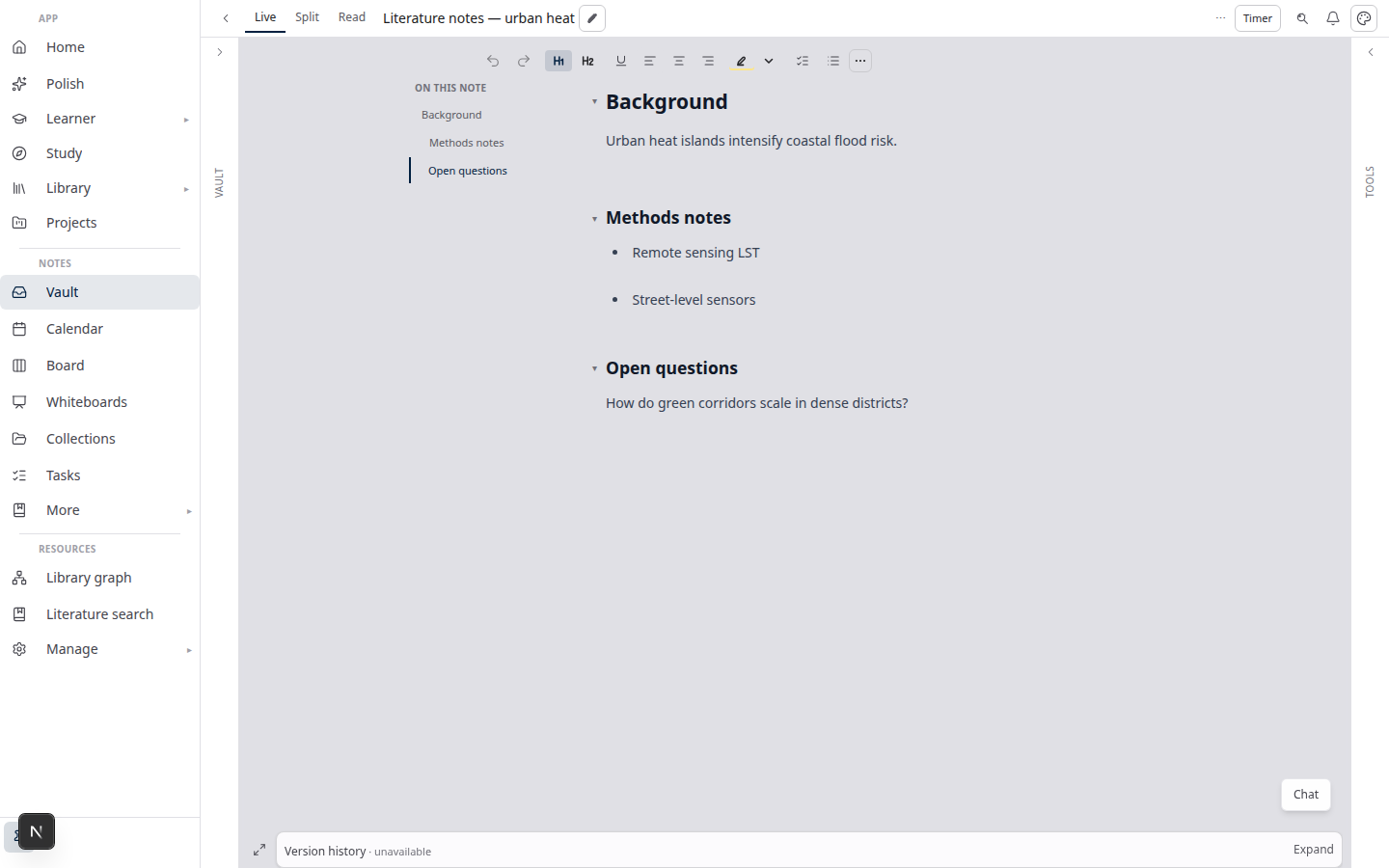
Tiga mod paparan
| Mod | Label dalam UI | Perkara yang dipaparkan | Paling sesuai untuk |
|---|---|---|---|
| Live | Live | Penyuntingan berformat (pratonton langsung gaya Obsidian) dengan pemformatan sebaris | Penulisan harian, catatan kuliah, penggubalan |
| Read | Read | Pratonton berformat sahaja — tanpa ruang penyunting | Menyemak, membentang, berkongsi pautan baca sahaja |
| Source + preview | Source + preview (Split pada antara muka ringkas) | Markdown mentah bersebelahan dengan pratonton berformat | Jadual, suntingan yang banyak menggunakan tampal, menyemak sintaks sumber |
Pilihan anda diingati antara sesi. Pada susun atur telefon, bar alat menyediakan Edit dan Read preview; sumber + pratonton berbelah muncul pada ruang kerja panel belah yang lebih lebar.
Masuk dengan paparan bacaan dahulu: membuka nota dengan ?view=preview membawa anda terus ke Read dengan laluan kembali ke penyuntingan yang jelas — berguna apabila anda berkongsi nota sebagai bahan bacaan, bukan sebagai draf.
Susun atur mengikut saiz skrin
Peti nota menyesuaikan lajur nota mengikut peranti yang anda gunakan:
| Julat | Lebar anggaran | Susun atur peti nota | Lajur nota |
|---|---|---|---|
| Telefon | ≤767px | Panel bertindan (senarai ↔ nota) | Satu permukaan pada satu masa — Live atau Read |
| Tablet | 768–1023px | Peti nota, nota dan Tools bersebelahan | Dalam Live, penyunting dan pratonton bacaan bertindan supaya anda melihat pemformatan semasa menaip |
| Desktop | ≥1024px | Ruang kerja penuh dengan Peti nota dan Tools yang boleh diubah saiz | Live memaparkan penyunting; Read memaparkan pratonton; Split memaparkan sumber + pratonton |
Pada tablet, anda masih mendapat bar alat penulisan mudah alih — Edit note, sisip blok, pautan/alat, buat asal dan Read preview — tanpa perlu mencari dalam menu limpahan.
Nota bersebelahan (note2= dalam URL) menggunakan susun atur Live + pratonton bacaan bertindan yang sama pada tablet. Pautan terus ke tajuk kekal pada permukaan penyuntingan supaya klik rangka dan URL kongsi membawa anda ke bahagian yang betul.
Rel rangka melekat
Apabila nota mempunyai sekurang-kurangnya dua tajuk, Live dan Read boleh memaparkan navigasi bahagian di sebelah dokumen:
- Susun atur lebar — rel kiri melekat (“Dalam nota ini”) dengan pengintip skrol: bahagian aktif diserlahkan semasa anda menatal.
- Susun atur sempit — bahagian yang sama muncul sebagai cip mendatar di atas kandungan.
Klik bahagian untuk menatal dengan lancar ke tajuk itu dan menetapkan #heading-id dalam URL — berguna untuk pautan terus dan menyambung bacaan dari tempat anda berhenti.
Dalam Live, klik rangka kekal dalam Live. Rel itu tidak memaksa anda bertukar ke Read semata-mata untuk pergi ke “Methods” atau “Results”.
Navigasi berbanding penyuntingan struktur
Rel melekat adalah untuk navigasi sahaja. Menyusun semula tajuk, menaikkan/menurunkan aras, melipat bahagian dan menyunting rangka dengan seret dan lepas kekal dalam Tools → Edit outline.
Pembahagian ini memastikan rel pantas dan mudah dibaca, sementara kerja struktur untuk pengguna mahir kekal di satu tempat yang boleh dijangka — terutamanya pada susun atur lebar yang sudah memaparkan lajur Tools.
Rel itu disembunyikan apabila skrin sudah menyediakan navigasi yang mencukupi — contohnya mod penulisan fokus, nota kedua yang dibuka di sebelah nota pertama atau lajur rangka khusus dalam Tools.
Live + pratonton bertindan pada tablet
Pada lebar tablet, Live boleh memaparkan penyunting dan pratonton bacaan serentak. Sunting dengan pemformatan langsung dalam panel atas dan lihat nota yang dipaparkan sepenuhnya di bawah.
Apabila kedua-dua panel kelihatan, pautan bahagian kekal terikat pada penyunting supaya klik rangka dan URL cincang pelayar menatal ke tajuk yang betul tanpa bertukar antara panel.
Petua
- Bacaan panjang — tukar kepada Read dan gunakan rel melekat supaya anda tidak perlu menatal melepasi blok yang sudah diketahui.
- Membaiki Markdown mentah — gunakan Source + preview pada desktop apabila anda perlu melihat paip dan pagar kod di sebelah hasil paparan.
- Lipat bahagian dalam pratonton — gunakan Tools → Edit outline (klik label pada tajuk yang mempunyai teks isi untuk melipat atau mengembangkan; gunakan “Scroll to heading” dalam menu konteks jika anda mahu menavigasi).
- Nota bersebelahan pada tablet — buka nota kedua dengan
note2=dalam URL; panel bersebelahan yang dipinkan menggunakan corak Live + pratonton bertindan yang sama.
Bacaan berkaitan
- Cuba Lattuce tanpa mendaftar — buka Notes daripada hab
/try - Notion berbanding Lattuce — kedudukan peti nota dalam aliran kerja penyelidikan
- Lattuce berbanding aplikasi penyelidikan — hab perbandingan (lebih banyak aplikasi akan datang)
Ringkasnya
Gunakan Live untuk menulis dengan pemformatan, Read untuk semakan yang kemas dan Source + preview apabila anda memerlukan fail mentah di sebelah halaman yang dipaparkan — serta rangka melekat dalam Live dan Read supaya nota panjang mudah dilayari pada komputer riba, tablet dan telefon. Penyuntingan struktur kekal dalam Tools; rel itu untuk bergerak dalam nota, bukan menyusun semula strukturnya.