Revue de littérature avec Lattuce — de la recherche au fichier Word avec citations
Trouvez des articles, synthétisez des preuves vérifiables, rédigez avec contrôle des citations et exportez une revue de littérature citée depuis Lattuce.
Pour obtenir de l’aide dans l’application, demandez à l’assistant du produit Literature review with real references (document d’aide writer-research).
Une revue de littérature doit aboutir à un manuscrit avec citations — pas à une transcription de chat et une pile de PDF. Lattuce est l’environnement de recherche et de rédaction conçu pour cela : trouver des articles, synthétiser des éléments probants que vous pouvez examiner, rédiger avec vérification des citations et exporter vers Word.
Ce guide couvre la recherche documentaire de bout en bout : consultation de catalogues, découverte automatisée, graphe d’articles connexes, puis mission Literature review, Compose, Write et bibliographie liée à votre bibliothèque. Vous découvrez Lattuce ? Commencez par Bien démarrer ou essayez Writer sans inscription.
À qui s’adresse ce guide
| Vous êtes… | Vous souhaitez… |
|---|---|
| Auteur d’une thèse ou d’un article | Une revue de littérature avec citations à exporter vers Word, pas un résumé ponctuel |
| PI ou encadrant qui examine les outils | Un compte allant de la recherche aux éléments probants puis au brouillon, sans wiki de type Notion |
| Membre d’un laboratoire avec une pile de lectures | Importer les PDF que vous avez déjà, puis synthétiser et rédiger à partir de ces sources |
| Personne qui part d’un sujet | Une découverte qui propose des articles que vous approuvez avant toute rédaction |
Lattuce ne remplace pas Notion à l’échelle de l’organisation et ne permet pas la coédition en temps réel des sections d’un article. Gardez le wiki de votre équipe là où il est. Utilisez Lattuce lorsque le travail doit devenir une revue avec citations.
Si vous avez besoin d’une revue systématique à l’échelle d’un corpus (examiner des centaines de résultats, avec des pistes d’audit de type PRISMA), commencez par Elicit vs Lattuce : Elicit reste plus performant pour cette tâche. Apportez ensuite ici votre sélection pour rédiger.
Avant de commencer
| Vous avez besoin de | Notes |
|---|---|
| Un compte Lattuce | Connectez-vous sur lattuce.app ou essayez sans inscription avec un article de démonstration |
| Un manuscrit | Library → Manuscripts → New manuscript (ou ouvrez un manuscrit existant) |
| Sources ou sujet | Parcours A : des PDF ou fichiers Word dont le statut est ready. Parcours B : une question de recherche et du temps pour approuver les articles suggérés |
| Fonctions IA (facultatif) | Ajoutez vos propres clés IA dans les paramètres du compte si vous souhaitez automatiser la découverte ou la synthèse |
| Zotero (facultatif) | Synchronisez ou importez les références enrichies depuis Library → References → Add references. L’écriture facultative via l’API transmet les métadonnées bibliographiques (ZOTERO_WRITEBACK=1) ; l’export .bib reste disponible |
Lattuce fonctionne aujourd’hui dans le cloud. Pour connaître les fonctionnalités disponibles et les prochaines applications, consultez Où utiliser Lattuce. Ce guide suit le parcours de l’auteur.
Trois façons de rechercher dans la littérature
La recherche documentaire dans Lattuce propose trois surfaces de recherche. Elles se ressemblent, mais remplissent des fonctions différentes.
| Surface | Où | Fonction | Quand l’utiliser |
|---|---|---|---|
| Literature search | Explore → Literature search | Recherche façon Google Scholar dans OpenAlex, arXiv, Semantic Scholar, OSF, Europe PMC et Gutenberg. Import, Attach ou Explore related : vous triez les résultats ; aucune mission ne démarre | Vous voulez parcourir les catalogues vous-même et choisir les entrées |
| Quick search (discovery mission) | Espace de travail Research de l’article | Lance une mission de découverte : recherche automatisée en plusieurs vagues avec approbations. L’ingestion facultative peut récupérer des PDF en libre accès | Vous avez un sujet et souhaitez que le système propose une liste de lecture |
| Explore literature | Depuis un article de départ (DOI ou identifiant Semantic Scholar) | Graphe d’articles connexes à la manière de Connected Papers, avec des listes d’articles antérieurs ou dérivés. Importez ou joignez des sources depuis le graphe | Vous avez un bon article et voulez explorer son voisinage |
Library → Graph est différent. Ce graphe représente la structure des sources que vous possédez déjà. Explore literature permet la découverte à partir d’un article de départ, pas la cartographie de votre bibliothèque.
La consultation manuelle des catalogues ne lance jamais de mission. Quick search en lance toujours une. Parcourez les catalogues si vous voulez garder le contrôle ; utilisez une mission pour une tâche structurée que vous pouvez mettre en pause et approuver.
Parcours A — Vous avez déjà des PDF
Idéal si vous disposez d’environ 10 à 20 sources (ou d’un dossier fiable) et avez besoin d’une revue rédigée à partir de ces fichiers.
- Library — téléversez des PDF ou fichiers Word. Attendez que le statut de chaque source soit ready.
- Ouvrez votre article et attachez ces sources dans le panneau de gauche.
- Research → Missions — lancez une mission Literature review. Elle synthétise les sources jointes et prêtes dans un rapport de synthèse et une matrice des preuves.
- Examinez le rapport. Téléchargez export.md / export.bib si vous souhaitez transmettre les résultats hors de Lattuce.
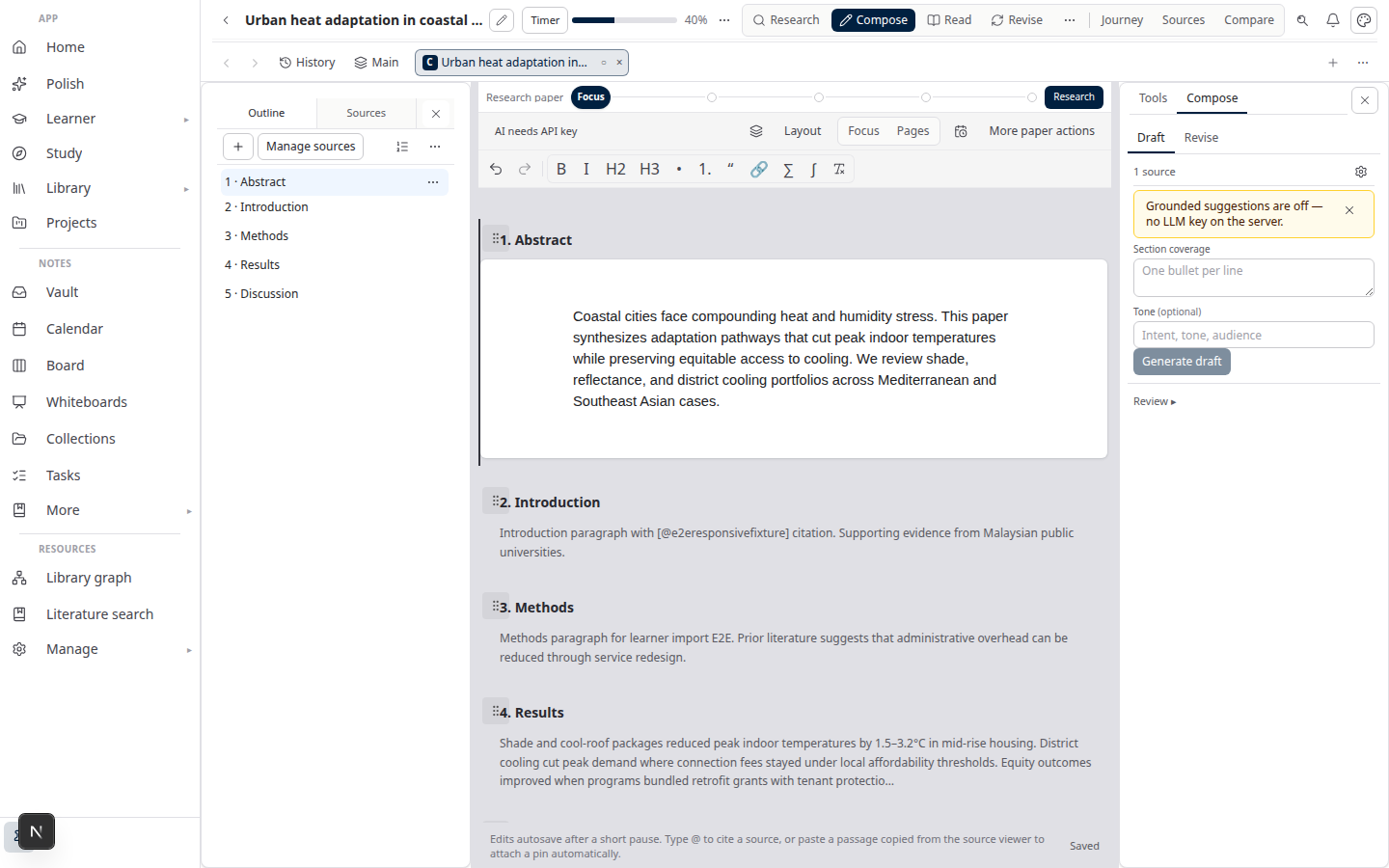
- Compose from synthesis → Write → approuvez les sections → Export to Word.
Vous pouvez aussi ouvrir Explore literature depuis une source pertinente s’il manque quelque chose dans votre pile. C’est facultatif ; le parcours A ne nécessite pas de mission de découverte.
Parcours B — Vous avez un sujet et peu de PDF
Idéal lorsque la question est claire et que la bibliothèque est encore peu fournie.
- Ouvrez l’espace de travail Research de l’article.
- Brainstorm: Topic → Clarify → Catalog check → Research plan. Utilisez Ask ou Challenge dans le plan si vous souhaitez mettre son périmètre à l’épreuve avant de lancer une mission.
- Lancez Quick search (une mission de découverte). Approuvez les sources suggérées par la mission. L’ingestion facultative récupère les PDF en libre accès lorsqu’ils existent.
- Une fois les sources jointes ready, lancez une mission Literature review pour obtenir la synthèse et la matrice des preuves.
- Compose from synthesis → Write → approuvez les sections → Export to Word.
Les approbations comptent. La découverte trouve des sources potentielles ; vous décidez lesquelles entrent dans la revue. La synthèse ne porte que sur les sources que vous avez jointes et dont le statut est prêt.
Il est courant de combiner les approches : parcourez Literature search, joignez quelques entrées, puis lancez la découverte pour combler les lacunes — ou lancez Explore literature depuis un DOI auquel vous faites déjà confiance.
Après la synthèse : rédiger, vérifier les citations, exporter vers Word
Les missions s’arrêtent aux éléments probants que vous pouvez examiner. Elles ne deviennent pas discrètement votre chapitre.
| Étape | Ce que vous faites |
|---|---|
| Compose from synthesis | Transformez le rapport de mission en brouillons de sections fondés sur les sources jointes |
| Write | Modifiez le texte. Writer vérifie les affirmations à partir des sources jointes avant que vous ne considériez le brouillon prêt à exporter |
| Citation style | Choisissez APA, MLA, Chicago, Harvard ou IEEE et prévisualisez les citations dans le texte et les lignes de bibliographie — aperçu des styles de citation |
| Section approval | Approuvez les sections une par une. Rien ne passe dans Word avant votre validation |
| Export to Word | DOCX avec une bibliographie liée à votre bibliothèque, sans citations inventées |
Téléchargez le fichier .bib depuis l’article pour transmettre une bibliographie BibTeX. Si Zotero est votre système de référence, importez ou synchronisez les données de Library References vers Lattuce ; continuez à utiliser Zotero pour les fonctions de gestion bibliographique que Lattuce ne remplace pas.
Les laboratoires qui traduisent aussi des chapitres peuvent utiliser le flux de traduction collaborative de Lattuce — pratique, mais inutile pour une revue monolingue.
Concepts clés
Les Missions sont des tâches structurées, pas des chats. Une discovery mission (avec ingestion facultative de contenus en libre accès) trouve et récupère des articles. Une mission Literature review synthétise les sources jointes et prêtes dans un rapport et une matrice des preuves. Vous examinez les résultats avant qu’ils deviennent le texte de l’article.
Les Citation checks comparent les affirmations aux sources de l’article. Les problèmes apparaissent dans Compose / Write : l’objectif est l’intégrité académique, pas un résumé plus élégant.
Section approval → Word constitue la validation requise avant export. La bibliographie du DOCX suit les notices de bibliothèque que vous avez jointes, d’où l’importance de sources au statut « ready » et de métadonnées propres.
Comparaison avec d’autres outils
| Outil | Son point fort | Ce que Lattuce apporte |
|---|---|---|
| Elicit | Recherche à l’échelle d’un corpus, sélection, tableaux d’extraction et processus de revue systématique orientés PRISMA | Votre bibliothèque + instantanés Discovery → Advanced dual-review screening → missions vérifiables → brouillon avec citations contrôlées → Word |
| NotebookLM | Synthèse rapide par dépôt et chat, audio soigné, aucune chaîne de traitement | La synthèse n’est pas une fin en soi : missions, vérification des citations et fichier Word avec citations. Voir NotebookLM vs Lattuce |
| Zotero + Word | Gestionnaire de références de premier ordre, extensions et bibliothèques de groupe | Missions et rédaction dans le même compte ; synchronisation et import enrichi de Zotero ; écriture bibliographique facultative ; export .bib |
| Notion | Wiki d’équipe, coédition en temps réel, bases de données de projet | Recherche et rédaction sur PDF et articles — pas un remplacement du wiki du laboratoire |
En bref, pour comparer les outils : utilisez Elicit (ou Scholar) pour savoir « que dit la littérature publiée à grande échelle ? ». Utilisez NotebookLM si vous avez seulement besoin d’une synthèse rapide. Utilisez Zotero comme gestionnaire de références auquel vous faites déjà confiance. Utilisez Lattuce lorsque le travail doit aboutir à une revue de littérature avec citations que vous conservez.
Vue d’ensemble : Lattuce face aux applications de recherche.
Pour aller plus loin
- Elicit vs Lattuce — recherche documentaire ou chaîne de rédaction
- Lattuce face aux applications de recherche — NotebookLM, Elicit, Heptabase, Obsidian, Notion
- NotebookLM vs Lattuce — synthèse ou manuscrit avec citations
- Aperçu des styles de citation — APA, MLA, Chicago, Harvard, IEEE avant export
- Essayez Lattuce sans inscription — ouvrez Writer sur un article de démonstration
- Où utiliser Lattuce — disponible aujourd’hui dans le cloud ; applications prévues
- Bien démarrer — connectez-vous et choisissez un point de départ
En résumé
La recherche documentaire avec Lattuce aboutit à une revue de littérature que vous conservez : parcourez les catalogues ou lancez une découverte, développez votre propre bibliothèque, synthétisez avec une matrice des preuves vérifiable, puis rédigez avec contrôle des citations et exportez vers Word.
Choisissez le parcours A si les PDF sont déjà sur votre disque. Choisissez le parcours B si vous constituez encore la liste. Utilisez Literature search pour trier les résultats vous-même ; une mission pour structurer la découverte et la synthèse ; Explore literature lorsqu’un article de départ doit ouvrir le graphe de son voisinage.
Rendez-vous sur lattuce.app, créez un article et téléversez quelques PDF prêts ou lancez une recherche dans les catalogues. La revue est terminée lorsque les sections approuvées sont exportées avec une bibliographie conforme à votre bibliothèque.