Vues du catalogue de notes dans Lattuce — Tableau, Tableau kanban, Chronologie et vues enregistrées pour votre coffre
Tableau, Kanban, Chronologie et six autres vues pour votre coffre de notes : vues enregistrées, filtres et ouverture des notes sans perdre le contexte.
Pour obtenir de l’aide dans l’application, demandez à l’assistant produit des flux de travail Notes (document d’aide notes-workflows).
Votre coffre de notes est bien plus qu’une liste à faire défiler. Dans Lattuce, le catalogue — la liste des notes dans Bibliothèque → Notes ou dans la barre latérale Notes — peut adopter huit vues : lignes de tableur, tableaux kanban, chronologies, calendriers et plus encore.
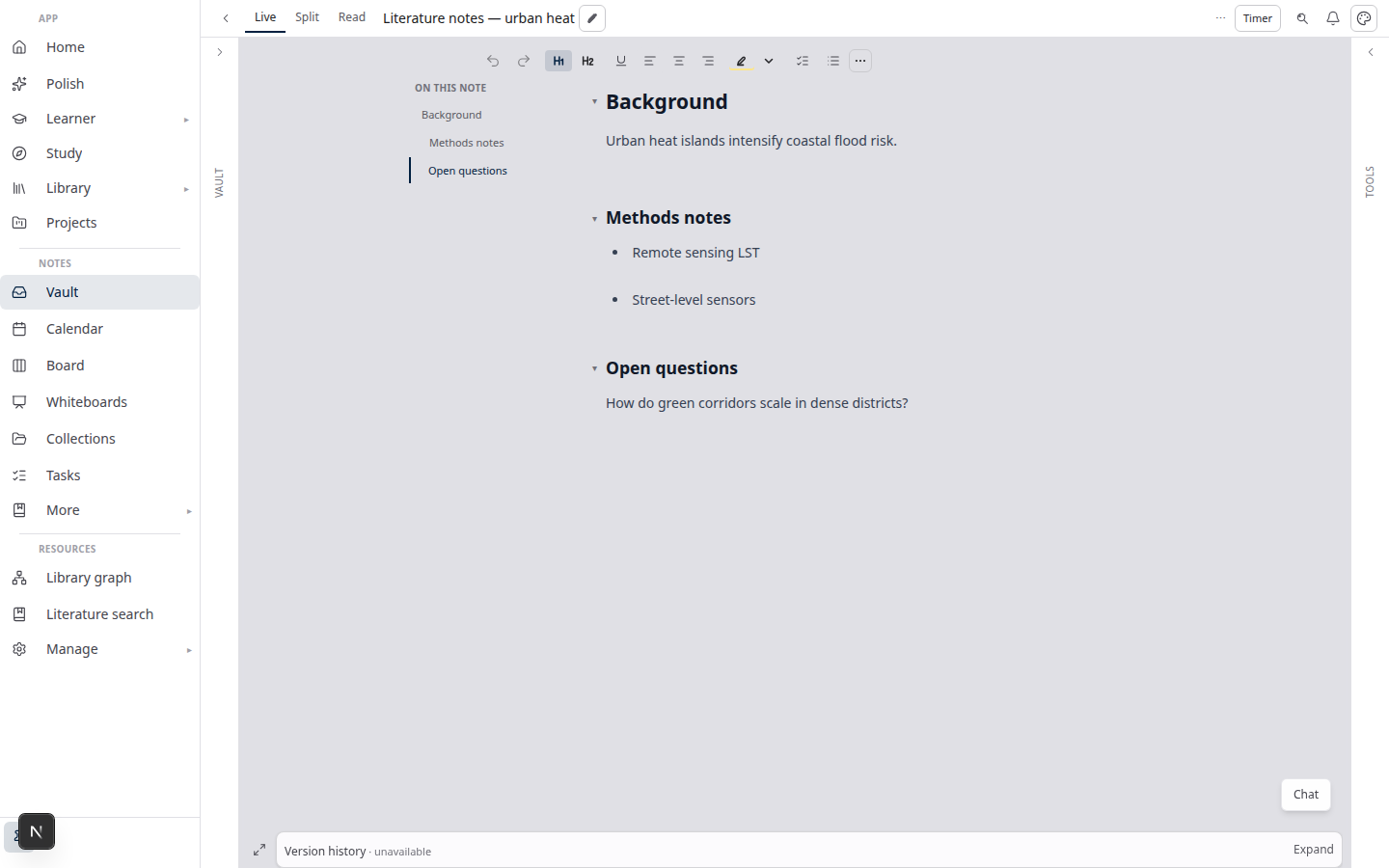
Ce guide porte sur la consultation et l’organisation des notes au niveau d’une collection. C’est différent de la lecture ou de la modification d’une note individuelle (Live, Lecture et Source + aperçu). Pour cela, consultez Vues des notes dans Lattuce.
Où les vues du catalogue apparaissent
Vous trouverez la même barre d’outils de vue de base de données à deux endroits :
| Espace | Chemin | Usage courant |
|---|---|---|
| Catalogue de la bibliothèque | /library?kind=note | Consultation en pleine largeur, filtres et ouverture de notes depuis la grille de la bibliothèque |
| Barre latérale du coffre Notes | /notes | Espace de rédaction — changez de vue sans quitter la note en cours de modification |
Les deux espaces partagent les mêmes onglets de vues enregistrées, sélecteur de vue, filtres et tris. Modifiez la disposition à un endroit : elle est conservée pour cette vue enregistrée.
Si une vue du catalogue de la bibliothèque comporte une requête view= (par exemple reading-queue), utilisez Ouvrir dans le coffre pour accéder à cette même vue enregistrée dans Notes.
Vues enregistrées (onglets)
Au-dessus du catalogue, les onglets de vue vous permettent de garder plusieurs dispositions des mêmes notes :
- Toutes les notes — l’onglet par défaut (impossible à supprimer).
- + Nouvelle vue — duplique vos filtres, tris et disposition actuels sous un nouveau nom.
- Double-cliquer sur un onglet — le renommer directement.
- Clic droit ou appui prolongé sur un onglet — le renommer, le dupliquer ou le supprimer.
Chaque onglet conserve sa propre disposition, ses filtres, la visibilité des colonnes et le comportement d’ouverture. Utilisez les onglets pour des flux de travail réguliers — « À lire » sous forme de tableau filtré, « Par statut » en tableau kanban, « Ce mois-ci » en calendrier — sans tout reconfigurer à chaque session.
Huit vues
Ouvrez le contrôle Disposition (icône d’engrenage) dans la barre d’outils de vue pour choisir une vue. Toutes les options sont disponibles dans le coffre Notes, sauf Relations (cette vue sert aux enregistrements liés entre des collections de sources, pas aux notes personnelles).
| Vue | Ce que vous voyez | Idéal pour |
|---|---|---|
| Tableau | Lignes de tableur et colonnes de propriétés | Parcourir les métadonnées, examiner plusieurs notes, comparer titres et dates |
| Liste | Liste compacte de titres | Naviguer rapidement quand seuls les noms vous importent |
| Tableau kanban | Colonnes regroupées par propriété | Suivre l’état (À faire → À traiter → En cours → Terminé), les étiquettes ou le type de note |
| Chronologie | Frise horizontale par date | Voir à quel moment les notes ont été modifiées ou créées |
| Calendrier | Grille mensuelle selon une propriété de date | Semaines de cours, notes quotidiennes ou tout élément associé à un jour du calendrier |
| Galerie | Grille de cartes | Survol visuel — titres, étiquettes et type de note en un coup d’œil |
| Graphique | Histogramme des décomptes | Répartitions rapides — notes par type, étiquette ou article |
| Relations | (non affichée pour les notes) | Explorer les liens entre enregistrements dans les collections Sources |
Options du Tableau et de la Liste
Pour Tableau et Liste, le menu de disposition propose aussi :
- Afficher les lignes verticales — des séparateurs de colonnes comme dans un tableur.
- Renvoyer toutes les colonnes à la ligne — des cellules multilignes plutôt qu’un texte tronqué sur une ligne.
Regroupement du Tableau kanban
Les colonnes du Tableau kanban sont déterminées par une propriété de regroupement. Pour les notes, les choix courants sont statut, étiquettes, type de note, article ou dossier. Les notes sans valeur apparaissent dans une colonne Vide pour qu’aucune ne disparaisse sans explication.
Dates des vues Chronologie et Calendrier
Par défaut, Chronologie et Calendrier utilisent l’horodatage Modifiée de la note. Vous pouvez leur attribuer d’autres champs de date si la configuration de votre vue le permet — pratique si vous suivez une propriété personnalisée Date pour les notes de cours.
Agrégation du Graphique
Le Graphique compte les notes regroupées selon une propriété — par défaut le type de note (cours, quotidienne, canevas, etc.). Modifiez la règle de regroupement de la vue pour répartir les résultats par étiquette, statut ou autre champ.
Filtres, tris et recherche
La barre d’outils de vue côtoie les commandes de disposition :
- Filtrer — restreindre l’affichage par statut, étiquettes, type de note, article, dossier et plus encore.
- Filtre avancé — combiner des conditions quand un filtre simple ne suffit pas.
- Trier — classer par titre, date de création ou de modification, par ordre croissant ou décroissant.
- Rechercher — recherche en texte intégral dans les titres et le contenu ; les onglets de vue restent visibles pendant une recherche dans la barre latérale du coffre.
Les filtres et les tris font partie de la vue enregistrée. En changeant d’onglet, vous pouvez modifier en même temps la disposition et les filtres — par exemple, l’onglet « Terminé cette semaine » peut être un Calendrier filtré par statut, tandis que « En cours » reste un Tableau kanban.
Ouverture des notes (aperçu ou page complète)
Dans le menu de disposition, Ouvrir les pages dans détermine ce qui se passe quand vous cliquez sur une note du catalogue :
| Réglage | Comportement |
|---|---|
| Aperçu latéral | Ouvre la note dans un panneau à côté du catalogue — continuez à parcourir la liste tout en lisant ou en modifiant |
| Aperçu centré | Ouvre une superposition ciblée — plus d’espace, et le catalogue reste accessible en un clic |
| Page complète | Affiche la note comme espace principal — idéal quand vous avez fini de parcourir le catalogue |
Par défaut, Tableau, Tableau kanban, Liste et Chronologie utilisent l’Aperçu latéral pour laisser le catalogue visible. Galerie, Calendrier et Graphique utilisent l’Aperçu centré, plus adapté à une prévisualisation élargie.
Les propriétés qui alimentent les vues
Les vues du catalogue utilisent les métadonnées des notes, pas seulement leurs titres :
| Propriété | Utilisation |
|---|---|
| Titre | Toutes les vues |
| Statut | Colonnes du Tableau kanban (À faire, À traiter, En cours, Terminé), filtres et répartitions du graphique |
| Étiquettes | Regroupement du Tableau kanban, filtres et sous-titres de la Galerie |
| Type de note | Cours, quotidienne, canevas, etc. — valeurs par défaut du graphique et filtres |
| Article / dossier | Regrouper les notes de cours par projet ou dossier |
| Créée / Modifiée | Tri, jalons de la chronologie, cellules du calendrier, regroupement par récence |
Définissez le statut et les étiquettes dans l’éditeur de notes ou le panneau Propriétés du coffre. Le catalogue reflète les changements lors de son prochain rafraîchissement.
Exemples de flux de travail
- Revue hebdomadaire — onglet de vue enregistrée en Chronologie, tri décroissant par Modifiée, avec un filtre sur les notes consultées au cours des sept derniers jours.
- À lire — Tableau avec un filtre de statut (À traiter + En cours) et l’Aperçu latéral pour ouvrir la note suivante sans perdre la liste.
- Préparation de cours — Tableau kanban regroupé par article, une colonne par chapitre ou devoir.
- Calendrier du semestre — Calendrier pour les notes de cours dotées d’une propriété Date.
- Vérification du coffre — Graphique regroupé par type de note pour voir si les notes quotidiennes ou les cours sont prédominants.
Conseils
- Nommez vos onglets d’après leur usage — « Boîte de réception », « Un jour », « GEOG101 » — pour reconnaître d’un coup d’œil les combinaisons de dispositions et de filtres.
- Dupliquez avant d’expérimenter — faites un clic droit sur un onglet et dupliquez-le, puis essayez Tableau kanban ou Chronologie sans perdre une vue Tableau qui fonctionne.
- Bibliothèque ou coffre — configurez la vue dans Bibliothèque → Notes quand vous voulez de l’espace ; gardez la même vue dans la barre latérale Notes pendant que vous écrivez.
- Ne confondez pas les deux types de « disposition » — les vues du catalogue (ce guide) et Live / Lecture / Divisée dans une note (guide associé).
À lire aussi
- Vues des notes dans Lattuce — Live, Lecture, Source + aperçu et la barre de plan fixe
- Canevas de requêtes dans Lattuce — tableaux dynamiques à partir des métadonnées du coffre
- Obsidian face à Lattuce — coffre de notes ou espace de recherche complet
En bref
Le catalogue de notes est un moteur de vues de base de données : huit dispositions, des onglets de vues enregistrées, des filtres et des tris, ainsi que l’ouverture en aperçu ou pleine page. Choisissez Tableau pour les métadonnées, Tableau kanban pour les statuts, Chronologie ou Calendrier pour les dates, Galerie pour un survol visuel et Graphique pour les décomptes. Enregistrez ensuite la combinaison dans un onglet pour que votre coffre reste organisé entre les sessions.