GitLab oder Google Drive: den richtigen Synchronisierungsweg in Lattuce wählen
GitLab für Notes, Google Drive für Library-Quellen: Finden Sie die passende Synchronisierung und Speicheroption für Notizen, PDFs und Dateien.
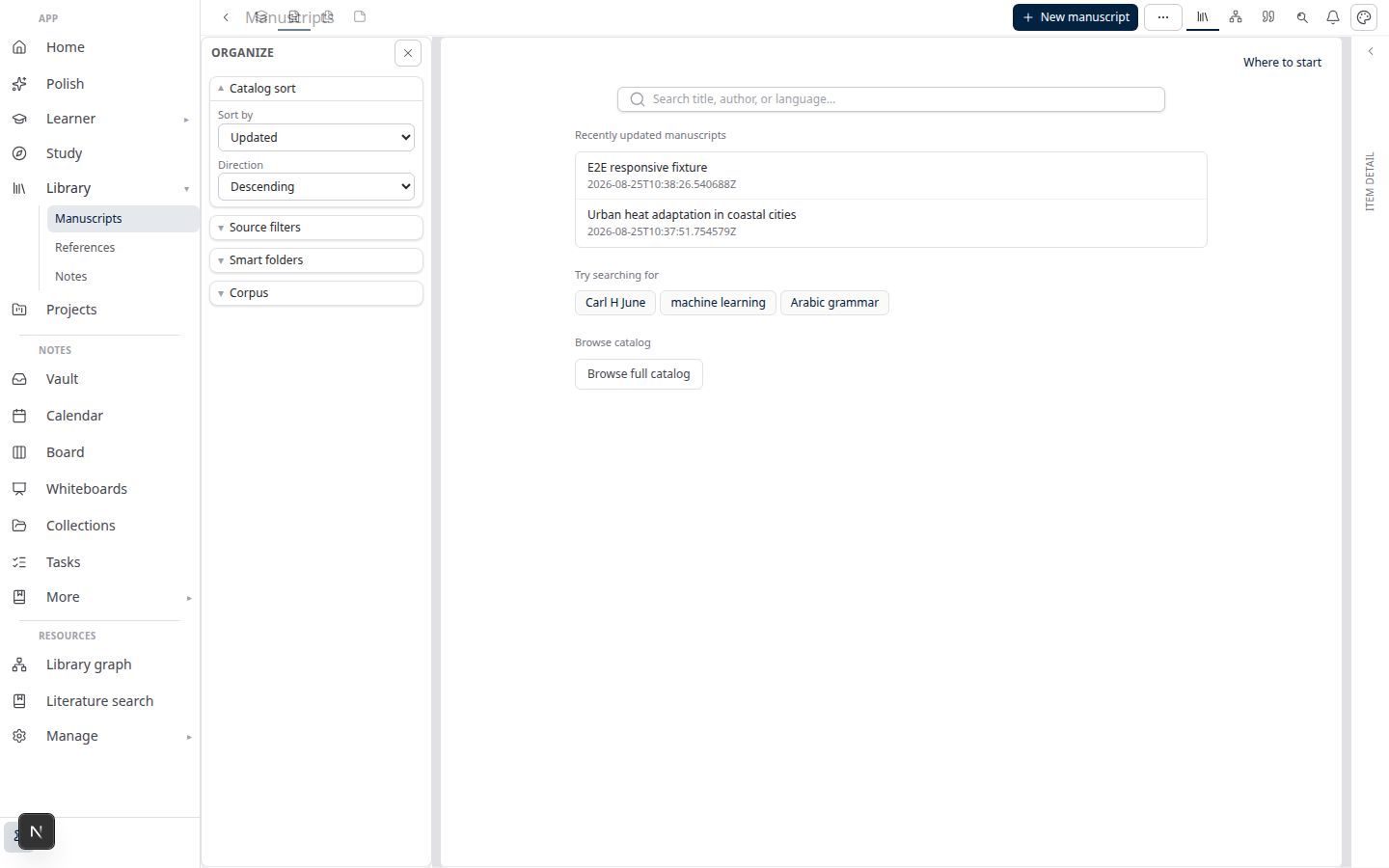
Wählen Sie GitLab für eine portable Markdown-Kopie eines Notes-Ordners. Wählen Sie Google Drive, um Dokumente in Ihre Library zu übernehmen und Quellen aus einem Drive-Ordner zu aktualisieren. Sie können beides im selben Recherche-Workflow auf lattuce.app verwenden.
Für Forschende und Autorinnen und Autoren ist entscheidend, was synchron bleiben soll: Ihre eigenen Notizen, die Dokumente, die Sie lesen, oder die Dateien hinter Ihrem Konto. Lattuce verwaltet diese Bereiche über unterschiedliche Verbindungen.
| Ihr Ziel | Lattuce-Option | Funktion |
|---|---|---|
| Notizen als lesbares Markdown in einem Repository aufbewahren | GitLab-Vault-Synchronisierung | Tauscht einen ausgewählten Notes-Ordner samt Unterordnern mit einem Unterverzeichnis des Repositorys aus |
| Ein vorhandenes Drive-Dokument als Recherchematerial verwenden | Google-Drive-Import in die Library | Fügt eine einzelne Datei als Library-Quelle hinzu |
| Library-Quellen mit einem Drive-Ordner abgleichen | Google-Drive-Ordnersynchronisierung | Aktualisiert Quellen aus diesem Ordner im Spiegel- oder Referenzmodus |
| Festlegen, wo Quelldateien und Anhänge gespeichert werden | Eigener Speicher (BYOS), sofern verfügbar | Verwendet ein konfiguriertes Speicher-Backend für Dateiinhalte |
| Mit dem Schreiben beginnen, ohne einen weiteren Dienst zu verbinden | Verwalteter Lattuce-Speicher | Stellt den standardmäßigen Speicherpfad des Kontos bereit |
Diese Verbindungen hängen davon ab, welche Funktionen für Ihr Konto und Ihre Installation aktiviert sind. Prüfen Sie zunächst die in Ihren Einstellungen sichtbaren Optionen; ein Anbieterkonto allein aktiviert keine Integration.
Bevor Sie beginnen
Entscheiden Sie, welche Inhalte Sie verbinden möchten, und stellen Sie sicher, dass Sie Zugriff auf das Ziel haben.
- Für GitLab: ein Notes-Ordner, Zugriff auf ein GitLab-Repository, einen Branch und ein eigenes Unterverzeichnis in diesem Repository.
- Für Google Drive: Zugriff auf die Datei oder den Ordner, eine verfügbare Google-Drive-Verbindung in der Library und die Berechtigung, sie zu verbinden.
- Für BYOS: eine aktivierte Speicheroption und der erforderliche Zugriff auf dieses Backend.
Beginnen Sie mit einem kleinen Ordner, dessen Inhalt Sie kennen. Prüfen Sie, wo Dateien erscheinen und wie Aktualisierungen funktionieren, bevor Sie eine größere Sammlung verbinden.
1. Wählen Sie GitLab, wenn die Notizen selbst mitgenommen werden sollen
Angenommen, Ihre Notizen zur Literaturrecherche sollen zusammen mit Ihrer Forschungsdokumentation in einem Repository liegen. Die GitLab-Vault-Synchronisierung verbindet einen Lattuce-Notes-Ordner einschließlich seiner Unterordner mit einem ausgewählten Branch und Unterverzeichnis.
Die Dateien liegen als Obsidian-kompatibles Markdown vor. Die Synchronisierung funktioniert in beide Richtungen: Änderungen im Repository können zurück in Notes übernommen werden, und Änderungen in Notes können an GitLab gesendet werden.
Das festgelegte Unterverzeichnis ist erforderlich; das Repository-Stammverzeichnis ist kein Synchronisierungsziel. Änderungen außerhalb dieses Unterverzeichnisses fallen nicht in den Umfang dieser Verbindung. So können Sie Ihre Notizen neben anderen Repository-Inhalten aufbewahren.
Die besondere Stärke von GitLab ist der gut lesbare Änderungsverlauf. Git-Commits halten Zwischenstände fest, und GitLab ermöglicht es, Änderungen zwischen ihnen zu prüfen. Das ist hilfreich, wenn Sie eine frühere Erklärung wiederherstellen oder nachvollziehen möchten, wie sich eine Notiz entwickelt hat. GitLab-Dokumentation zu Commits
Öffnen Sie Kontoeinstellungen → GitLab-Vault-Synchronisierung, wählen Sie Ihren Notes-Ordner aus und richten Sie Repository, Branch und Unterverzeichnis ein. Prüfen Sie nach einer kleinen Änderung das resultierende Markdown und den Synchronisierungsstatus.
Die automatische Synchronisierung reagiert nach kurzer Verzögerung auf gespeicherte Änderungen. Verlassen Sie sich auf den angezeigten Status, um zu bestätigen, dass die entfernte Kopie aktuell ist; das Speichern einer Notiz bedeutet nicht, dass GitLab sie bereits erhalten hat.
2. Wählen Sie Google Drive, wenn Ihre Lesematerialien dort liegen
Drive eignet sich gut für einen Laborordner mit PDFs, Dokumenten und anderen Begleitdateien. Der Vorteil liegt in der Vertrautheit: Sie können Ihre Quellen dort organisieren, wo Ihre Mitarbeitenden bereits arbeiten.
Im Library-Bereich von Lattuce unterstützt das Google-Drive-Panel sowohl den Import einzelner Dateien als auch die Verbindung eines Ordners für fortlaufende Quellenaktualisierungen. Die Ordnersynchronisierung bietet zwei Modi:
- Spiegelkopie: Lattuce speichert eine Kopie über das konfigurierte Dateispeicher-Backend.
- Stream aus Drive (Referenz): Die Quelle verweist auf das Original in Drive, während Lattuce weiterhin Inhalte extrahiert und Daten zur Verarbeitung zwischenspeichern kann.
In beiden Modi bleibt das Original in Drive. Wählen Sie den Spiegelmodus, wenn Sie für den Library-Workflow eine gespeicherte Kopie wünschen. Wählen Sie den Referenzmodus, wenn die Library auf das Drive-Original verweisen soll, statt eine vollständige Dateikopie zu pflegen. Auch im Referenzmodus extrahiert Lattuce Inhalte und kann Daten zwischenspeichern.
Verwenden Sie Datei importieren für ein einzelnes Dokument oder Ordner synchronisieren für einen kleinen Ordner. Wählen Sie den Modus und prüfen Sie, ob die Quellen den Status „bereit“ erreichen. Aktualisieren Sie anschließend ein Dokument, wählen Sie Jetzt synchronisieren und bestätigen Sie, dass die Änderung in der Library erscheint.
Wird eine verbundene Datei gelöscht, verschoben oder aus dem erfassten Bereich entfernt, kann ihre Library-Quelle als nicht verfügbar markiert werden. Gehen Sie nicht davon aus, dass das Entfernen einer Datei in Drive alle zugehörigen Datensätze in Lattuce löscht.
Die Drive-Ordnersynchronisierung aktualisiert Library-Quellen aus Drive. Sie ist ein anderer Arbeitsablauf als der Austausch eines Notes-Ordners als Markdown und ermöglicht Lattuce keine gleichzeitige Bearbeitung von Dokumenten im Stil von Google Docs.
3. Dateispeicher und Kontosynchronisierung getrennt betrachten
„Eigener Speicher“ (BYOS) legt fest, wo Dateiinhalte gespeichert werden. Je nach aktivierten Optionen kann Lattuce Drive oder S3-kompatiblen Speicher für Quelldateien und Anhänge verwenden.
Die Wahl eines Dateispeicher-Backends verlagert weder Ihre Identität noch Kontometadaten oder sämtliche Workspace-Datensätze zu diesem Anbieter. Eine Drive-Verbindung für die Library und ein Drive-Speicher-Backend erfüllen ebenfalls unterschiedliche Zwecke, auch wenn beide Google Drive verwenden.
Der verwaltete Cloud-Speicher als Standard reicht für den Einstieg aus. Sie benötigen kein GitLab-Repository, um Lattuce zu verwenden. Lesen Sie den BYOS-Leitfaden zusammen mit den verfügbaren Kontoeinstellungen, wenn der Speicherort wichtig wird.
4. Konflikte und Wiederherstellung prüfen, bevor Sie sich auf die Synchronisierung verlassen
Wenn dieselbe Notiz in Lattuce und GitLab geändert wird, müssen Sie möglicherweise einen Konflikt entscheiden. Konflikte werden zur Prüfung zurückgestellt; Sie können die lokale Version, die GitLab-Version oder beide behalten. Das ist ein Prüfschritt und keine Zusage für gemeinsames Bearbeiten in Echtzeit.
Die GitLab-Vault-Synchronisierung umfasst den ausgewählten Notes-Ordner. Sie sollte nicht als vollständiges Konto-Backup oder als vollständiger Anhangspeicher betrachtet werden. Lattuce bietet außerdem einen eigenen Versionsverlauf, dessen Funktionen Sie kennen sollten.
Lokales Caching von Notes und die Warteschlange für die Gerätesynchronisierung sind ebenfalls von der GitLab-Verbindung getrennt. Verfügbare Arbeitsabläufe und Einrichtungsdetails finden Sie unter MCP und lokale Synchronisierung.
Was ist mit Dropbox, OneDrive, Nextcloud oder Syncthing?
Andere Dateidienste können Ihnen helfen, gewöhnliche exportierte Dateien außerhalb von Lattuce zu organisieren oder zu synchronisieren. Dadurch werden sie nicht zu austauschbaren nativen Verbindungen für Notes oder Library. Unterstützte Wege finden Sie im Leitfaden zu Integrationen und Synchronisierung.
Eine praktische Recherche-Einrichtung kann Drive für gemeinsam genutzte Quelldokumente, GitLab für portable Lesenotizen und Lattuce für den Recherche- und Schreibablauf verwenden, der beides verbindet. Wählen Sie jede Verbindung passend zu den Inhalten, die sie verwaltet, und prüfen Sie eine vollständige Aktualisierung, bevor Sie den Umfang erweitern.