Notizkatalog-Ansichten in Lattuce — Tabelle, Board, Zeitleiste und gespeicherte Ansichten für deinen Tresor
Tabelle, Board, Zeitleiste und sechs weitere Katalogansichten für deinen Notiztresor: gespeicherte Ansichten, Filter und Notizen im Kontext öffnen.
Für Hilfe in der App frage den Produktassistenten nach Notiz-Workflows (Hilfedokument notes-workflows).
Dein Notiztresor ist mehr als eine scrollbare Liste. In Lattuce kann der Katalog — die Notizenliste unter Bibliothek → Notizen oder in der Notizen-Seitenleiste — zwischen acht Ansichten wechseln: Tabellenzeilen, Kanban-Boards, Zeitleisten, Kalender und mehr.
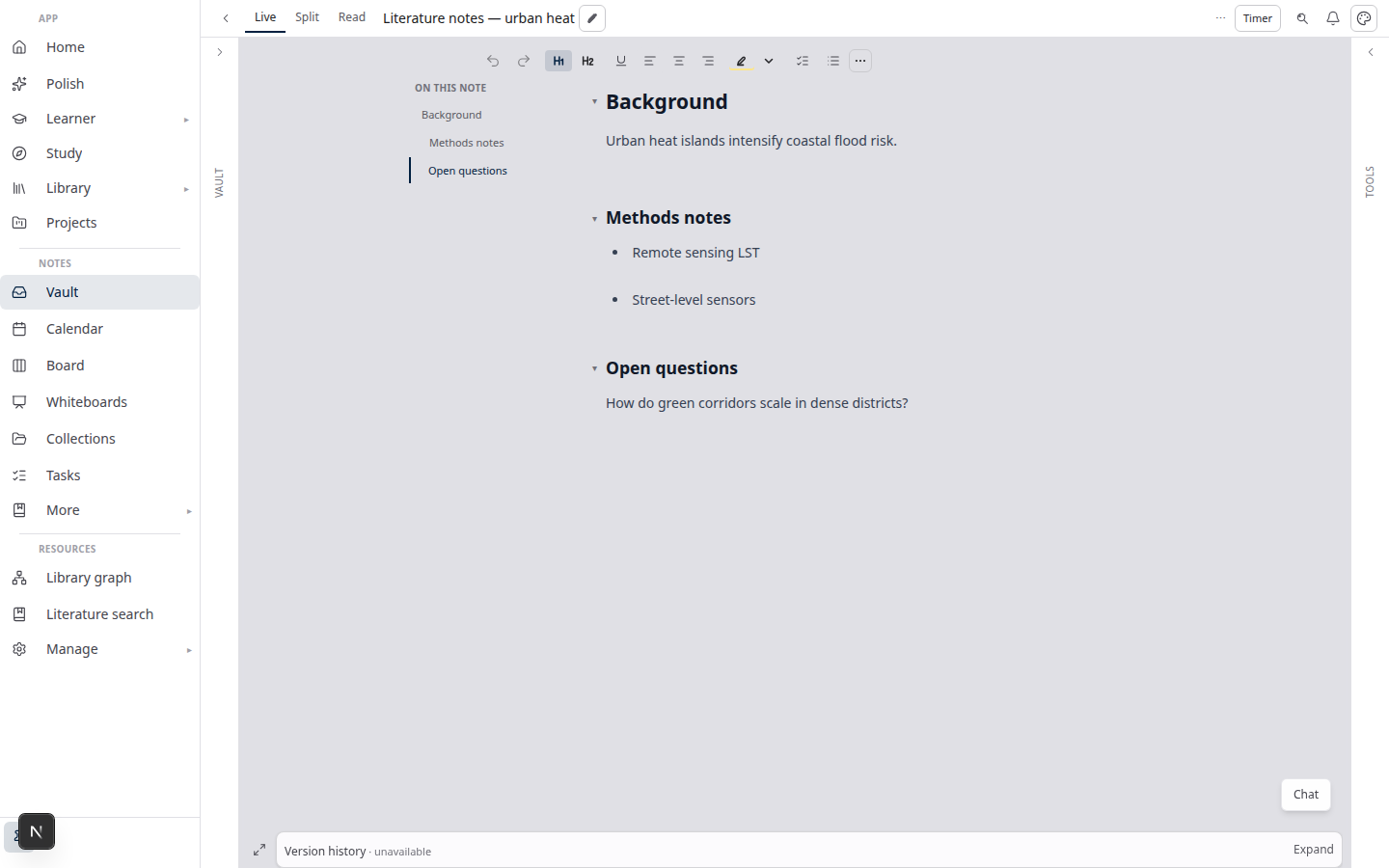
In diesem Leitfaden geht es darum, wie du Notizen auf Sammlungsebene durchsuchst und organisierst. Das unterscheidet sich davon, wie du eine einzelne Notiz liest oder bearbeitest (Live, Lesen und Quelle + Vorschau). Dazu findest du mehr unter Notizansichten in Lattuce.
Wo Katalogansichten erscheinen
Dieselbe Symbolleiste für Datenbankansichten findest du an zwei Stellen:
| Bereich | Pfad | Typische Verwendung |
|---|---|---|
| Bibliothekskatalog | /library?kind=note | Ansichten in voller Breite, Filter und Öffnen von Notizen aus dem Bibliotheksraster |
| Tresorseitenleiste für Notizen | /notes | Schreibbereich — Ansichten wechseln, ohne die Notiz zu verlassen, die du gerade bearbeitest |
Beide Bereiche verwenden dieselben Tabs für gespeicherte Ansichten, denselben Ansichtswähler, dieselben Filter und dieselben Sortierungen. Änderst du das Layout an einer Stelle, bleibt es für diese gespeicherte Ansicht erhalten.
Wenn eine Katalogansicht der Bibliothek eine view=-Abfrage enthält (zum Beispiel reading-queue), kannst du mit Im Tresor öffnen dieselbe gespeicherte Ansicht in Notizen aufrufen.
Gespeicherte Ansichten (Tabs)
Über dem Katalog kannst du mit Ansichtstabs verschiedene Anordnungen derselben Notizen speichern:
- Alle Notizen — der Standardtab (kann nicht gelöscht werden).
- + Neue Ansicht — dupliziert deine aktuellen Filter, Sortierungen und dein Layout unter einem neuen Namen.
- Doppelklick auf einen Tab — direkt umbenennen.
- Rechtsklick oder langes Drücken auf einen Tab — umbenennen, duplizieren oder löschen.
Jeder Tab speichert sein eigenes Layout, seine Filter, die Spaltensichtbarkeit und das Öffnungsverhalten. Nutze Tabs für feste Arbeitsabläufe — „Lesewarteschlange“ als gefilterte Tabelle, „Nach Status“ als Board, „Dieser Monat“ als Kalender — ohne jede Sitzung alles neu einzurichten.
Acht Ansichten
Öffne in der Ansichtssymbolleiste die Layout-Steuerung (Zahnradsymbol), um eine Ansicht auszuwählen. Im Notiztresor sind alle Optionen verfügbar außer Beziehungen (dieses Layout ist für verknüpfte Einträge über Quellsammlungen hinweg gedacht, nicht für persönliche Notizen).
| Layout | Anzeige | Am besten geeignet für |
|---|---|---|
| Tabelle | Tabellenartige Zeilen und Eigenschaftsspalten | Metadaten überfliegen, mehrere Notizen prüfen, Titel und Daten vergleichen |
| Liste | Kompakte Titelliste | Schnelle Navigation, wenn du nur Namen brauchst |
| Board | Kanban-Spalten, gruppiert nach einer Eigenschaft | Statusabläufe (Backlog → Zu erledigen → In Arbeit → Erledigt), Tags oder Notizart |
| Zeitleiste | Horizontale Zeitleiste nach Datum | Sehen, wann Notizen aktualisiert oder erstellt wurden |
| Kalender | Monatsraster nach Datumseigenschaft | Vorlesungswochen, tägliche Notizen oder alles, was an einen Kalendertag gebunden ist |
| Galerie | Kartenraster | Visueller Überblick — Titel, Tags und Notizart auf einen Blick |
| Diagramm | Balkendiagramm mit Anzahlen | Schnelle Aufschlüsselungen — Notizen nach Art, Tag oder Paper |
| Beziehungen | (für Notizen nicht angezeigt) | In Quellen-Sammlungen Verknüpfungen zwischen Einträgen erkunden |
Optionen für Tabelle und Liste
Für Tabelle und Liste bietet das Layoutmenü außerdem:
- Vertikale Linien anzeigen — Spaltentrenner wie in einer Tabelle.
- Alle Spalten umbrechen — mehrzeilige Zellen statt einzeiliger Kürzung.
Gruppierung im Board
Die Spalten im Board richten sich nach einer Eigenschaft für Gruppieren nach. Bei Notizen sind Status, Tags, Notizart, Paper oder Ordner gängige Optionen. Notizen ohne Wert erscheinen in einer Spalte Leer, damit nichts unbemerkt verschwindet.
Datumsangaben in Zeitleiste und Kalender
Standardmäßig verwenden Zeitleiste und Kalender den Zeitstempel Aktualisiert der Notiz. Wenn deine Ansichtskonfiguration es unterstützt, kannst du andere Datumsfelder auswählen — nützlich, wenn du für Vorlesungsnotizen eine eigene Eigenschaft Datum erfasst.
Aggregation im Diagramm
Das Diagramm zählt Notizen, gruppiert nach einer Eigenschaft — standardmäßig nach Notizart (Vorlesung, täglich, Canvas und Ähnliches). Ändere die Gruppieren-Regel der Ansicht, um nach Tag, Status oder einem anderen Feld aufzuschlüsseln.
Filter, Sortierungen und Suche
Neben den Layoutsteuerungen findest du die Ansichtssymbolleiste:
- Filtern — nach Status, Tags, Notizart, Paper, Ordner und mehr eingrenzen.
- Erweiterter Filter — Bedingungen kombinieren, wenn ein einfacher Filter nicht ausreicht.
- Sortieren — nach Titel, Erstellungs- oder Aktualisierungsdatum auf- oder absteigend ordnen.
- Suchen — Volltextsuche in Titeln und Texten; bei der Suche in der Tresorseitenleiste bleiben die Ansichtstabs sichtbar.
Filter und Sortierungen sind Bestandteile der gespeicherten Ansicht. Beim Wechsel zwischen Tabs können sich Layout und Filter gemeinsam ändern — etwa wenn der Tab „Diese Woche erledigt“ ein Kalender mit Statusfilter ist und „In Arbeit“ ein Board bleibt.
Wie Notizen geöffnet werden (Vorschau oder ganze Seite)
Im Layoutmenü legt Seiten öffnen in fest, was passiert, wenn du im Katalog auf eine Notiz klickst:
| Einstellung | Verhalten |
|---|---|
| Seitenvorschau | Öffnet die Notiz in einem Bereich neben dem Katalog — die Liste bleibt beim Lesen oder Bearbeiten sichtbar |
| Mittige Vorschau | Öffnet eine fokussierte Überlagerung — mehr Platz, der Katalog ist weiterhin mit einem Klick erreichbar |
| Ganze Seite | Öffnet die Notiz als Hauptansicht — am besten, wenn du mit dem Durchsuchen fertig bist |
Tabelle, Board, Liste und Zeitleiste verwenden standardmäßig die Seitenvorschau, damit der Katalog sichtbar bleibt. Galerie, Kalender und Diagramm verwenden standardmäßig die mittige Vorschau, da eine größere Vorschau hilfreich ist.
Eigenschaften, die die Ansichten ermöglichen
Katalogansichten verwenden Notizmetadaten, nicht nur Titel:
| Eigenschaft | Verwendung |
|---|---|
| Titel | Alle Ansichten |
| Status | Board-Spalten (Backlog, Zu erledigen, In Arbeit, Erledigt), Filter, Diagrammaufschlüsselungen |
| Tags | Board-Gruppierung, Filter, Galerietitelzeilen |
| Notizart | Vorlesung, täglich, Canvas usw. — Diagrammstandard und Filter |
| Paper / Ordner | Vorlesungsnotizen nach Projekt oder Ordner gruppieren |
| Erstellt / Aktualisiert | Sortierung, Meilensteine auf der Zeitleiste, Kalenderzellen, Gruppierung nach Aktualität |
Lege Status und Tags im Notizeditor oder im Tresorbereich Eigenschaften fest. Der Katalog übernimmt die Änderungen bei der nächsten Aktualisierung.
Beispielabläufe
- Wöchentliche Durchsicht — gespeicherter Ansichtstab mit dem Layout Zeitleiste, absteigend nach Aktualisiert sortiert, gefiltert auf Notizen, die in den letzten sieben Tagen bearbeitet wurden.
- Lesewarteschlange — Tabelle mit Statusfilter (Zu erledigen + In Arbeit), dazu Seitenvorschau, damit du die nächste Notiz öffnen kannst, ohne die Warteschlange zu verlieren.
- Kursvorbereitung — Board, gruppiert nach Paper, mit je einer Spalte pro Kapitel oder Aufgabe.
- Semesterkalender — Kalender für Vorlesungsnotizen mit einer Eigenschaft Datum.
- Tresor-Check — Diagramm, gruppiert nach Notizart, um zu sehen, ob tägliche Notizen oder Vorlesungsnotizen überwiegen.
Tipps
- Benenne deine Tabs nach ihrem Zweck — „Posteingang“, „Irgendwann“, „GEOG101“ — damit Layout- und Filterkombinationen sofort klar sind.
- Dupliziere vor dem Experimentieren — rechtsklicke auf einen Tab und dupliziere ihn. Probiere dann Board oder Zeitleiste aus, ohne eine funktionierende Tabellenansicht zu verlieren.
- Bibliothek oder Tresor — richte die Ansicht unter Bibliothek → Notizen ein, wenn du mehr Platz möchtest. Verwende dieselbe Ansicht beim Schreiben in der Notizen-Seitenleiste.
- Verwechsle die beiden Arten von „Layouts“ nicht — Katalogansichten (dieser Leitfaden) und Live / Lesen / Geteilt innerhalb einer Notiz (Begleitleitfaden).
Weiterlesen
- Notizansichten in Lattuce — Live, Lesen, Quelle + Vorschau und die fixierte Gliederungsleiste
- Query Canvas in Lattuce — dynamische Boards aus Tresormetadaten
- Obsidian vs. Lattuce — Notiztresor oder vollständiger Recherchearbeitsbereich
Kurz gesagt
Der Notizkatalog ist eine Datenbankansicht: mit acht Layouts, Tabs für gespeicherte Ansichten, Filtern und Sortierungen sowie dem Öffnen als Vorschau oder ganze Seite. Wähle Tabelle für Metadaten, Board für Status, Zeitleiste oder Kalender für Datumsangaben, Galerie für den visuellen Überblick und Diagramm für Anzahlen. Speichere die Kombination anschließend als Tab, damit dein Tresor zwischen den Sitzungen organisiert bleibt.