Loading home
Loading home
Skip to content
Blog
Lattuce apps

Choose another workspace. Writer, Library, Projects, and Calendar stay on lattuce.app.

WWriterWrite papers and manage sourcesCurrentNNotaCapture and organize your notes↗LLingoRead and study languages↗QQuranRead, listen, and cite↗KKelasLearn and teach together↗BBacaRead and organize your books↗EEnnakExplore recipes and meal ideas↗SSepedaBicycle catalog and research↗SSukanAnalyze rides and routes↗
  1. Blog
  2. /
  3. Workflow guides
  4. /
  5. Literaturübersicht mit Lattuce — von der Suche bis zur zitierten Word-Datei

13. August 2026 · Workflow guides

Literaturübersicht mit Lattuce — von der Suche bis zur zitierten Word-Datei

Finden Sie Arbeiten, prüfen Sie Belege, schreiben Sie mit Zitationskontrollen und exportieren Sie eine zitierte Literaturübersicht aus Lattuce.

  • guide
  • literature-review
  • research
  • citations
  • seo
  • de
SpracheDeutschEnglishEspañolFrançais日本語한국어Bahasa MelayuPolski简体中文

Fragen Sie für Hilfe in der App den Produktassistenten nach Literature review with real references (Hilfedokument writer-research).

Eine Literaturübersicht sollte als zitierte Manuskriptfassung enden — nicht als Chatprotokoll und einem Stapel PDFs. Lattuce ist die Recherche- und Schreibumgebung für diese Aufgabe: Arbeiten finden, mit überprüfbarer Evidenz synthetisieren, mit Zitationsprüfungen entwerfen und als Word-Datei exportieren.

Dieser Leitfaden behandelt die Literaturrecherche von Anfang bis Ende: Katalogsuche, automatisierte Entdeckung, ein Graph verwandter Arbeiten, anschließend eine Literature-review-Mission, Compose, Write und ein mit Ihrer Bibliothek verknüpftes Literaturverzeichnis. Neu bei Lattuce? Beginnen Sie mit Erste Schritte oder probieren Sie Writer ohne Anmeldung aus.
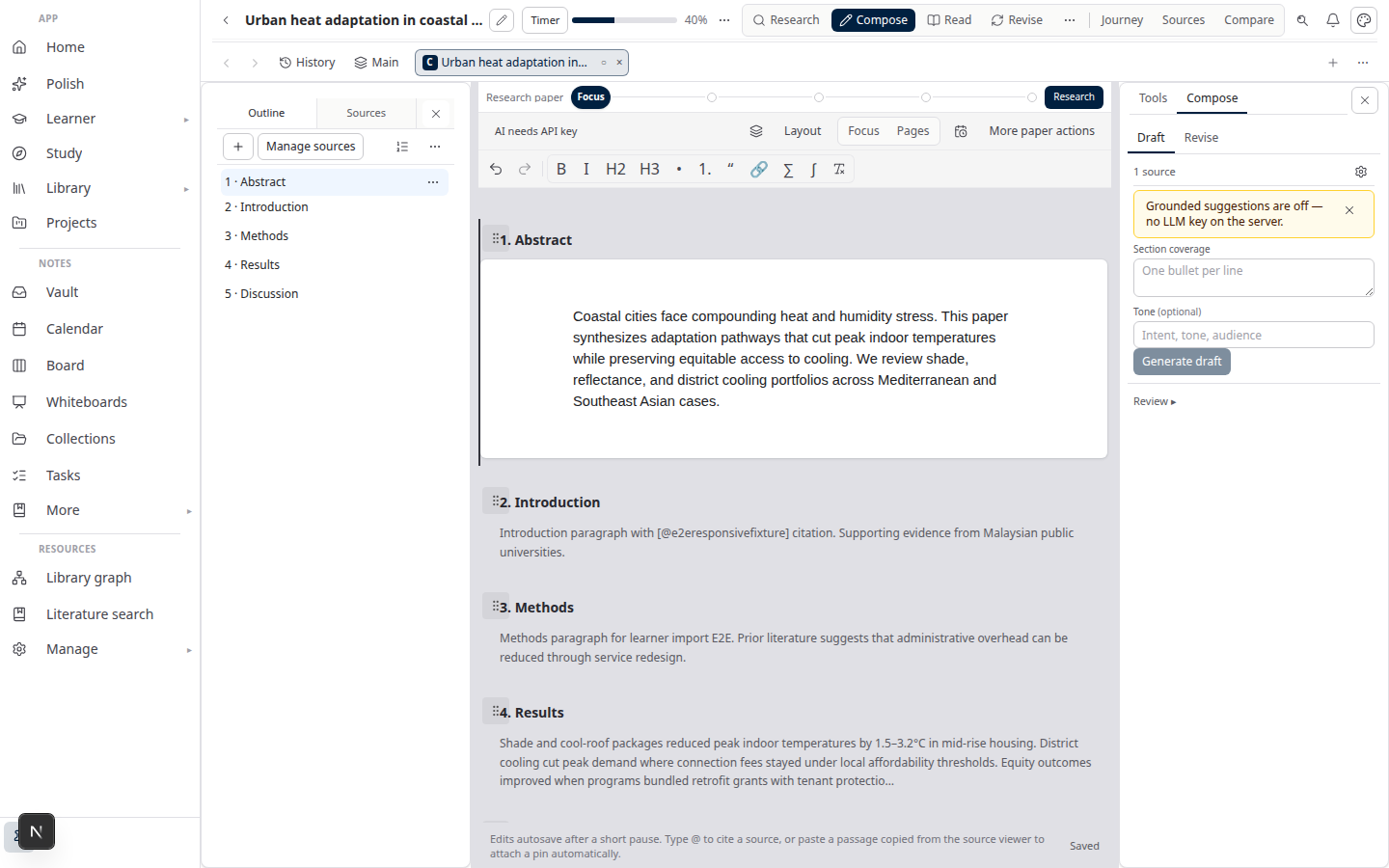
Writer-Compose-Demo — Entwurf mit Quellen auf lattuce.app

Für wen ist das gedacht?

Sie sind…Sie möchten…
Autor:in einer Abschlussarbeit oder eines ArtikelsEine zitierte Literaturübersicht, die Sie nach Word exportieren können, keine einmalige Zusammenfassung
PI oder betreuende Person, die Tools überfliegtEin Konto, das von der Suche über Evidenz bis zum Entwurf führt, ohne Wiki im Notion-Stil
Laborangehörige:r mit einem Stapel LesestoffVorhandene PDFs hochladen und anschließend auf Grundlage dieser Quellen synthetisieren und schreiben
Person, die mit einem Thema beginntEine Entdeckung, die Arbeiten vorschlägt, die Sie freigeben, bevor jemand Prosa entwirft

Lattuce ist kein Notion-Ersatz für die ganze Organisation und ermöglicht keine gemeinsame Echtzeitbearbeitung von Manuskriptabschnitten. Lassen Sie Ihr Team-Wiki, wo es ist. Nutzen Sie Lattuce, wenn die Arbeit zu einer zitierten Übersicht werden muss.

Wenn Sie eine systematische Übersicht im Umfang eines Korpus benötigen (Hunderte Treffer sichten, PRISMA-ähnliche Audit-Trails), beginnen Sie mit Elicit vs Lattuce — Elicit ist für diese Aufgabe weiterhin überlegen. Bringen Sie die Vorauswahl hierher, um zu schreiben.

Bevor Sie beginnen

Sie benötigenHinweise
Ein Lattuce-KontoMelden Sie sich bei lattuce.app an oder probieren Sie es ohne Anmeldung aus mit einem Demopapier
Ein ManuskriptLibrary → Manuscripts → New manuscript (oder ein vorhandenes Manuskript öffnen)
Quellen oder ein ThemaPfad A: PDFs oder Word-Dateien mit Status ready. Pfad B: eine Forschungsfrage und Zeit, um vorgeschlagene Arbeiten freizugeben
KI-Funktionen (optional)Hinterlegen Sie Ihre eigenen KI-Schlüssel in den Kontoeinstellungen, wenn Sie automatisierte Entdeckung oder Synthese wünschen
Optional: ZoteroSynchronisieren oder umfangreich importieren über Library → References → Add references. Der optionale API-Schreibzugriff überträgt bibliografische Metadaten (ZOTERO_WRITEBACK=1); der .bib-Export ist weiterhin verfügbar

Lattuce läuft derzeit in der Cloud. Informationen zur aktuellen Verfügbarkeit und zu kommenden Apps finden Sie unter Wo Sie Lattuce nutzen können. Dieser Leitfaden konzentriert sich auf den Weg für Autor:innen.

Drei Wege zur Literaturrecherche

Die Literaturrecherche in Lattuce bietet drei Suchoberflächen. Sie ähneln einander, erfüllen aber unterschiedliche Aufgaben.

OberflächeWoWas sie tutWann Sie sie verwenden sollten
Literature searchExplore → Literature searchGoogle-Scholar-ähnliche Suche in OpenAlex, arXiv, Semantic Scholar, OSF, Europe PMC und Gutenberg. Import, Attach oder Explore related — Sie sortieren Treffer; es startet keine MissionSie möchten Kataloge selbst durchsuchen und Einträge auswählen
Quick search (discovery mission)Research-Arbeitsbereich des PapersStartet eine Entdeckungsmission: automatisierte Suche über mehrere Runden mit Freigaben. Eine optionale Aufnahme kann frei zugängliche PDFs abrufenSie haben ein Thema und möchten, dass das System eine Leseliste vorschlägt
Explore literatureAusgehend von einem Ausgangspapier (DOI oder Semantic-Scholar-ID)Ein Graph verwandter Arbeiten im Stil von Connected Papers sowie Listen mit vorhergehenden und abgeleiteten Arbeiten. Importieren oder verknüpfen Sie Quellen aus dem GraphenSie haben eine gute Arbeit und suchen ihr thematisches Umfeld

Library → Graph ist etwas anderes. Dieser Graph zeigt die Struktur der Quellen, die Sie bereits besitzen. Explore literature bedeutet Entdeckung ausgehend von einer Ausgangsarbeit, keine Karte Ihrer Bibliothek.

Die manuelle Katalogsuche startet nie eine Mission. Quick search startet immer eine. Suchen Sie selbst, wenn Sie Kontrolle möchten; nutzen Sie eine Mission, wenn Sie einen strukturierten Auftrag pausieren und freigeben möchten.

Pfad A — Sie haben bereits PDFs

Am besten geeignet, wenn Sie ungefähr 10–20 Quellen (oder einen vertrauenswürdigen Ordner) haben und eine Übersicht auf Grundlage dieser Dateien benötigen.

  1. Library — laden Sie PDFs oder Word-Dateien hoch. Warten Sie, bis jede Quelle den Status ready hat.
  2. Öffnen Sie Ihr Paper und attachen Sie diese Quellen im linken Bereich.
  3. Research → Missions — starten Sie eine Mission vom Typ Literature review. Sie synthetisiert angehängte, bereite Quellen in einem Synthesebericht und einer Evidenzmatrix.
  4. Prüfen Sie den Bericht. Laden Sie export.md / export.bib herunter, wenn Sie die Ergebnisse außerhalb von Lattuce weitergeben möchten.
  5. Compose from synthesis → Write → Abschnitte freigeben → Export to Word.

Sie können bei einer aussagekräftigen Quelle weiterhin Explore literature öffnen, wenn im Stapel etwas fehlt. Das ist optional; Pfad A erfordert keine Entdeckungsmission.

Pfad B — Sie haben ein Thema und wenige PDFs

Am besten geeignet, wenn die Frage klar und die Bibliothek noch dünn ist.

  1. Öffnen Sie den Research-Arbeitsbereich des Papers.
  2. Brainstorm: Topic → Clarify → Catalog check → Research plan. Nutzen Sie Ask oder Challenge im Plan, wenn Sie den Umfang vor dem Start einer Mission kritisch prüfen möchten.
  3. Starten Sie Quick search (eine Entdeckungsmission). Geben Sie die von der Mission vorgeschlagenen Quellen frei. Eine optionale Aufnahme ruft frei zugängliche PDFs ab, sofern vorhanden.
  4. Sobald angehängte Quellen den Status ready haben, starten Sie eine Mission vom Typ Literature review für die Synthese und die Evidenzmatrix.
  5. Compose from synthesis → Write → Abschnitte freigeben → Export to Word.

Freigaben sind wichtig. Die Entdeckung findet Kandidaten; Sie entscheiden, was in die Übersicht aufgenommen wird. Die Synthese verarbeitet nur Quellen, die Sie angehängt haben und die bereit sind.

Ein hybrider Ablauf ist normal: Durchsuchen Sie Literature search, hängen Sie einige Einträge an und starten Sie anschließend eine Entdeckung, um Lücken zu schließen — oder starten Sie Explore literature mit einer DOI, der Sie bereits vertrauen.

Nach der Synthese: schreiben, Zitate prüfen, als Word exportieren

Missionen enden bei überprüfbarer Evidenz. Sie werden nicht stillschweigend zu Ihrem Kapitel.

PhaseWas Sie tun
Compose from synthesisWandeln Sie den Missionsbericht in Abschnittsentwürfe um, die auf angehängten Quellen beruhen
WriteBearbeiten Sie die Prosa. Writer prüft Aussagen anhand der angehängten Quellen, bevor Sie den Entwurf als exportfertig behandeln
Citation styleWählen Sie APA, MLA, Chicago, Harvard oder IEEE und sehen Sie eine Vorschau auf Textzitate und Literaturverzeichniseinträge — Vorschau der Zitierstile
Section approvalGeben Sie Abschnitte einzeln frei. Erst nach Ihrer Zustimmung wird etwas nach Word übernommen
Export to WordDOCX mit einem an Ihre Bibliothek gebundenen Literaturverzeichnis, nicht mit erfundenen Zitaten

Laden Sie im Paper eine .bib-Datei herunter, wenn Sie einen BibTeX-Export benötigen. Wenn Zotero Ihr maßgebliches System ist, importieren oder synchronisieren Sie Daten aus Library References in Lattuce; nutzen Sie Zotero weiterhin für Funktionen zur Literaturverwaltung, die Lattuce nicht ersetzt.

Labore, die auch Kapitel übersetzen, können Lattuce’ kollaborativen Übersetzungsablauf nutzen — praktisch, aber für eine einsprachige Übersicht nicht erforderlich.

Wichtige Konzepte

Missions sind strukturierte Aufträge, keine Chats. Eine discovery mission (mit optionaler Aufnahme frei zugänglicher Inhalte) findet und beschafft Arbeiten. Eine Literature review-Mission synthetisiert angehängte, bereite Quellen zu einem Bericht und einer Evidenzmatrix. Sie prüfen die Ergebnisse, bevor daraus Manuskripttext wird.

Citation checks vergleichen Aussagen mit den Quellen im Paper. Probleme werden in Compose / Write sichtbar — dabei geht es um akademische Integrität, nicht um eine hübschere Zusammenfassung.

Section approval → Word ist das Exporttor. Das Literaturverzeichnis im DOCX folgt den angehängten Einträgen in Ihrer Bibliothek. Deshalb sind Quellen mit Status „ready“ und saubere Metadaten wichtig.

Im Vergleich zu anderen Tools

ToolWorin es weiterhin überlegen istWas Lattuce ergänzt
ElicitSuche im Korpusmaßstab, Sichtung, Extraktionstabellen und PRISMA-orientierte Workflows für systematische ReviewsIhre Bibliothek + Discovery-Snapshots → Advanced Dual-Review Screening → überprüfbare Missionen → zitationsgeprüfter Entwurf → Word
NotebookLMSchnelle Zusammenfassung durch Upload und Chat, ausgefeilte Audioausgabe, keine PipelineDie Zusammenfassung ist nicht das Ende: Missionen, Zitationsprüfungen und eine zitierte Word-Datei. Siehe NotebookLM vs Lattuce
Zotero + WordErstklassige Literaturverwaltung, Plugins und GruppenbibliothekenMissionen und Schreiben im selben Konto; Zotero-Synchronisierung und umfangreicher Import; optionaler bibliografischer Schreibzugriff; .bib-Export
NotionTeam-Wiki, gemeinsame Bearbeitung in Echtzeit, ProjektdatenbankenRecherche und Schreiben mit PDFs und Papers — kein Ersatz für das Labor-Wiki

Fazit zum Wettbewerb: Nutzen Sie Elicit (oder Scholar), wenn Sie wissen möchten: „Was zeigt die veröffentlichte Literatur im großen Maßstab?“ Nutzen Sie NotebookLM, wenn Sie nur eine schnelle Zusammenfassung benötigen. Nutzen Sie Zotero als die Literaturverwaltung, der Sie bereits vertrauen. Nutzen Sie Lattuce, wenn die Arbeit als zitierte Literaturübersicht enden soll, die Sie behalten.

Übersicht: Lattuce im Vergleich zu Recherche-Apps.

Weiterführende Lektüre

  • Elicit vs Lattuce — Literatursuche im Vergleich zur Schreibpipeline
  • Lattuce im Vergleich zu Recherche-Apps — NotebookLM, Elicit, Heptabase, Obsidian, Notion
  • NotebookLM vs Lattuce — Zusammenfassung vs. zitiertes Manuskript
  • Vorschau der Zitierstile — APA, MLA, Chicago, Harvard und IEEE vor dem Export
  • Lattuce ohne Anmeldung ausprobieren — Writer mit einem Demopapier öffnen
  • Wo Sie Lattuce nutzen können — heute in der Cloud; Apps auf der Roadmap
  • Erste Schritte — anmelden und einen Ausgangspunkt wählen

Fazit

Literaturrecherche mit Lattuce endet mit einer Literaturübersicht, die Sie behalten: Kataloge durchsuchen oder eine Entdeckung starten, eine eigene Bibliothek aufbauen, mit einer prüfbaren Evidenzmatrix synthetisieren, dann mit Zitationsprüfungen schreiben und als Word exportieren.

Wählen Sie Pfad A, wenn die PDFs bereits auf der Festplatte liegen. Wählen Sie Pfad B, wenn Sie die Liste noch aufbauen. Nutzen Sie Literature search, wenn Sie Einträge selbst sichten möchten; eine Mission, wenn Sie strukturierte Entdeckung und Synthese wünschen; Explore literature, wenn eine Ausgangsarbeit den Graphen in ihrer Umgebung öffnen soll.

Beginnen Sie auf lattuce.app, erstellen Sie ein Paper und laden Sie entweder einige bereite PDFs hoch oder führen Sie eine Katalogsuche aus. Die Übersicht ist fertig, wenn freigegebene Abschnitte mit einem Literaturverzeichnis exportiert werden, das Ihrer Bibliothek entspricht.

PreviousLattuce unkompliziert verlassen — erst ausprobieren, bei Bedarf löschenNextStudy vs. Learner in Lattuce — Prüfungsvorbereitung oder Sprachenlernen?

Workflow guides

  1. 1. Wo du Lattuce heute nutzen kannst — Cloud, Windows und Android
  2. 2. Lattuce auf lattuce.app ist in der Alpha — was das für dich bedeutet
  3. 3. Lattuce ohne Anmeldung ausprobieren — interaktive Demos auf lattuce.app/try
  4. 4. Lattuce unkompliziert verlassen — erst ausprobieren, bei Bedarf löschen
  5. You are here5. Literaturübersicht mit Lattuce — von der Suche bis zur zitierten Word-Datei
  6. 6. Study vs. Learner in Lattuce — Prüfungsvorbereitung oder Sprachenlernen?
  7. 7. Thesis-Formatprüfung in Lattuce — Word hochladen, Layout korrigieren, vor der Abgabe prüfen
  8. 8. BYOK auf Lattuce
  9. 9. BYOS auf Lattuce — bring deinen eigenen Speicher mit
  10. 10. Lattuce in Cursor und Claude nutzen — deine Recherche in deiner IDE
  11. 11. Notizansichten in Lattuce — Live, Lesen und eine fixierte Gliederung
  12. 12. Notizkatalog-Ansichten in Lattuce — Tabelle, Board, Zeitleiste und gespeicherte Ansichten für deinen Tresor
  13. 13. Versionsverlauf in Lattuce — Checkpoints vergleichen, sicher wiederherstellen und ein dreistufiger Arbeitsbereich
  14. 14. Zitierstile in Lattuce in der Vorschau anzeigen
  15. 15. Unterstützte Zitierformate in Lattuce — APA, Vancouver, Nature und 27 weitere
  16. 16. Forschungssignale und Feeds in Lattuce — Schlagzeilen auf der Startseite, Quellen in deiner Bibliothek
  17. 17. Offene Kataloge, mit denen sich Lattuce verbindet — wissenschaftliche Suche, OA-Links und Bücher
  18. 18. GitLab oder Google Drive: den richtigen Synchronisierungsweg in Lattuce wählen

On this page

  1. Für wen ist das gedacht?
  2. Bevor Sie beginnen
  3. Drei Wege zur Literaturrecherche
  4. Pfad A — Sie haben bereits PDFs
  5. Pfad B — Sie haben ein Thema und wenige PDFs
  6. Nach der Synthese: schreiben, Zitate prüfen, als Word exportieren
  7. Wichtige Konzepte
  8. Im Vergleich zu anderen Tools
  9. Weiterführende Lektüre
  10. Fazit

Explore Lattuce

Start writing, compare tools, or browse tutorials for your research stack.

Try LattuceTutorialsPlans

Subscribe to Workflow guides: RSS · Atom

← Alle Beiträge
TermsPrivacyCookiesRefundsFAQContact[email protected]

© Lattuce

Skip to content
Blog
Lattuce apps

Choose another workspace. Writer, Library, Projects, and Calendar stay on lattuce.app.

WWriterWrite papers and manage sourcesCurrentNNotaCapture and organize your notes↗LLingoRead and study languages↗QQuranRead, listen, and cite↗KKelasLearn and teach together↗BBacaRead and organize your books↗EEnnakExplore recipes and meal ideas↗SSepedaBicycle catalog and research↗SSukanAnalyze rides and routes↗
  1. Blog
  2. /
  3. Workflow guides
  4. /
  5. Literaturübersicht mit Lattuce — von der Suche bis zur zitierten Word-Datei

13. August 2026 · Workflow guides

Literaturübersicht mit Lattuce — von der Suche bis zur zitierten Word-Datei

Finden Sie Arbeiten, prüfen Sie Belege, schreiben Sie mit Zitationskontrollen und exportieren Sie eine zitierte Literaturübersicht aus Lattuce.

  • guide
  • literature-review
  • research
  • citations
  • seo
  • de
SpracheDeutschEnglishEspañolFrançais日本語한국어Bahasa MelayuPolski简体中文

Fragen Sie für Hilfe in der App den Produktassistenten nach Literature review with real references (Hilfedokument writer-research).

Eine Literaturübersicht sollte als zitierte Manuskriptfassung enden — nicht als Chatprotokoll und einem Stapel PDFs. Lattuce ist die Recherche- und Schreibumgebung für diese Aufgabe: Arbeiten finden, mit überprüfbarer Evidenz synthetisieren, mit Zitationsprüfungen entwerfen und als Word-Datei exportieren.

Dieser Leitfaden behandelt die Literaturrecherche von Anfang bis Ende: Katalogsuche, automatisierte Entdeckung, ein Graph verwandter Arbeiten, anschließend eine Literature-review-Mission, Compose, Write und ein mit Ihrer Bibliothek verknüpftes Literaturverzeichnis. Neu bei Lattuce? Beginnen Sie mit Erste Schritte oder probieren Sie Writer ohne Anmeldung aus.

Writer-Compose-Demo — Entwurf mit Quellen auf lattuce.app

Für wen ist das gedacht?

Sie sind…Sie möchten…
Autor:in einer Abschlussarbeit oder eines ArtikelsEine zitierte Literaturübersicht, die Sie nach Word exportieren können, keine einmalige Zusammenfassung
PI oder betreuende Person, die Tools überfliegtEin Konto, das von der Suche über Evidenz bis zum Entwurf führt, ohne Wiki im Notion-Stil
Laborangehörige:r mit einem Stapel LesestoffVorhandene PDFs hochladen und anschließend auf Grundlage dieser Quellen synthetisieren und schreiben
Person, die mit einem Thema beginntEine Entdeckung, die Arbeiten vorschlägt, die Sie freigeben, bevor jemand Prosa entwirft

Lattuce ist kein Notion-Ersatz für die ganze Organisation und ermöglicht keine gemeinsame Echtzeitbearbeitung von Manuskriptabschnitten. Lassen Sie Ihr Team-Wiki, wo es ist. Nutzen Sie Lattuce, wenn die Arbeit zu einer zitierten Übersicht werden muss.

Wenn Sie eine systematische Übersicht im Umfang eines Korpus benötigen (Hunderte Treffer sichten, PRISMA-ähnliche Audit-Trails), beginnen Sie mit Elicit vs Lattuce — Elicit ist für diese Aufgabe weiterhin überlegen. Bringen Sie die Vorauswahl hierher, um zu schreiben.

Bevor Sie beginnen

Sie benötigenHinweise
Ein Lattuce-KontoMelden Sie sich bei lattuce.app an oder probieren Sie es ohne Anmeldung aus mit einem Demopapier
Ein ManuskriptLibrary → Manuscripts → New manuscript (oder ein vorhandenes Manuskript öffnen)
Quellen oder ein ThemaPfad A: PDFs oder Word-Dateien mit Status ready. Pfad B: eine Forschungsfrage und Zeit, um vorgeschlagene Arbeiten freizugeben
KI-Funktionen (optional)Hinterlegen Sie Ihre eigenen KI-Schlüssel in den Kontoeinstellungen, wenn Sie automatisierte Entdeckung oder Synthese wünschen
Optional: ZoteroSynchronisieren oder umfangreich importieren über Library → References → Add references. Der optionale API-Schreibzugriff überträgt bibliografische Metadaten (ZOTERO_WRITEBACK=1); der .bib-Export ist weiterhin verfügbar

Lattuce läuft derzeit in der Cloud. Informationen zur aktuellen Verfügbarkeit und zu kommenden Apps finden Sie unter Wo Sie Lattuce nutzen können. Dieser Leitfaden konzentriert sich auf den Weg für Autor:innen.

Drei Wege zur Literaturrecherche

Die Literaturrecherche in Lattuce bietet drei Suchoberflächen. Sie ähneln einander, erfüllen aber unterschiedliche Aufgaben.

OberflächeWoWas sie tutWann Sie sie verwenden sollten
Literature searchExplore → Literature searchGoogle-Scholar-ähnliche Suche in OpenAlex, arXiv, Semantic Scholar, OSF, Europe PMC und Gutenberg. Import, Attach oder Explore related — Sie sortieren Treffer; es startet keine MissionSie möchten Kataloge selbst durchsuchen und Einträge auswählen
Quick search (discovery mission)Research-Arbeitsbereich des PapersStartet eine Entdeckungsmission: automatisierte Suche über mehrere Runden mit Freigaben. Eine optionale Aufnahme kann frei zugängliche PDFs abrufenSie haben ein Thema und möchten, dass das System eine Leseliste vorschlägt
Explore literatureAusgehend von einem Ausgangspapier (DOI oder Semantic-Scholar-ID)Ein Graph verwandter Arbeiten im Stil von Connected Papers sowie Listen mit vorhergehenden und abgeleiteten Arbeiten. Importieren oder verknüpfen Sie Quellen aus dem GraphenSie haben eine gute Arbeit und suchen ihr thematisches Umfeld

Library → Graph ist etwas anderes. Dieser Graph zeigt die Struktur der Quellen, die Sie bereits besitzen. Explore literature bedeutet Entdeckung ausgehend von einer Ausgangsarbeit, keine Karte Ihrer Bibliothek.

Die manuelle Katalogsuche startet nie eine Mission. Quick search startet immer eine. Suchen Sie selbst, wenn Sie Kontrolle möchten; nutzen Sie eine Mission, wenn Sie einen strukturierten Auftrag pausieren und freigeben möchten.

Pfad A — Sie haben bereits PDFs

Am besten geeignet, wenn Sie ungefähr 10–20 Quellen (oder einen vertrauenswürdigen Ordner) haben und eine Übersicht auf Grundlage dieser Dateien benötigen.

  1. Library — laden Sie PDFs oder Word-Dateien hoch. Warten Sie, bis jede Quelle den Status ready hat.
  2. Öffnen Sie Ihr Paper und attachen Sie diese Quellen im linken Bereich.
  3. Research → Missions — starten Sie eine Mission vom Typ Literature review. Sie synthetisiert angehängte, bereite Quellen in einem Synthesebericht und einer Evidenzmatrix.
  4. Prüfen Sie den Bericht. Laden Sie export.md / export.bib herunter, wenn Sie die Ergebnisse außerhalb von Lattuce weitergeben möchten.
  5. Compose from synthesis → Write → Abschnitte freigeben → Export to Word.

Sie können bei einer aussagekräftigen Quelle weiterhin Explore literature öffnen, wenn im Stapel etwas fehlt. Das ist optional; Pfad A erfordert keine Entdeckungsmission.

Pfad B — Sie haben ein Thema und wenige PDFs

Am besten geeignet, wenn die Frage klar und die Bibliothek noch dünn ist.

  1. Öffnen Sie den Research-Arbeitsbereich des Papers.
  2. Brainstorm: Topic → Clarify → Catalog check → Research plan. Nutzen Sie Ask oder Challenge im Plan, wenn Sie den Umfang vor dem Start einer Mission kritisch prüfen möchten.
  3. Starten Sie Quick search (eine Entdeckungsmission). Geben Sie die von der Mission vorgeschlagenen Quellen frei. Eine optionale Aufnahme ruft frei zugängliche PDFs ab, sofern vorhanden.
  4. Sobald angehängte Quellen den Status ready haben, starten Sie eine Mission vom Typ Literature review für die Synthese und die Evidenzmatrix.
  5. Compose from synthesis → Write → Abschnitte freigeben → Export to Word.

Freigaben sind wichtig. Die Entdeckung findet Kandidaten; Sie entscheiden, was in die Übersicht aufgenommen wird. Die Synthese verarbeitet nur Quellen, die Sie angehängt haben und die bereit sind.

Ein hybrider Ablauf ist normal: Durchsuchen Sie Literature search, hängen Sie einige Einträge an und starten Sie anschließend eine Entdeckung, um Lücken zu schließen — oder starten Sie Explore literature mit einer DOI, der Sie bereits vertrauen.

Nach der Synthese: schreiben, Zitate prüfen, als Word exportieren

Missionen enden bei überprüfbarer Evidenz. Sie werden nicht stillschweigend zu Ihrem Kapitel.

PhaseWas Sie tun
Compose from synthesisWandeln Sie den Missionsbericht in Abschnittsentwürfe um, die auf angehängten Quellen beruhen
WriteBearbeiten Sie die Prosa. Writer prüft Aussagen anhand der angehängten Quellen, bevor Sie den Entwurf als exportfertig behandeln
Citation styleWählen Sie APA, MLA, Chicago, Harvard oder IEEE und sehen Sie eine Vorschau auf Textzitate und Literaturverzeichniseinträge — Vorschau der Zitierstile
Section approvalGeben Sie Abschnitte einzeln frei. Erst nach Ihrer Zustimmung wird etwas nach Word übernommen
Export to WordDOCX mit einem an Ihre Bibliothek gebundenen Literaturverzeichnis, nicht mit erfundenen Zitaten

Laden Sie im Paper eine .bib-Datei herunter, wenn Sie einen BibTeX-Export benötigen. Wenn Zotero Ihr maßgebliches System ist, importieren oder synchronisieren Sie Daten aus Library References in Lattuce; nutzen Sie Zotero weiterhin für Funktionen zur Literaturverwaltung, die Lattuce nicht ersetzt.

Labore, die auch Kapitel übersetzen, können Lattuce’ kollaborativen Übersetzungsablauf nutzen — praktisch, aber für eine einsprachige Übersicht nicht erforderlich.

Wichtige Konzepte

Missions sind strukturierte Aufträge, keine Chats. Eine discovery mission (mit optionaler Aufnahme frei zugänglicher Inhalte) findet und beschafft Arbeiten. Eine Literature review-Mission synthetisiert angehängte, bereite Quellen zu einem Bericht und einer Evidenzmatrix. Sie prüfen die Ergebnisse, bevor daraus Manuskripttext wird.

Citation checks vergleichen Aussagen mit den Quellen im Paper. Probleme werden in Compose / Write sichtbar — dabei geht es um akademische Integrität, nicht um eine hübschere Zusammenfassung.

Section approval → Word ist das Exporttor. Das Literaturverzeichnis im DOCX folgt den angehängten Einträgen in Ihrer Bibliothek. Deshalb sind Quellen mit Status „ready“ und saubere Metadaten wichtig.

Im Vergleich zu anderen Tools

ToolWorin es weiterhin überlegen istWas Lattuce ergänzt
ElicitSuche im Korpusmaßstab, Sichtung, Extraktionstabellen und PRISMA-orientierte Workflows für systematische ReviewsIhre Bibliothek + Discovery-Snapshots → Advanced Dual-Review Screening → überprüfbare Missionen → zitationsgeprüfter Entwurf → Word
NotebookLMSchnelle Zusammenfassung durch Upload und Chat, ausgefeilte Audioausgabe, keine PipelineDie Zusammenfassung ist nicht das Ende: Missionen, Zitationsprüfungen und eine zitierte Word-Datei. Siehe NotebookLM vs Lattuce
Zotero + WordErstklassige Literaturverwaltung, Plugins und GruppenbibliothekenMissionen und Schreiben im selben Konto; Zotero-Synchronisierung und umfangreicher Import; optionaler bibliografischer Schreibzugriff; .bib-Export
NotionTeam-Wiki, gemeinsame Bearbeitung in Echtzeit, ProjektdatenbankenRecherche und Schreiben mit PDFs und Papers — kein Ersatz für das Labor-Wiki

Fazit zum Wettbewerb: Nutzen Sie Elicit (oder Scholar), wenn Sie wissen möchten: „Was zeigt die veröffentlichte Literatur im großen Maßstab?“ Nutzen Sie NotebookLM, wenn Sie nur eine schnelle Zusammenfassung benötigen. Nutzen Sie Zotero als die Literaturverwaltung, der Sie bereits vertrauen. Nutzen Sie Lattuce, wenn die Arbeit als zitierte Literaturübersicht enden soll, die Sie behalten.

Übersicht: Lattuce im Vergleich zu Recherche-Apps.

Weiterführende Lektüre

  • Elicit vs Lattuce — Literatursuche im Vergleich zur Schreibpipeline
  • Lattuce im Vergleich zu Recherche-Apps — NotebookLM, Elicit, Heptabase, Obsidian, Notion
  • NotebookLM vs Lattuce — Zusammenfassung vs. zitiertes Manuskript
  • Vorschau der Zitierstile — APA, MLA, Chicago, Harvard und IEEE vor dem Export
  • Lattuce ohne Anmeldung ausprobieren — Writer mit einem Demopapier öffnen
  • Wo Sie Lattuce nutzen können — heute in der Cloud; Apps auf der Roadmap
  • Erste Schritte — anmelden und einen Ausgangspunkt wählen

Fazit

Literaturrecherche mit Lattuce endet mit einer Literaturübersicht, die Sie behalten: Kataloge durchsuchen oder eine Entdeckung starten, eine eigene Bibliothek aufbauen, mit einer prüfbaren Evidenzmatrix synthetisieren, dann mit Zitationsprüfungen schreiben und als Word exportieren.

Wählen Sie Pfad A, wenn die PDFs bereits auf der Festplatte liegen. Wählen Sie Pfad B, wenn Sie die Liste noch aufbauen. Nutzen Sie Literature search, wenn Sie Einträge selbst sichten möchten; eine Mission, wenn Sie strukturierte Entdeckung und Synthese wünschen; Explore literature, wenn eine Ausgangsarbeit den Graphen in ihrer Umgebung öffnen soll.

Beginnen Sie auf lattuce.app, erstellen Sie ein Paper und laden Sie entweder einige bereite PDFs hoch oder führen Sie eine Katalogsuche aus. Die Übersicht ist fertig, wenn freigegebene Abschnitte mit einem Literaturverzeichnis exportiert werden, das Ihrer Bibliothek entspricht.

PreviousLattuce unkompliziert verlassen — erst ausprobieren, bei Bedarf löschenNextStudy vs. Learner in Lattuce — Prüfungsvorbereitung oder Sprachenlernen?

Workflow guides

  1. 1. Wo du Lattuce heute nutzen kannst — Cloud, Windows und Android
  2. 2. Lattuce auf lattuce.app ist in der Alpha — was das für dich bedeutet
  3. 3. Lattuce ohne Anmeldung ausprobieren — interaktive Demos auf lattuce.app/try
  4. 4. Lattuce unkompliziert verlassen — erst ausprobieren, bei Bedarf löschen
  5. You are here5. Literaturübersicht mit Lattuce — von der Suche bis zur zitierten Word-Datei
  6. 6. Study vs. Learner in Lattuce — Prüfungsvorbereitung oder Sprachenlernen?
  7. 7. Thesis-Formatprüfung in Lattuce — Word hochladen, Layout korrigieren, vor der Abgabe prüfen
  8. 8. BYOK auf Lattuce
  9. 9. BYOS auf Lattuce — bring deinen eigenen Speicher mit
  10. 10. Lattuce in Cursor und Claude nutzen — deine Recherche in deiner IDE
  11. 11. Notizansichten in Lattuce — Live, Lesen und eine fixierte Gliederung
  12. 12. Notizkatalog-Ansichten in Lattuce — Tabelle, Board, Zeitleiste und gespeicherte Ansichten für deinen Tresor
  13. 13. Versionsverlauf in Lattuce — Checkpoints vergleichen, sicher wiederherstellen und ein dreistufiger Arbeitsbereich
  14. 14. Zitierstile in Lattuce in der Vorschau anzeigen
  15. 15. Unterstützte Zitierformate in Lattuce — APA, Vancouver, Nature und 27 weitere
  16. 16. Forschungssignale und Feeds in Lattuce — Schlagzeilen auf der Startseite, Quellen in deiner Bibliothek
  17. 17. Offene Kataloge, mit denen sich Lattuce verbindet — wissenschaftliche Suche, OA-Links und Bücher
  18. 18. GitLab oder Google Drive: den richtigen Synchronisierungsweg in Lattuce wählen

On this page

  1. Für wen ist das gedacht?
  2. Bevor Sie beginnen
  3. Drei Wege zur Literaturrecherche
  4. Pfad A — Sie haben bereits PDFs
  5. Pfad B — Sie haben ein Thema und wenige PDFs
  6. Nach der Synthese: schreiben, Zitate prüfen, als Word exportieren
  7. Wichtige Konzepte
  8. Im Vergleich zu anderen Tools
  9. Weiterführende Lektüre
  10. Fazit

Explore Lattuce

Start writing, compare tools, or browse tutorials for your research stack.

Try LattuceTutorialsPlans

Subscribe to Workflow guides: RSS · Atom

← Alle Beiträge
TermsPrivacyCookiesRefundsFAQContact[email protected]

© Lattuce