Loading home
Loading home
Skip to content
Blog
Lattuce apps

Choose another workspace. Writer, Library, Projects, and Calendar stay on lattuce.app.

WWriterWrite papers and manage sourcesCurrentNNotaCapture and organize your notes↗LLingoRead and study languages↗QQuranRead, listen, and cite↗KKelasLearn and teach together↗BBacaRead and organize your books↗EEnnakExplore recipes and meal ideas↗SSepedaBicycle catalog and research↗SSukanAnalyze rides and routes↗
  1. Blog
  2. /
  3. Workflow guides
  4. /
  5. Synchronizacja GitLab czy Google Drive — wybierz właściwą ścieżkę w Lattuce

13 września 2026 · Workflow guides

Synchronizacja GitLab czy Google Drive — wybierz właściwą ścieżkę w Lattuce

Porównaj synchronizację Notes z GitLabem, import do Library z Google Drive i opcje przechowywania w Lattuce.
  • guide
  • sync
  • gitlab
  • google-drive
  • notes
  • pl
JęzykDeutschEnglishEspañolFrançais日本語한국어Bahasa MelayuPolski简体中文

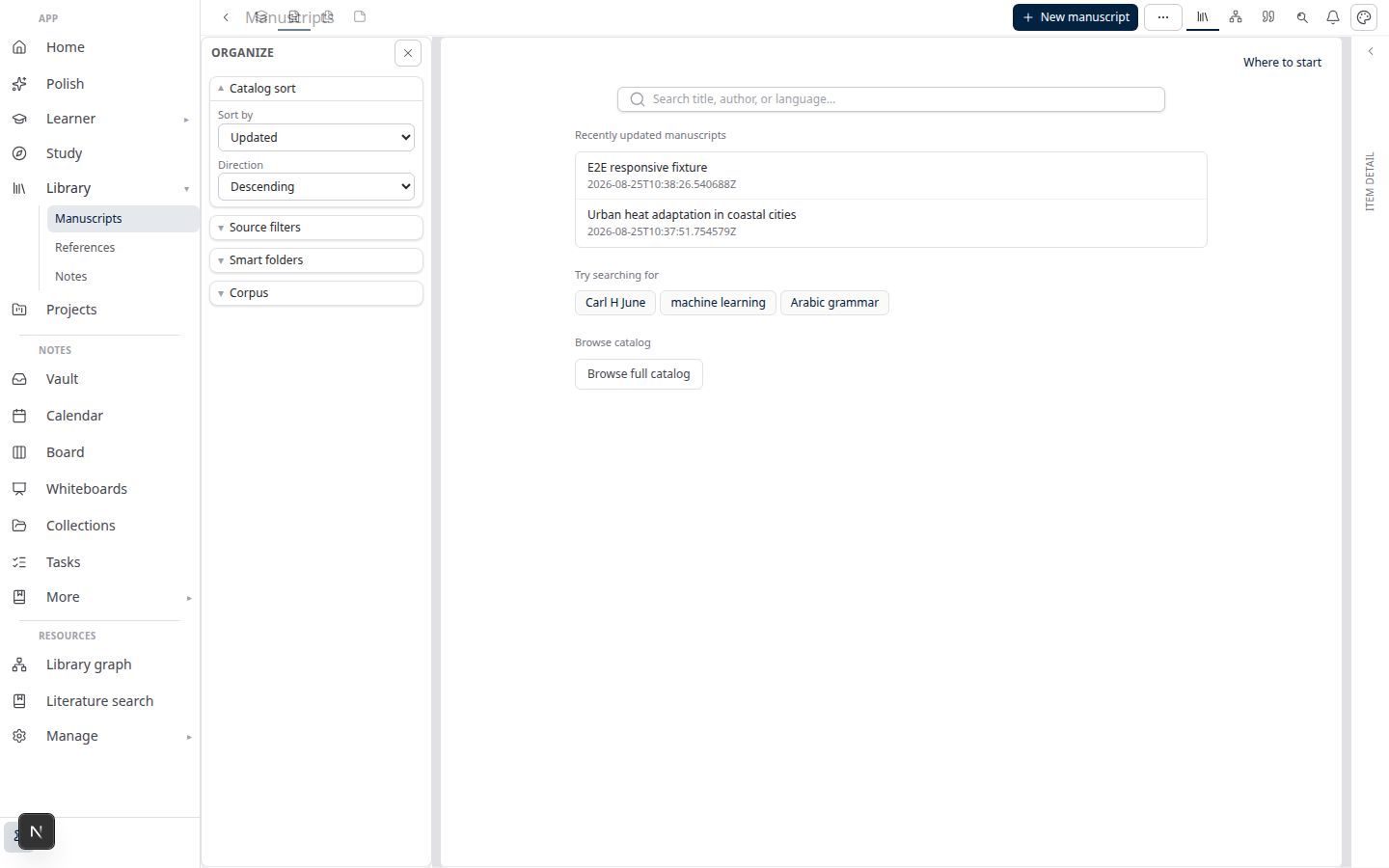
Biblioteka Lattuce Writer

Wybierz GitLab, jeśli chcesz mieć przenośną kopię folderu Notes w formacie Markdown. Wybierz Google Drive, aby dodawać dokumenty do Library i odświeżać źródła z folderu na Dysku. Możesz korzystać z obu rozwiązań w tym samym procesie badawczym w lattuce.app.

Dla badaczy i autorów ważne jest pytanie, co ma pozostać zsynchronizowane: własne notatki, czytane dokumenty czy pliki powiązane z kontem. Lattuce obsługuje je za pomocą różnych połączeń.

Twój celOpcja LattuceDziałanie
Przechowywanie notatek w repozytorium jako czytelnego MarkdownaSynchronizacja skarbca z GitLabemWymienia wybrany folder Notes i jego zawartość z podkatalogiem repozytorium
Wykorzystanie istniejącego dokumentu z Dysku jako materiału badawczegoImport z Google Drive do LibraryDodaje pojedynczy plik jako źródło w Library
Utrzymywanie źródeł Library zgodnych z folderem na DyskuSynchronizacja folderu Google DriveOdświeża źródła z tego folderu w trybie kopii lustrzanej lub odwołania
Wybór miejsca przechowywania plików źródłowych i załącznikówBring Your Own Storage, jeśli dostępneKorzysta ze skonfigurowanego zaplecza pamięci masowej do przechowywania danych plików
Rozpoczęcie pisania bez łączenia kolejnej usługiZarządzana pamięć masowa LattuceZapewnia domyślną ścieżkę przechowywania danych konta

Dostępność tych połączeń zależy od funkcji włączonych dla Twojego konta i instalacji. Zacznij od opcji widocznych w ustawieniach; samo konto u dostawcy nie włącza integracji.

Zanim zaczniesz

Zdecyduj, jakie materiały chcesz połączyć, i upewnij się, że masz dostęp do miejsca docelowego.

  • GitLab: folder Notes, dostęp do repozytorium GitLab, gałąź oraz dedykowany podkatalog w tym repozytorium.
  • Google Drive: dostęp do pliku lub folderu, dostępne połączenie Google Drive w Library oraz uprawnienie do jego połączenia.
  • BYOS: włączona opcja przechowywania i wymagany dostęp do tego zaplecza.

Zacznij od małego folderu, którego zawartość znasz. Zanim połączysz większy zbiór, sprawdź, gdzie pojawiają się pliki i jak działają aktualizacje.

1. Wybierz GitLab, gdy notatki mają być przenośne

Załóżmy, że notatki z przeglądu literatury chcesz przechowywać w repozytorium razem z dokumentacją badań. Synchronizacja skarbca z GitLabem łączy jeden folder Lattuce Notes wraz z jego zawartością z wybraną gałęzią i podkatalogiem.

Pliki mają format Markdown zgodny z Obsidianem. Synchronizacja działa w obie strony: może pobierać zmiany z repozytorium do Notes, a także wysyłać zmiany z Notes do GitLaba.

Wskazanie podkatalogu jest obowiązkowe; katalog główny repozytorium nie może być miejscem docelowym synchronizacji. Zmiany poza tym podkatalogiem nie należą do zakresu tego połączenia. Dzięki temu możesz przechowywać notatki obok pozostałych materiałów repozytorium.

Szczególną zaletą GitLaba jest czytelna historia zmian. Commity Git zapisują punkty kontrolne, a w GitLabie możesz przeglądać różnice między nimi. Przydaje się to, gdy chcesz odzyskać wcześniejsze objaśnienie lub sprawdzić, jak rozwijała się notatka. Dokumentacja commitów GitLab

Otwórz Ustawienia konta → Synchronizacja skarbca z GitLabem, wybierz folder Notes i skonfiguruj repozytorium, gałąź oraz podkatalog. Po wprowadzeniu drobnej zmiany sprawdź wynikowy plik Markdown i stan synchronizacji.

Automatyczna synchronizacja reaguje na zapisane zmiany po krótkim opóźnieniu. Traktuj wyświetlany stan jako potwierdzenie, że zdalna kopia jest aktualna; zapisanie notatki nie gwarantuje, że GitLab już ją otrzymał.

2. Wybierz Google Drive, gdy znajdują się tam materiały do czytania

Drive dobrze sprawdza się w przypadku folderu laboratoryjnego z plikami PDF, dokumentami i innymi materiałami pomocniczymi. Jego zaletą jest znajomość narzędzia: możesz nadal porządkować źródła w miejscu, z którego korzystają Twoi współpracownicy.

Panel Google Drive w Library Lattuce umożliwia import pojedynczego pliku oraz połączenie folderu w celu bieżącego odświeżania źródeł. Synchronizacja folderu oferuje dwa tryby:

  • Kopia lustrzana: Lattuce przechowuje kopię w skonfigurowanym zapleczu pamięci masowej na pliki.
  • Strumieniowanie z Drive (odwołanie): źródło wskazuje oryginał na Dysku, a Lattuce nadal wyodrębnia treść i może buforować dane na potrzeby przetwarzania.

W obu trybach oryginał pozostaje na Dysku. Wybierz kopię lustrzaną, jeśli chcesz przechowywać kopię na potrzeby pracy w Library. Wybierz tryb odwołania, jeśli Library ma wskazywać oryginał na Dysku zamiast utrzymywać pełną kopię pliku. W trybie odwołania Lattuce nadal wyodrębnia treść i może buforować dane.

Użyj opcji Importuj plik dla jednego dokumentu albo Synchronizuj folder dla niewielkiego folderu. Wybierz tryb i sprawdź, czy źródła są gotowe. Następnie zaktualizuj dokument, wybierz Synchronizuj teraz i sprawdź, czy zmiana jest widoczna w Library.

Jeśli połączony plik zostanie usunięty, przeniesiony poza zakres lub umieszczony w koszu, jego źródło w Library może zostać oznaczone jako niedostępne. Nie zakładaj, że usunięcie pliku z Dysku kasuje wszystkie powiązane z nim rekordy w Lattuce.

Synchronizacja folderu Drive odświeża źródła Library z Drive. To inny proces niż wymiana folderu Notes w formacie Markdown i nie zapewnia jednoczesnej edycji dokumentów na wzór Google Docs.

3. Oddziel przechowywanie plików od synchronizacji konta

Bring Your Own Storage pozwala wybrać miejsce przechowywania danych plików. W zależności od dostępnych ustawień Lattuce może korzystać z Drive lub pamięci masowej zgodnej z S3 do przechowywania plików źródłowych i załączników.

Wybór zaplecza dla plików nie przenosi do tego dostawcy Twojej tożsamości, metadanych konta ani wszystkich rekordów obszaru roboczego. Połączenie Google Drive z Library i zaplecze pamięci masowej Drive służą też różnym celom, mimo że oba korzystają z Google Drive.

Domyślna zarządzana pamięć masowa w chmurze wystarczy na początek. Do korzystania z Lattuce nie potrzebujesz repozytorium GitLab. Gdy miejsce przechowywania stanie się wymaganiem, zapoznaj się z przewodnikiem BYOS i ustawieniami dostępnymi na Twoim koncie.

4. Sprawdź konflikty i odzyskiwanie danych, zanim zaczniesz polegać na synchronizacji

Jeśli ta sama notatka zostanie zmieniona w Lattuce i GitLabie, rozwiązanie konfliktu może wymagać Twojej decyzji. Konflikty zostają wstrzymane do sprawdzenia. Możesz zachować wersję lokalną, wersję z GitLaba albo obie. To etap weryfikacji, a nie obietnica jednoczesnej edycji na żywo.

Synchronizacja skarbca z GitLabem obejmuje wybrany folder Notes. Nie należy traktować jej jako kopii zapasowej całego konta ani kompletnego skarbca załączników. Warto też poznać historię wersji w Lattuce, która jest kolejną funkcją odzyskiwania danych.

Lokalne buforowanie Notes i synchronizacja urządzeń umieszczona w kolejce są również niezależne od połączenia z GitLabem. Informacje o dostępnych procesach i konfiguracji znajdziesz w sekcji MCP i synchronizacja lokalna.

A co z Dropbox, OneDrive, Nextcloud lub Syncthing?

Inne narzędzia do plików mogą pomóc w porządkowaniu lub synchronizacji zwykłych wyeksportowanych plików poza Lattuce. Nie oznacza to, że są zamiennymi, natywnymi połączeniami z Notes lub Library. Obsługiwane rozwiązania znajdziesz w przewodniku po integracjach i synchronizacji.

Praktyczna konfiguracja badawcza może wykorzystywać Drive do wspólnych dokumentów źródłowych, GitLab do przenośnych notatek z lektury, a Lattuce do procesu badawczego i pisania, który je łączy. Dobierz każde połączenie do obsługiwanych przez nie materiałów, a przed rozszerzeniem konfiguracji sprawdź cały przebieg jednej aktualizacji.

Powiązane materiały

  • Historia wersji w Lattuce
  • Bring Your Own Storage
  • Integracje i synchronizacja
  • MCP i synchronizacja lokalna
PreviousOtwarte katalogi, z którymi łączy się Lattuce — wyszukiwanie naukowe, linki OA i książki

Workflow guides

  1. 1. Gdzie możesz dziś korzystać z Lattuce — chmura, Windows i Android
  2. 2. Lattuce w lattuce.app jest w wersji alfa
  3. 3. Wypróbuj Lattuce bez rejestracji — interaktywne demo na lattuce.app/try
  4. 4. Odejdź z Lattuce bez problemu — najpierw wypróbuj, usuń, gdy zechcesz
  5. 5. Przegląd literatury z Lattuce — od wyszukiwania do cytowanego pliku Word
  6. 6. Study czy Learner w Lattuce — przygotowanie do egzaminu czy nauka języka?
  7. 7. Kontrola formatowania pracy dyplomowej w Lattuce — prześlij plik Word, popraw układ i sprawdź przed złożeniem
  8. 8. BYOK w Lattuce — korzystaj z własnych kluczy AI
  9. 9. BYOS w Lattuce — korzystaj z własnej pamięci masowej
  10. 10. Korzystaj z Lattuce w Cursorze i Claude — Twoje badania w IDE
  11. 11. Układy widoku notatek w Lattuce — Live, Read i przypięty konspekt
  12. 12. Układy katalogu notatek w Lattuce — tabela, tablica, oś czasu i zapisane widoki
  13. 13. Historia wersji w Lattuce — porównuj punkty kontrolne, przywracaj bez obaw i korzystaj z trzech poziomów przestrzeni roboczej
  14. 14. Podgląd stylów cytowania w Lattuce — porównaj APA, MLA, Chicago i inne przed eksportem
  15. 15. Obsługiwane style cytowań w Lattuce — APA, Vancouver, Nature i 27 innych
  16. 16. Sygnały badawcze i kanały w Lattuce — nagłówki na stronie głównej, źródła w bibliotece
  17. 17. Otwarte katalogi, z którymi łączy się Lattuce — wyszukiwanie naukowe, linki OA i książki
  18. You are here18. Synchronizacja GitLab czy Google Drive — wybierz właściwą ścieżkę w Lattuce

On this page

  1. Zanim zaczniesz
  2. 1. Wybierz GitLab, gdy notatki mają być przenośne
  3. 2. Wybierz Google Drive, gdy znajdują się tam materiały do czytania
  4. 3. Oddziel przechowywanie plików od synchronizacji konta
  5. 4. Sprawdź konflikty i odzyskiwanie danych, zanim zaczniesz polegać na synchronizacji
  6. A co z Dropbox, OneDrive, Nextcloud lub Syncthing?
  7. Powiązane materiały

Explore Lattuce

Start writing, compare tools, or browse tutorials for your research stack.

Try LattuceTutorialsPlans

Subscribe to Workflow guides: RSS · Atom

← Wszystkie wpisy
TermsPrivacyCookiesRefundsFAQContact[email protected]

© Lattuce

Skip to content
Blog
Lattuce apps

Choose another workspace. Writer, Library, Projects, and Calendar stay on lattuce.app.

WWriterWrite papers and manage sourcesCurrentNNotaCapture and organize your notes↗LLingoRead and study languages↗QQuranRead, listen, and cite↗KKelasLearn and teach together↗BBacaRead and organize your books↗EEnnakExplore recipes and meal ideas↗SSepedaBicycle catalog and research↗SSukanAnalyze rides and routes↗
  1. Blog
  2. /
  3. Workflow guides
  4. /
  5. Synchronizacja GitLab czy Google Drive — wybierz właściwą ścieżkę w Lattuce

13 września 2026 · Workflow guides

Synchronizacja GitLab czy Google Drive — wybierz właściwą ścieżkę w Lattuce

Porównaj synchronizację Notes z GitLabem, import do Library z Google Drive i opcje przechowywania w Lattuce.

  • guide
  • sync
  • gitlab
  • google-drive
  • notes
  • pl
JęzykDeutschEnglishEspañolFrançais日本語한국어Bahasa MelayuPolski简体中文

Biblioteka Lattuce Writer

Wybierz GitLab, jeśli chcesz mieć przenośną kopię folderu Notes w formacie Markdown. Wybierz Google Drive, aby dodawać dokumenty do Library i odświeżać źródła z folderu na Dysku. Możesz korzystać z obu rozwiązań w tym samym procesie badawczym w lattuce.app.

Dla badaczy i autorów ważne jest pytanie, co ma pozostać zsynchronizowane: własne notatki, czytane dokumenty czy pliki powiązane z kontem. Lattuce obsługuje je za pomocą różnych połączeń.

Twój celOpcja LattuceDziałanie
Przechowywanie notatek w repozytorium jako czytelnego MarkdownaSynchronizacja skarbca z GitLabemWymienia wybrany folder Notes i jego zawartość z podkatalogiem repozytorium
Wykorzystanie istniejącego dokumentu z Dysku jako materiału badawczegoImport z Google Drive do LibraryDodaje pojedynczy plik jako źródło w Library
Utrzymywanie źródeł Library zgodnych z folderem na DyskuSynchronizacja folderu Google DriveOdświeża źródła z tego folderu w trybie kopii lustrzanej lub odwołania
Wybór miejsca przechowywania plików źródłowych i załącznikówBring Your Own Storage, jeśli dostępneKorzysta ze skonfigurowanego zaplecza pamięci masowej do przechowywania danych plików
Rozpoczęcie pisania bez łączenia kolejnej usługiZarządzana pamięć masowa LattuceZapewnia domyślną ścieżkę przechowywania danych konta

Dostępność tych połączeń zależy od funkcji włączonych dla Twojego konta i instalacji. Zacznij od opcji widocznych w ustawieniach; samo konto u dostawcy nie włącza integracji.

Zanim zaczniesz

Zdecyduj, jakie materiały chcesz połączyć, i upewnij się, że masz dostęp do miejsca docelowego.

  • GitLab: folder Notes, dostęp do repozytorium GitLab, gałąź oraz dedykowany podkatalog w tym repozytorium.
  • Google Drive: dostęp do pliku lub folderu, dostępne połączenie Google Drive w Library oraz uprawnienie do jego połączenia.
  • BYOS: włączona opcja przechowywania i wymagany dostęp do tego zaplecza.

Zacznij od małego folderu, którego zawartość znasz. Zanim połączysz większy zbiór, sprawdź, gdzie pojawiają się pliki i jak działają aktualizacje.

1. Wybierz GitLab, gdy notatki mają być przenośne

Załóżmy, że notatki z przeglądu literatury chcesz przechowywać w repozytorium razem z dokumentacją badań. Synchronizacja skarbca z GitLabem łączy jeden folder Lattuce Notes wraz z jego zawartością z wybraną gałęzią i podkatalogiem.

Pliki mają format Markdown zgodny z Obsidianem. Synchronizacja działa w obie strony: może pobierać zmiany z repozytorium do Notes, a także wysyłać zmiany z Notes do GitLaba.

Wskazanie podkatalogu jest obowiązkowe; katalog główny repozytorium nie może być miejscem docelowym synchronizacji. Zmiany poza tym podkatalogiem nie należą do zakresu tego połączenia. Dzięki temu możesz przechowywać notatki obok pozostałych materiałów repozytorium.

Szczególną zaletą GitLaba jest czytelna historia zmian. Commity Git zapisują punkty kontrolne, a w GitLabie możesz przeglądać różnice między nimi. Przydaje się to, gdy chcesz odzyskać wcześniejsze objaśnienie lub sprawdzić, jak rozwijała się notatka. Dokumentacja commitów GitLab

Otwórz Ustawienia konta → Synchronizacja skarbca z GitLabem, wybierz folder Notes i skonfiguruj repozytorium, gałąź oraz podkatalog. Po wprowadzeniu drobnej zmiany sprawdź wynikowy plik Markdown i stan synchronizacji.

Automatyczna synchronizacja reaguje na zapisane zmiany po krótkim opóźnieniu. Traktuj wyświetlany stan jako potwierdzenie, że zdalna kopia jest aktualna; zapisanie notatki nie gwarantuje, że GitLab już ją otrzymał.

2. Wybierz Google Drive, gdy znajdują się tam materiały do czytania

Drive dobrze sprawdza się w przypadku folderu laboratoryjnego z plikami PDF, dokumentami i innymi materiałami pomocniczymi. Jego zaletą jest znajomość narzędzia: możesz nadal porządkować źródła w miejscu, z którego korzystają Twoi współpracownicy.

Panel Google Drive w Library Lattuce umożliwia import pojedynczego pliku oraz połączenie folderu w celu bieżącego odświeżania źródeł. Synchronizacja folderu oferuje dwa tryby:

  • Kopia lustrzana: Lattuce przechowuje kopię w skonfigurowanym zapleczu pamięci masowej na pliki.
  • Strumieniowanie z Drive (odwołanie): źródło wskazuje oryginał na Dysku, a Lattuce nadal wyodrębnia treść i może buforować dane na potrzeby przetwarzania.

W obu trybach oryginał pozostaje na Dysku. Wybierz kopię lustrzaną, jeśli chcesz przechowywać kopię na potrzeby pracy w Library. Wybierz tryb odwołania, jeśli Library ma wskazywać oryginał na Dysku zamiast utrzymywać pełną kopię pliku. W trybie odwołania Lattuce nadal wyodrębnia treść i może buforować dane.

Użyj opcji Importuj plik dla jednego dokumentu albo Synchronizuj folder dla niewielkiego folderu. Wybierz tryb i sprawdź, czy źródła są gotowe. Następnie zaktualizuj dokument, wybierz Synchronizuj teraz i sprawdź, czy zmiana jest widoczna w Library.

Jeśli połączony plik zostanie usunięty, przeniesiony poza zakres lub umieszczony w koszu, jego źródło w Library może zostać oznaczone jako niedostępne. Nie zakładaj, że usunięcie pliku z Dysku kasuje wszystkie powiązane z nim rekordy w Lattuce.

Synchronizacja folderu Drive odświeża źródła Library z Drive. To inny proces niż wymiana folderu Notes w formacie Markdown i nie zapewnia jednoczesnej edycji dokumentów na wzór Google Docs.

3. Oddziel przechowywanie plików od synchronizacji konta

Bring Your Own Storage pozwala wybrać miejsce przechowywania danych plików. W zależności od dostępnych ustawień Lattuce może korzystać z Drive lub pamięci masowej zgodnej z S3 do przechowywania plików źródłowych i załączników.

Wybór zaplecza dla plików nie przenosi do tego dostawcy Twojej tożsamości, metadanych konta ani wszystkich rekordów obszaru roboczego. Połączenie Google Drive z Library i zaplecze pamięci masowej Drive służą też różnym celom, mimo że oba korzystają z Google Drive.

Domyślna zarządzana pamięć masowa w chmurze wystarczy na początek. Do korzystania z Lattuce nie potrzebujesz repozytorium GitLab. Gdy miejsce przechowywania stanie się wymaganiem, zapoznaj się z przewodnikiem BYOS i ustawieniami dostępnymi na Twoim koncie.

4. Sprawdź konflikty i odzyskiwanie danych, zanim zaczniesz polegać na synchronizacji

Jeśli ta sama notatka zostanie zmieniona w Lattuce i GitLabie, rozwiązanie konfliktu może wymagać Twojej decyzji. Konflikty zostają wstrzymane do sprawdzenia. Możesz zachować wersję lokalną, wersję z GitLaba albo obie. To etap weryfikacji, a nie obietnica jednoczesnej edycji na żywo.

Synchronizacja skarbca z GitLabem obejmuje wybrany folder Notes. Nie należy traktować jej jako kopii zapasowej całego konta ani kompletnego skarbca załączników. Warto też poznać historię wersji w Lattuce, która jest kolejną funkcją odzyskiwania danych.

Lokalne buforowanie Notes i synchronizacja urządzeń umieszczona w kolejce są również niezależne od połączenia z GitLabem. Informacje o dostępnych procesach i konfiguracji znajdziesz w sekcji MCP i synchronizacja lokalna.

A co z Dropbox, OneDrive, Nextcloud lub Syncthing?

Inne narzędzia do plików mogą pomóc w porządkowaniu lub synchronizacji zwykłych wyeksportowanych plików poza Lattuce. Nie oznacza to, że są zamiennymi, natywnymi połączeniami z Notes lub Library. Obsługiwane rozwiązania znajdziesz w przewodniku po integracjach i synchronizacji.

Praktyczna konfiguracja badawcza może wykorzystywać Drive do wspólnych dokumentów źródłowych, GitLab do przenośnych notatek z lektury, a Lattuce do procesu badawczego i pisania, który je łączy. Dobierz każde połączenie do obsługiwanych przez nie materiałów, a przed rozszerzeniem konfiguracji sprawdź cały przebieg jednej aktualizacji.

Powiązane materiały

  • Historia wersji w Lattuce
  • Bring Your Own Storage
  • Integracje i synchronizacja
  • MCP i synchronizacja lokalna
PreviousOtwarte katalogi, z którymi łączy się Lattuce — wyszukiwanie naukowe, linki OA i książki

Workflow guides

  1. 1. Gdzie możesz dziś korzystać z Lattuce — chmura, Windows i Android
  2. 2. Lattuce w lattuce.app jest w wersji alfa
  3. 3. Wypróbuj Lattuce bez rejestracji — interaktywne demo na lattuce.app/try
  4. 4. Odejdź z Lattuce bez problemu — najpierw wypróbuj, usuń, gdy zechcesz
  5. 5. Przegląd literatury z Lattuce — od wyszukiwania do cytowanego pliku Word
  6. 6. Study czy Learner w Lattuce — przygotowanie do egzaminu czy nauka języka?
  7. 7. Kontrola formatowania pracy dyplomowej w Lattuce — prześlij plik Word, popraw układ i sprawdź przed złożeniem
  8. 8. BYOK w Lattuce — korzystaj z własnych kluczy AI
  9. 9. BYOS w Lattuce — korzystaj z własnej pamięci masowej
  10. 10. Korzystaj z Lattuce w Cursorze i Claude — Twoje badania w IDE
  11. 11. Układy widoku notatek w Lattuce — Live, Read i przypięty konspekt
  12. 12. Układy katalogu notatek w Lattuce — tabela, tablica, oś czasu i zapisane widoki
  13. 13. Historia wersji w Lattuce — porównuj punkty kontrolne, przywracaj bez obaw i korzystaj z trzech poziomów przestrzeni roboczej
  14. 14. Podgląd stylów cytowania w Lattuce — porównaj APA, MLA, Chicago i inne przed eksportem
  15. 15. Obsługiwane style cytowań w Lattuce — APA, Vancouver, Nature i 27 innych
  16. 16. Sygnały badawcze i kanały w Lattuce — nagłówki na stronie głównej, źródła w bibliotece
  17. 17. Otwarte katalogi, z którymi łączy się Lattuce — wyszukiwanie naukowe, linki OA i książki
  18. You are here18. Synchronizacja GitLab czy Google Drive — wybierz właściwą ścieżkę w Lattuce

On this page

  1. Zanim zaczniesz
  2. 1. Wybierz GitLab, gdy notatki mają być przenośne
  3. 2. Wybierz Google Drive, gdy znajdują się tam materiały do czytania
  4. 3. Oddziel przechowywanie plików od synchronizacji konta
  5. 4. Sprawdź konflikty i odzyskiwanie danych, zanim zaczniesz polegać na synchronizacji
  6. A co z Dropbox, OneDrive, Nextcloud lub Syncthing?
  7. Powiązane materiały

Explore Lattuce

Start writing, compare tools, or browse tutorials for your research stack.

Try LattuceTutorialsPlans

Subscribe to Workflow guides: RSS · Atom

← Wszystkie wpisy
TermsPrivacyCookiesRefundsFAQContact[email protected]

© Lattuce