Loading home
Loading home
Skip to content
Blog
Lattuce apps

Choose another workspace. Writer, Library, Projects, and Calendar stay on lattuce.app.

WWriterWrite papers and manage sourcesCurrentNNotaCapture and organize your notes↗LLingoRead and study languages↗QQuranRead, listen, and cite↗KKelasLearn and teach together↗BBacaRead and organize your books↗EEnnakExplore recipes and meal ideas↗SSepedaBicycle catalog and research↗SSukanAnalyze rides and routes↗
  1. Blog
  2. /
  3. Workflow guides
  4. /
  5. GitLab과 Google Drive 동기화 — Lattuce에서 적합한 방식 선택하기

2026년 9월 13일 · Workflow guides

GitLab과 Google Drive 동기화 — Lattuce에서 적합한 방식 선택하기

Lattuce의 GitLab Notes 동기화, Google Drive의 Library 가져오기, 저장소 옵션을 비교합니다. 노트, PDF, 휴대 가능한 파일에 맞는 설정을 선택하세요.
  • guide
  • sync
  • gitlab
  • google-drive
  • notes
  • ko
언어DeutschEnglishEspañolFrançais日本語한국어Bahasa MelayuPolski简体中文

Lattuce Writer 라이브러리

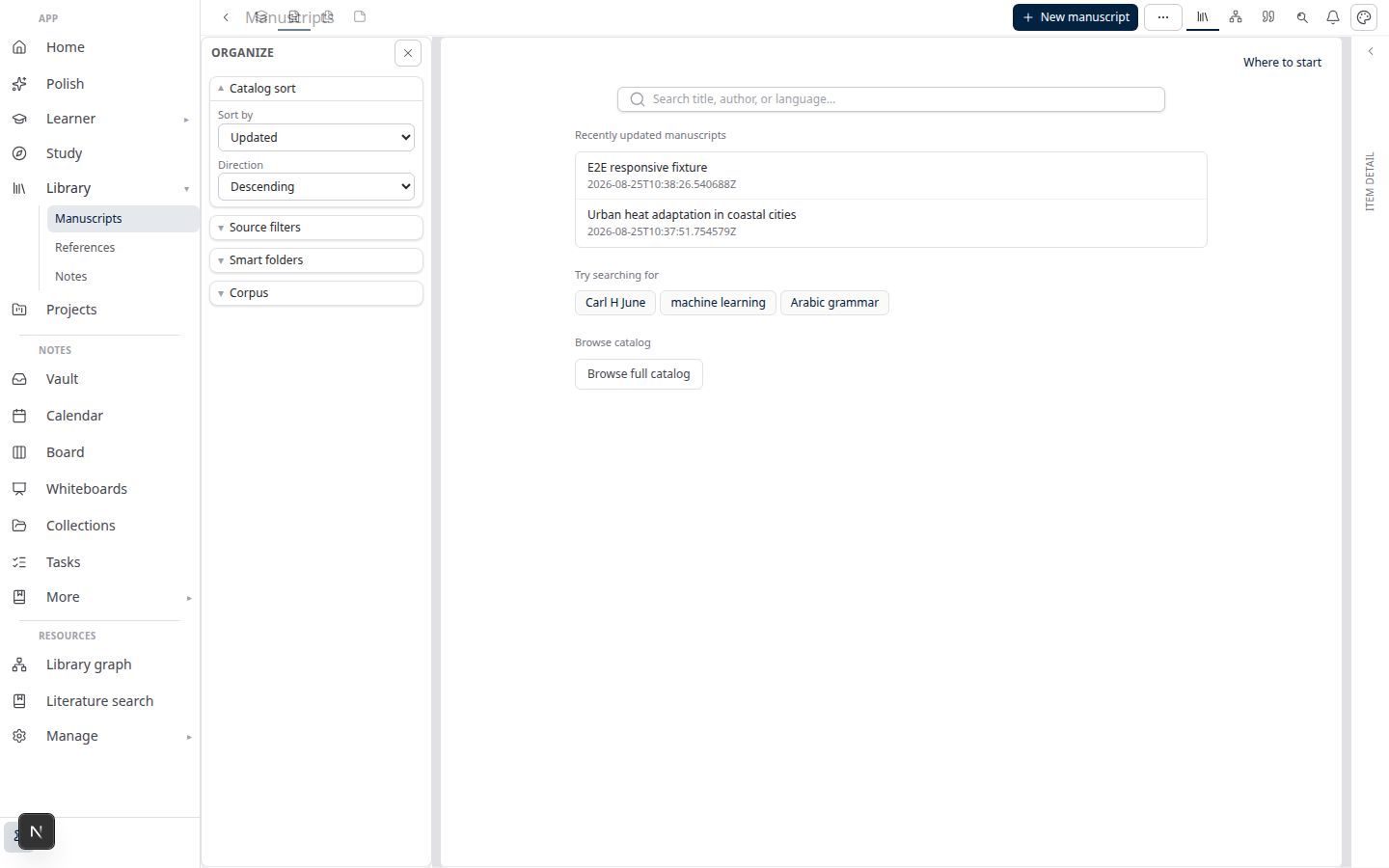
Notes 폴더의 휴대 가능한 Markdown 사본을 원한다면 GitLab을 선택하세요. 문서를 Library로 가져오고 Drive 폴더에서 소스를 갱신하려면 Google Drive를 선택하세요. lattuce.app에서 두 가지를 같은 연구 워크플로에 함께 사용할 수 있습니다.

연구자와 저자에게 중요한 질문은 무엇을 동기화 상태로 유지해야 하는지입니다. 직접 작성한 노트, 읽는 문서, 아니면 계정에 연결된 파일인가요? Lattuce는 각각을 서로 다른 연결 방식으로 처리합니다.

목표Lattuce 옵션기능
저장소에서 노트를 읽기 쉬운 Markdown으로 유지GitLab 볼트 동기화선택한 Notes 폴더와 그 하위 항목을 저장소의 하위 디렉터리와 주고받습니다
기존 Drive 문서를 연구 자료로 사용Google Drive Library 가져오기개별 파일을 Library 소스로 추가합니다
Library 소스를 Drive 폴더와 일치하게 유지Google Drive 폴더 동기화미러 또는 참조 모드를 사용해 해당 폴더에서 소스를 갱신합니다
소스 파일과 첨부 파일의 저장 위치 선택Bring Your Own Storage(사용 가능한 경우)파일 데이터를 위해 구성된 스토리지 백엔드를 사용합니다
다른 서비스를 연결하지 않고 글쓰기 시작Lattuce 관리형 저장소계정의 기본 저장 경로를 제공합니다

이 연결 기능은 계정과 설치 환경에서 사용할 수 있도록 설정된 기능에 따라 달라집니다. 설정에 표시된 옵션부터 확인하세요. 제공업체 계정만 있다고 해서 연동 기능이 활성화되는 것은 아닙니다.

시작하기 전에

연결할 자료를 정하고 대상 위치에 접근할 수 있는지 확인하세요.

  • GitLab: Notes 폴더, GitLab 저장소 접근 권한, 브랜치, 저장소 내 전용 하위 디렉터리가 필요합니다.
  • Google Drive: 파일 또는 폴더 접근 권한, Library에서 사용할 수 있는 Google Drive 연결, 연결 권한이 필요합니다.
  • BYOS: 활성화된 스토리지 옵션과 해당 백엔드에 대한 필요한 접근 권한이 필요합니다.

내용을 잘 아는 작은 폴더부터 시작하세요. 더 큰 자료 모음을 연결하기 전에 파일이 어디에 나타나는지, 업데이트가 어떻게 작동하는지 확인하세요.

1. 노트를 이동 가능한 형태로 보관하려면 GitLab 선택

문헌 검토 노트를 연구 문서와 함께 저장소에 두고 싶다고 가정해 보세요. GitLab 볼트 동기화는 하위 항목을 포함한 Lattuce Notes 폴더 하나를 선택한 브랜치와 하위 디렉터리에 연결합니다.

파일은 Obsidian 호환 Markdown 형식입니다. 동기화는 양방향으로 작동하므로 저장소의 변경 사항을 Notes로 가져올 수도 있고 Notes의 변경 사항을 GitLab으로 보낼 수도 있습니다.

지정된 하위 디렉터리는 필수이며 저장소 루트는 동기화 대상으로 사용할 수 없습니다. 그 하위 디렉터리 바깥의 변경 사항은 이 연결 범위에 포함되지 않습니다. 이 경계 덕분에 노트를 저장소의 다른 자료와 함께 둘 수 있습니다.

GitLab의 강점은 변경 이력을 읽기 쉽게 확인할 수 있다는 점입니다. Git 커밋은 체크포인트를 기록하고 GitLab에서는 체크포인트 사이의 변경 사항을 살펴볼 수 있습니다. 이전 설명을 복구하거나 노트가 어떻게 발전했는지 검토할 때 유용합니다. GitLab 커밋 문서

계정 설정 → GitLab 볼트 동기화를 열고 Notes 폴더를 선택한 다음 저장소, 브랜치, 하위 디렉터리를 설정하세요. 작은 편집을 한 뒤 생성된 Markdown과 동기화 상태를 확인하세요.

자동 동기화는 변경 사항이 저장된 후 잠시 기다렸다가 실행됩니다. 표시된 상태를 원격 사본이 최신이라는 확인으로 삼으세요. 노트를 저장했다고 해서 GitLab이 이미 이를 받았다는 뜻은 아닙니다.

2. 읽을 자료가 Google Drive에 있다면 Drive 선택

PDF, 문서, 기타 참고 파일이 들어 있는 연구실 폴더에는 Drive가 자연스럽게 어울립니다. 익숙한 환경이므로 공동 작업자들이 이미 사용하는 곳에서 자료를 계속 정리할 수 있습니다.

Lattuce의 Library에 있는 Google Drive 패널에서는 개별 파일을 가져오고 폴더를 연결해 소스를 지속적으로 업데이트할 수 있습니다. 폴더 동기화에는 두 가지 모드가 있습니다.

  • 미러 사본: Lattuce가 구성된 파일 스토리지 백엔드에 사본을 저장합니다.
  • Drive에서 스트리밍(참조): 소스는 Drive의 원본을 가리키며, Lattuce는 콘텐츠를 추출하고 처리용 데이터를 캐시할 수 있습니다.

두 모드 모두 원본은 Drive에 남습니다. Library 워크플로용으로 저장된 사본을 원한다면 미러를 선택하세요. 전체 파일의 미러 사본을 유지하는 대신 Library에서 Drive 원본을 참조하려면 참조 모드를 선택하세요. 참조 모드에서도 Lattuce는 콘텐츠를 추출하고 데이터를 캐시할 수 있습니다.

문서 하나에는 파일 가져오기, 작은 폴더에는 폴더 동기화를 사용하세요. 모드를 선택하고 소스가 준비 상태가 되었는지 확인하세요. 그런 다음 문서를 업데이트하고 지금 동기화를 선택해 Library에 변경 사항이 반영되는지 확인하세요.

연결된 파일이 삭제되거나 동기화 범위 밖으로 이동되거나 휴지통에 들어가면 Library 소스가 사용할 수 없음으로 표시될 수 있습니다. Drive에서 파일을 제거한다고 해서 Lattuce의 관련 기록이 모두 삭제된다고 가정하지 마세요.

Drive 폴더 동기화는 Drive의 Library 소스를 갱신합니다. Notes 폴더를 Markdown으로 주고받는 워크플로와는 다르며 Google Docs처럼 문서를 동시에 편집할 수 있게 해 주지는 않습니다.

3. 파일 저장소와 계정 동기화를 구분하기

Bring Your Own Storage는 파일 데이터가 저장되는 위치를 정하는 기능입니다. 활성화된 옵션에 따라 Lattuce는 소스 파일과 첨부 파일에 Drive 또는 S3 호환 스토리지를 사용할 수 있습니다.

파일 백엔드를 선택해도 ID, 계정 메타데이터, 모든 워크스페이스 기록이 해당 제공업체로 옮겨가지는 않습니다. Google Drive Library 연결과 Drive 스토리지 백엔드는 둘 다 Google Drive를 사용하지만 용도는 서로 다릅니다.

시작할 때는 클라우드의 기본 관리형 저장소로 충분합니다. Lattuce를 사용하는 데 GitLab 저장소는 필요하지 않습니다. 저장 위치가 요구 사항이 되면 계정 설정에서 사용할 수 있는 옵션과 함께 BYOS 가이드를 읽어보세요.

4. 동기화에 의존하기 전에 충돌과 복구 방법 확인하기

같은 노트가 Lattuce와 GitLab 양쪽에서 변경되면 충돌 해결을 직접 결정해야 할 수 있습니다. 충돌은 검토를 위해 보류되며 로컬 버전, GitLab 버전 또는 두 버전을 모두 유지하는 선택지가 제공됩니다. 이는 검토 단계이며 실시간 공동 편집을 보장하는 기능은 아닙니다.

GitLab 볼트 동기화는 선택한 Notes 폴더를 대상으로 합니다. 계정 전체 백업이나 모든 첨부 파일을 포함하는 완전한 보관함으로 간주해서는 안 됩니다. Lattuce의 자체 버전 기록도 알아두면 좋은 복구 기능입니다.

Notes의 로컬 캐시와 대기열에 추가된 기기 간 동기화도 GitLab 연결과는 별개입니다. 사용할 수 있는 워크플로와 설정 방법은 MCP 및 로컬 동기화를 참조하세요.

Dropbox, OneDrive, Nextcloud, Syncthing은 어떨까요?

다른 파일 도구를 사용하면 Lattuce 밖에서 일반적으로 내보낸 파일을 정리하거나 동기화할 수 있습니다. 그렇다고 Notes나 Library와 서로 대체할 수 있는 기본 연결이 되는 것은 아닙니다. 지원되는 경로는 연동 및 동기화 가이드에서 확인하세요.

실용적인 연구 환경에서는 공유 소스 문서에 Drive, 휴대 가능한 독서 노트에 GitLab, 두 가지를 연결하는 연구 및 글쓰기 워크플로에 Lattuce를 사용할 수 있습니다. 각 연결을 해당 자료에 맞춰 선택하고, 범위를 넓히기 전에 업데이트가 처음부터 끝까지 한 번 제대로 되는지 확인하세요.

관련 문서

  • Lattuce의 버전 기록
  • Bring Your Own Storage
  • 연동 및 동기화
  • MCP 및 로컬 동기화
PreviousLattuce가 연결하는 오픈 카탈로그 — 학술 검색, OA 링크, 도서

Workflow guides

  1. 1. 지금 Lattuce를 사용할 수 있는 곳 — 클라우드, Windows, Android
  2. 2. lattuce.app의 Lattuce는 알파 단계입니다
  3. 3. 가입 없이 Lattuce 체험하기 — lattuce.app/try 인터랙티브 데모
  4. 4. 깔끔하게 Lattuce 떠나기 — 먼저 써보고 필요할 때 삭제하세요
  5. 5. Lattuce로 문헌 검토 — 검색부터 인용이 포함된 Word 파일까지
  6. 6. Lattuce의 Study와 Learner 비교 — 시험 준비인가, 언어 학습인가?
  7. 7. Lattuce 논문 형식 검사 — Word 업로드, 레이아웃 수정, 제출 전 확인
  8. 8. Lattuce의 BYOK — 나만의 AI 키 사용하기
  9. 9. Lattuce BYOS — 스토리지를 직접 가져오세요
  10. 10. Cursor와 Claude에서 Lattuce 사용하기 — IDE에서 연구하기
  11. 11. Lattuce 노트 보기 레이아웃 — Live, Read, 고정 목차
  12. 12. Lattuce 노트 카탈로그 레이아웃 — 표, 보드, 타임라인과 보관함용 저장된 보기
  13. 13. Lattuce 버전 기록 — 체크포인트 비교, 안심하고 복원하기, 3단계 작업 공간
  14. 14. Lattuce의 인용 스타일 미리보기 — 내보내기 전에 APA, MLA, Chicago 등 비교하기
  15. 15. Lattuce에서 지원하는 인용 형식 — APA, Vancouver, Nature 외 27종
  16. 16. Lattuce의 연구 신호와 피드 — 홈에서는 헤드라인을, 라이브러리에는 출처를
  17. 17. Lattuce가 연결하는 오픈 카탈로그 — 학술 검색, OA 링크, 도서
  18. You are here18. GitLab과 Google Drive 동기화 — Lattuce에서 적합한 방식 선택하기

On this page

  1. 시작하기 전에
  2. 1. 노트를 이동 가능한 형태로 보관하려면 GitLab 선택
  3. 2. 읽을 자료가 Google Drive에 있다면 Drive 선택
  4. 3. 파일 저장소와 계정 동기화를 구분하기
  5. 4. 동기화에 의존하기 전에 충돌과 복구 방법 확인하기
  6. Dropbox, OneDrive, Nextcloud, Syncthing은 어떨까요?
  7. 관련 문서

Explore Lattuce

Start writing, compare tools, or browse tutorials for your research stack.

Try LattuceTutorialsPlans

Subscribe to Workflow guides: RSS · Atom

← 모든 게시물
TermsPrivacyCookiesRefundsFAQContact[email protected]

© Lattuce

Skip to content
Blog
Lattuce apps

Choose another workspace. Writer, Library, Projects, and Calendar stay on lattuce.app.

WWriterWrite papers and manage sourcesCurrentNNotaCapture and organize your notes↗LLingoRead and study languages↗QQuranRead, listen, and cite↗KKelasLearn and teach together↗BBacaRead and organize your books↗EEnnakExplore recipes and meal ideas↗SSepedaBicycle catalog and research↗SSukanAnalyze rides and routes↗
  1. Blog
  2. /
  3. Workflow guides
  4. /
  5. GitLab과 Google Drive 동기화 — Lattuce에서 적합한 방식 선택하기

2026년 9월 13일 · Workflow guides

GitLab과 Google Drive 동기화 — Lattuce에서 적합한 방식 선택하기

Lattuce의 GitLab Notes 동기화, Google Drive의 Library 가져오기, 저장소 옵션을 비교합니다. 노트, PDF, 휴대 가능한 파일에 맞는 설정을 선택하세요.

  • guide
  • sync
  • gitlab
  • google-drive
  • notes
  • ko
언어DeutschEnglishEspañolFrançais日本語한국어Bahasa MelayuPolski简体中文

Lattuce Writer 라이브러리

Notes 폴더의 휴대 가능한 Markdown 사본을 원한다면 GitLab을 선택하세요. 문서를 Library로 가져오고 Drive 폴더에서 소스를 갱신하려면 Google Drive를 선택하세요. lattuce.app에서 두 가지를 같은 연구 워크플로에 함께 사용할 수 있습니다.

연구자와 저자에게 중요한 질문은 무엇을 동기화 상태로 유지해야 하는지입니다. 직접 작성한 노트, 읽는 문서, 아니면 계정에 연결된 파일인가요? Lattuce는 각각을 서로 다른 연결 방식으로 처리합니다.

목표Lattuce 옵션기능
저장소에서 노트를 읽기 쉬운 Markdown으로 유지GitLab 볼트 동기화선택한 Notes 폴더와 그 하위 항목을 저장소의 하위 디렉터리와 주고받습니다
기존 Drive 문서를 연구 자료로 사용Google Drive Library 가져오기개별 파일을 Library 소스로 추가합니다
Library 소스를 Drive 폴더와 일치하게 유지Google Drive 폴더 동기화미러 또는 참조 모드를 사용해 해당 폴더에서 소스를 갱신합니다
소스 파일과 첨부 파일의 저장 위치 선택Bring Your Own Storage(사용 가능한 경우)파일 데이터를 위해 구성된 스토리지 백엔드를 사용합니다
다른 서비스를 연결하지 않고 글쓰기 시작Lattuce 관리형 저장소계정의 기본 저장 경로를 제공합니다

이 연결 기능은 계정과 설치 환경에서 사용할 수 있도록 설정된 기능에 따라 달라집니다. 설정에 표시된 옵션부터 확인하세요. 제공업체 계정만 있다고 해서 연동 기능이 활성화되는 것은 아닙니다.

시작하기 전에

연결할 자료를 정하고 대상 위치에 접근할 수 있는지 확인하세요.

  • GitLab: Notes 폴더, GitLab 저장소 접근 권한, 브랜치, 저장소 내 전용 하위 디렉터리가 필요합니다.
  • Google Drive: 파일 또는 폴더 접근 권한, Library에서 사용할 수 있는 Google Drive 연결, 연결 권한이 필요합니다.
  • BYOS: 활성화된 스토리지 옵션과 해당 백엔드에 대한 필요한 접근 권한이 필요합니다.

내용을 잘 아는 작은 폴더부터 시작하세요. 더 큰 자료 모음을 연결하기 전에 파일이 어디에 나타나는지, 업데이트가 어떻게 작동하는지 확인하세요.

1. 노트를 이동 가능한 형태로 보관하려면 GitLab 선택

문헌 검토 노트를 연구 문서와 함께 저장소에 두고 싶다고 가정해 보세요. GitLab 볼트 동기화는 하위 항목을 포함한 Lattuce Notes 폴더 하나를 선택한 브랜치와 하위 디렉터리에 연결합니다.

파일은 Obsidian 호환 Markdown 형식입니다. 동기화는 양방향으로 작동하므로 저장소의 변경 사항을 Notes로 가져올 수도 있고 Notes의 변경 사항을 GitLab으로 보낼 수도 있습니다.

지정된 하위 디렉터리는 필수이며 저장소 루트는 동기화 대상으로 사용할 수 없습니다. 그 하위 디렉터리 바깥의 변경 사항은 이 연결 범위에 포함되지 않습니다. 이 경계 덕분에 노트를 저장소의 다른 자료와 함께 둘 수 있습니다.

GitLab의 강점은 변경 이력을 읽기 쉽게 확인할 수 있다는 점입니다. Git 커밋은 체크포인트를 기록하고 GitLab에서는 체크포인트 사이의 변경 사항을 살펴볼 수 있습니다. 이전 설명을 복구하거나 노트가 어떻게 발전했는지 검토할 때 유용합니다. GitLab 커밋 문서

계정 설정 → GitLab 볼트 동기화를 열고 Notes 폴더를 선택한 다음 저장소, 브랜치, 하위 디렉터리를 설정하세요. 작은 편집을 한 뒤 생성된 Markdown과 동기화 상태를 확인하세요.

자동 동기화는 변경 사항이 저장된 후 잠시 기다렸다가 실행됩니다. 표시된 상태를 원격 사본이 최신이라는 확인으로 삼으세요. 노트를 저장했다고 해서 GitLab이 이미 이를 받았다는 뜻은 아닙니다.

2. 읽을 자료가 Google Drive에 있다면 Drive 선택

PDF, 문서, 기타 참고 파일이 들어 있는 연구실 폴더에는 Drive가 자연스럽게 어울립니다. 익숙한 환경이므로 공동 작업자들이 이미 사용하는 곳에서 자료를 계속 정리할 수 있습니다.

Lattuce의 Library에 있는 Google Drive 패널에서는 개별 파일을 가져오고 폴더를 연결해 소스를 지속적으로 업데이트할 수 있습니다. 폴더 동기화에는 두 가지 모드가 있습니다.

  • 미러 사본: Lattuce가 구성된 파일 스토리지 백엔드에 사본을 저장합니다.
  • Drive에서 스트리밍(참조): 소스는 Drive의 원본을 가리키며, Lattuce는 콘텐츠를 추출하고 처리용 데이터를 캐시할 수 있습니다.

두 모드 모두 원본은 Drive에 남습니다. Library 워크플로용으로 저장된 사본을 원한다면 미러를 선택하세요. 전체 파일의 미러 사본을 유지하는 대신 Library에서 Drive 원본을 참조하려면 참조 모드를 선택하세요. 참조 모드에서도 Lattuce는 콘텐츠를 추출하고 데이터를 캐시할 수 있습니다.

문서 하나에는 파일 가져오기, 작은 폴더에는 폴더 동기화를 사용하세요. 모드를 선택하고 소스가 준비 상태가 되었는지 확인하세요. 그런 다음 문서를 업데이트하고 지금 동기화를 선택해 Library에 변경 사항이 반영되는지 확인하세요.

연결된 파일이 삭제되거나 동기화 범위 밖으로 이동되거나 휴지통에 들어가면 Library 소스가 사용할 수 없음으로 표시될 수 있습니다. Drive에서 파일을 제거한다고 해서 Lattuce의 관련 기록이 모두 삭제된다고 가정하지 마세요.

Drive 폴더 동기화는 Drive의 Library 소스를 갱신합니다. Notes 폴더를 Markdown으로 주고받는 워크플로와는 다르며 Google Docs처럼 문서를 동시에 편집할 수 있게 해 주지는 않습니다.

3. 파일 저장소와 계정 동기화를 구분하기

Bring Your Own Storage는 파일 데이터가 저장되는 위치를 정하는 기능입니다. 활성화된 옵션에 따라 Lattuce는 소스 파일과 첨부 파일에 Drive 또는 S3 호환 스토리지를 사용할 수 있습니다.

파일 백엔드를 선택해도 ID, 계정 메타데이터, 모든 워크스페이스 기록이 해당 제공업체로 옮겨가지는 않습니다. Google Drive Library 연결과 Drive 스토리지 백엔드는 둘 다 Google Drive를 사용하지만 용도는 서로 다릅니다.

시작할 때는 클라우드의 기본 관리형 저장소로 충분합니다. Lattuce를 사용하는 데 GitLab 저장소는 필요하지 않습니다. 저장 위치가 요구 사항이 되면 계정 설정에서 사용할 수 있는 옵션과 함께 BYOS 가이드를 읽어보세요.

4. 동기화에 의존하기 전에 충돌과 복구 방법 확인하기

같은 노트가 Lattuce와 GitLab 양쪽에서 변경되면 충돌 해결을 직접 결정해야 할 수 있습니다. 충돌은 검토를 위해 보류되며 로컬 버전, GitLab 버전 또는 두 버전을 모두 유지하는 선택지가 제공됩니다. 이는 검토 단계이며 실시간 공동 편집을 보장하는 기능은 아닙니다.

GitLab 볼트 동기화는 선택한 Notes 폴더를 대상으로 합니다. 계정 전체 백업이나 모든 첨부 파일을 포함하는 완전한 보관함으로 간주해서는 안 됩니다. Lattuce의 자체 버전 기록도 알아두면 좋은 복구 기능입니다.

Notes의 로컬 캐시와 대기열에 추가된 기기 간 동기화도 GitLab 연결과는 별개입니다. 사용할 수 있는 워크플로와 설정 방법은 MCP 및 로컬 동기화를 참조하세요.

Dropbox, OneDrive, Nextcloud, Syncthing은 어떨까요?

다른 파일 도구를 사용하면 Lattuce 밖에서 일반적으로 내보낸 파일을 정리하거나 동기화할 수 있습니다. 그렇다고 Notes나 Library와 서로 대체할 수 있는 기본 연결이 되는 것은 아닙니다. 지원되는 경로는 연동 및 동기화 가이드에서 확인하세요.

실용적인 연구 환경에서는 공유 소스 문서에 Drive, 휴대 가능한 독서 노트에 GitLab, 두 가지를 연결하는 연구 및 글쓰기 워크플로에 Lattuce를 사용할 수 있습니다. 각 연결을 해당 자료에 맞춰 선택하고, 범위를 넓히기 전에 업데이트가 처음부터 끝까지 한 번 제대로 되는지 확인하세요.

관련 문서

  • Lattuce의 버전 기록
  • Bring Your Own Storage
  • 연동 및 동기화
  • MCP 및 로컬 동기화
PreviousLattuce가 연결하는 오픈 카탈로그 — 학술 검색, OA 링크, 도서

Workflow guides

  1. 1. 지금 Lattuce를 사용할 수 있는 곳 — 클라우드, Windows, Android
  2. 2. lattuce.app의 Lattuce는 알파 단계입니다
  3. 3. 가입 없이 Lattuce 체험하기 — lattuce.app/try 인터랙티브 데모
  4. 4. 깔끔하게 Lattuce 떠나기 — 먼저 써보고 필요할 때 삭제하세요
  5. 5. Lattuce로 문헌 검토 — 검색부터 인용이 포함된 Word 파일까지
  6. 6. Lattuce의 Study와 Learner 비교 — 시험 준비인가, 언어 학습인가?
  7. 7. Lattuce 논문 형식 검사 — Word 업로드, 레이아웃 수정, 제출 전 확인
  8. 8. Lattuce의 BYOK — 나만의 AI 키 사용하기
  9. 9. Lattuce BYOS — 스토리지를 직접 가져오세요
  10. 10. Cursor와 Claude에서 Lattuce 사용하기 — IDE에서 연구하기
  11. 11. Lattuce 노트 보기 레이아웃 — Live, Read, 고정 목차
  12. 12. Lattuce 노트 카탈로그 레이아웃 — 표, 보드, 타임라인과 보관함용 저장된 보기
  13. 13. Lattuce 버전 기록 — 체크포인트 비교, 안심하고 복원하기, 3단계 작업 공간
  14. 14. Lattuce의 인용 스타일 미리보기 — 내보내기 전에 APA, MLA, Chicago 등 비교하기
  15. 15. Lattuce에서 지원하는 인용 형식 — APA, Vancouver, Nature 외 27종
  16. 16. Lattuce의 연구 신호와 피드 — 홈에서는 헤드라인을, 라이브러리에는 출처를
  17. 17. Lattuce가 연결하는 오픈 카탈로그 — 학술 검색, OA 링크, 도서
  18. You are here18. GitLab과 Google Drive 동기화 — Lattuce에서 적합한 방식 선택하기

On this page

  1. 시작하기 전에
  2. 1. 노트를 이동 가능한 형태로 보관하려면 GitLab 선택
  3. 2. 읽을 자료가 Google Drive에 있다면 Drive 선택
  4. 3. 파일 저장소와 계정 동기화를 구분하기
  5. 4. 동기화에 의존하기 전에 충돌과 복구 방법 확인하기
  6. Dropbox, OneDrive, Nextcloud, Syncthing은 어떨까요?
  7. 관련 문서

Explore Lattuce

Start writing, compare tools, or browse tutorials for your research stack.

Try LattuceTutorialsPlans

Subscribe to Workflow guides: RSS · Atom

← 모든 게시물
TermsPrivacyCookiesRefundsFAQContact[email protected]

© Lattuce