Loading home
Loading home
Skip to content
Blog
Lattuce apps

Choose another workspace. Writer, Library, Projects, and Calendar stay on lattuce.app.

WWriterWrite papers and manage sourcesCurrentNNotaCapture and organize your notes↗LLingoRead and study languages↗QQuranRead, listen, and cite↗KKelasLearn and teach together↗BBacaRead and organize your books↗EEnnakExplore recipes and meal ideas↗SSepedaBicycle catalog and research↗SSukanAnalyze rides and routes↗
  1. Blog
  2. /
  3. Workflow guides
  4. /
  5. Penyegerakan GitLab atau Google Drive — memilih cara yang sesuai dalam Lattuce

13 September 2026 · Workflow guides

Penyegerakan GitLab atau Google Drive — memilih cara yang sesuai dalam Lattuce

Bandingkan penyegerakan Notes GitLab, Library Google Drive dan pilihan storan Lattuce untuk nota, PDF serta fail mudah alih.
  • guide
  • sync
  • gitlab
  • google-drive
  • notes
  • ms
BahasaDeutschEnglishEspañolFrançais日本語한국어Bahasa MelayuPolski简体中文

Pustaka Lattuce Writer

Pilih GitLab untuk salinan Markdown mudah alih bagi folder Notes. Pilih Google Drive untuk membawa dokumen ke dalam Library dan menyegarkan sumber daripada folder Drive. Anda boleh menggunakan kedua-duanya dalam aliran kerja penyelidikan yang sama di lattuce.app.

Bagi penyelidik dan penulis, soalan yang berguna ialah perkara yang perlu kekal segerak: nota anda sendiri, dokumen yang dibaca, atau fail yang berkaitan dengan akaun anda. Lattuce mengendalikan perkara ini melalui sambungan yang berbeza.

Matlamat andaPilihan LattuceFungsinya
Menyimpan nota sebagai Markdown yang mudah dibaca dalam repositoriPenyegerakan vault GitLabMenukar kandungan folder Notes yang dipilih berserta subfoldernya dengan subdirektori repositori
Menggunakan dokumen Drive sedia ada sebagai bahan penyelidikanImport Google Drive ke LibraryMenambahkan satu fail sebagai sumber Library
Mengekalkan sumber Library agar sepadan dengan folder DrivePenyegerakan folder Google DriveMenyegarkan sumber daripada folder itu dalam mod salinan cermin atau rujukan
Memilih lokasi penyimpanan fail sumber dan lampiranStoran Sendiri (BYOS), jika tersediaMenggunakan bahagian belakang storan yang dikonfigurasi untuk kandungan fail
Mula menulis tanpa menyambungkan perkhidmatan lainStoran Lattuce terurusMenyediakan laluan storan lalai akaun

Sambungan ini bergantung pada ciri yang diaktifkan untuk akaun dan pemasangan anda. Mulakan dengan pilihan yang kelihatan dalam tetapan; akaun penyedia sahaja tidak mengaktifkan integrasi.

Sebelum anda bermula

Tentukan bahan yang ingin disambungkan dan pastikan anda mempunyai akses kepada destinasi tersebut.

  • Untuk GitLab: folder Notes, akses kepada repositori GitLab, satu branch dan subdirektori khusus dalam repositori itu.
  • Untuk Google Drive: akses kepada fail atau folder, sambungan Google Drive yang tersedia dalam Library dan kebenaran untuk menyambungkannya.
  • Untuk BYOS: pilihan storan yang diaktifkan dan akses yang diperlukan kepada bahagian belakang itu.

Mulakan dengan folder kecil yang kandungannya anda kenali. Pastikan anda tahu tempat fail muncul dan cara kemas kini berfungsi sebelum menyambungkan koleksi yang lebih besar.

1. Pilih GitLab apabila nota itu sendiri perlu dibawa bersama

Katakan nota ulasan literatur anda perlu disimpan dalam repositori bersama dokumentasi penyelidikan. Penyegerakan vault GitLab menyambungkan satu folder Notes Lattuce, termasuk subfoldernya, kepada branch dan subdirektori yang dipilih.

Fail disimpan dalam Markdown yang serasi dengan Obsidian. Penyegerakan berjalan dalam kedua-dua arah: perubahan dalam repositori boleh dibawa semula ke Notes, dan perubahan Notes juga boleh dihantar ke GitLab.

Subdirektori yang ditetapkan adalah wajib; direktori akar repositori bukan destinasi penyegerakan. Perubahan di luar subdirektori itu tidak termasuk dalam skop sambungan ini. Had ini membantu anda menyimpan nota bersama bahan repositori yang lain.

Kekuatan khusus GitLab ialah sejarah perubahan yang mudah dibaca. Commit Git merekodkan titik semakan, dan GitLab membolehkan anda memeriksa perubahan antara titik tersebut. Ini berguna apabila anda perlu mendapatkan semula penjelasan terdahulu atau meneliti perkembangan sesuatu nota. Dokumentasi commit GitLab

Buka Tetapan akaun → Penyegerakan vault GitLab, pilih folder Notes anda dan tetapkan repositori, branch serta subdirektori. Selepas membuat suntingan kecil, semak Markdown yang terhasil dan status penyegerakan.

Penyegerakan automatik bertindak balas kepada perubahan yang disimpan selepas jeda singkat. Gunakan status yang dipaparkan untuk mengesahkan bahawa salinan jauh sudah terkini; menyimpan nota tidak menjamin bahawa GitLab sudah menerimanya.

2. Pilih Google Drive apabila bahan bacaan anda berada di sana

Drive sesuai digunakan untuk folder makmal yang mengandungi PDF, dokumen dan fail sokongan lain. Kelebihannya ialah kebiasaan: anda boleh terus menyusun bahan sumber di tempat rakan usaha sama anda sudah bekerja.

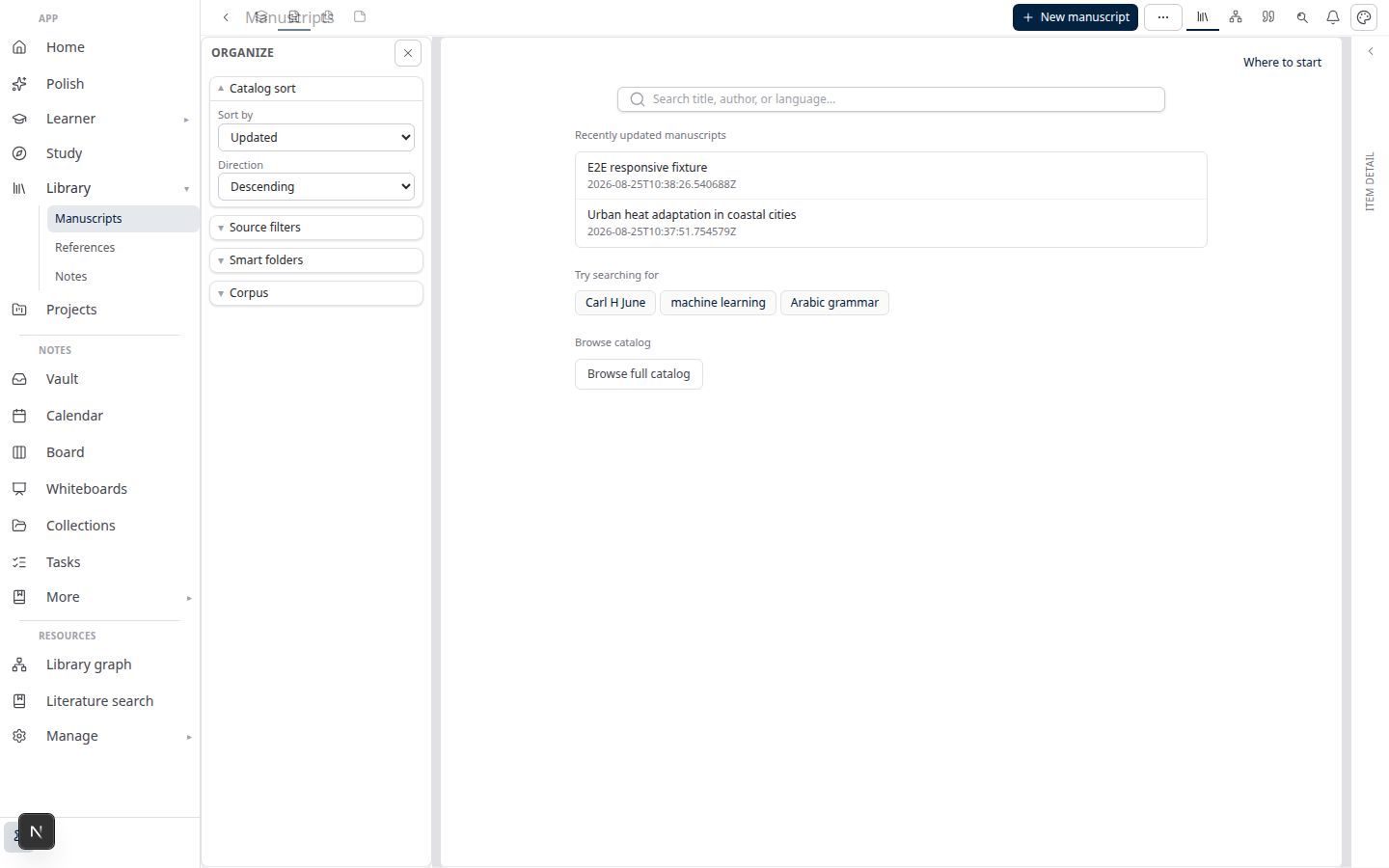
Dalam Library Lattuce, panel Google Drive menyokong import fail individu serta sambungan folder untuk kemas kini sumber berterusan. Penyegerakan folder menawarkan dua mod:

  • Salinan cermin: Lattuce menyimpan salinan melalui bahagian belakang storan fail yang dikonfigurasi.
  • Strim daripada Drive (rujukan): sumber menunjuk kepada fail asal dalam Drive, sementara Lattuce tetap mengekstrak kandungan dan mungkin menyimpan data dalam cache untuk pemprosesan.

Dalam kedua-dua mod, fail asal kekal dalam Drive. Pilih mod cermin jika anda mahukan salinan tersimpan untuk aliran kerja Library. Pilih mod rujukan jika anda mahu Library merujuk kepada fail asal dalam Drive dan bukannya menyelenggara salinan fail penuh. Lattuce masih mengekstrak kandungan dan mungkin menyimpan data dalam cache dalam mod rujukan.

Gunakan Import fail untuk satu dokumen atau Segerakkan folder untuk folder kecil. Pilih mod dan pastikan sumber menjadi sedia. Kemudian kemas kini dokumen, pilih Segerakkan sekarang dan sahkan bahawa perubahan itu muncul dalam Library.

Jika fail yang disambungkan dibuang, dipindahkan keluar daripada skop atau dimasukkan ke sampah, sumber Library-nya boleh ditandakan sebagai tidak tersedia. Jangan anggap bahawa membuang fail dalam Drive akan memadam semua rekod berkaitannya dalam Lattuce.

Penyegerakan folder Drive menyegarkan sumber Library daripada Drive. Aliran kerja ini berbeza daripada pertukaran folder Notes sebagai Markdown dan tidak menyediakan penyuntingan serentak dokumen gaya Google Docs dalam Lattuce.

3. Asingkan storan fail daripada penyegerakan akaun

Storan Sendiri (BYOS) menentukan tempat kandungan fail disimpan. Bergantung pada pilihan yang diaktifkan, Lattuce boleh menggunakan Drive atau storan serasi S3 untuk fail sumber dan lampiran.

Memilih bahagian belakang storan fail tidak memindahkan identiti, metadata akaun dan setiap rekod ruang kerja anda kepada penyedia itu. Sambungan Drive untuk Library dan bahagian belakang storan Drive juga mempunyai tujuan yang berbeza, walaupun kedua-duanya menggunakan Google Drive.

Storan awan terurus lalai sudah memadai untuk bermula. Anda tidak memerlukan repositori GitLab untuk menggunakan Lattuce. Baca panduan BYOS bersama tetapan akaun yang tersedia apabila lokasi storan menjadi keperluan.

4. Semak konflik dan pemulihan sebelum bergantung pada penyegerakan

Jika nota yang sama diubah dalam Lattuce dan GitLab, anda mungkin perlu membuat keputusan tentang konflik. Konflik akan diketepikan untuk disemak, dengan pilihan untuk mengekalkan versi setempat, versi GitLab atau kedua-duanya. Ini ialah langkah semakan, bukannya janji penyuntingan bersama secara langsung.

Penyegerakan vault GitLab meliputi folder Notes yang dipilih. Ia tidak patut dianggap sebagai sandaran akaun penuh atau vault lampiran yang lengkap. Sejarah versi Lattuce sendiri ialah satu lagi ciri pemulihan yang wajar anda fahami.

Pencachean setempat Notes dan baris gilir penyegerakan peranti juga berasingan daripada sambungan GitLab. Untuk mengetahui aliran kerja yang tersedia dan butiran persediaan, lihat MCP dan penyegerakan setempat.

Bagaimana pula dengan Dropbox, OneDrive, Nextcloud atau Syncthing?

Alat fail lain boleh membantu anda menyusun atau menyegerakkan fail eksport biasa di luar Lattuce. Namun, alat itu bukan sambungan natif yang boleh saling menggantikan untuk Notes atau Library. Semak panduan integrasi dan penyegerakan untuk laluan yang disokong.

Persediaan penyelidikan yang praktikal boleh menggunakan Drive untuk dokumen sumber yang dikongsi, GitLab untuk nota bacaan mudah alih dan Lattuce untuk aliran kerja penyelidikan serta penulisan yang menghubungkan semuanya. Pilih setiap sambungan berdasarkan bahan yang dikendalikannya, kemudian sahkan satu kemas kini lengkap sebelum memperluas penggunaannya.

Bacaan berkaitan

  • Sejarah versi dalam Lattuce
  • Storan Sendiri
  • Integrasi dan penyegerakan
  • MCP dan penyegerakan setempat
PreviousKatalog terbuka yang disambungkan oleh Lattuce — carian ilmiah, pautan OA dan buku

Workflow guides

  1. 1. Di mana anda boleh menggunakan Lattuce hari ini — awan, Windows dan Android
  2. 2. Lattuce di lattuce.app kini dalam alpha
  3. 3. Cuba Lattuce tanpa mendaftar — demo interaktif di lattuce.app/try
  4. 4. Tinggalkan Lattuce dengan mudah — cuba dahulu, padam apabila perlu
  5. 5. Sorotan literatur dengan Lattuce — daripada carian hingga fail Word dengan sitasi
  6. 6. Study berbanding Learner dalam Lattuce — persediaan peperiksaan atau pembelajaran bahasa?
  7. 7. Semakan format tesis dalam Lattuce — muat naik Word, baiki susun atur, semak sebelum hantar
  8. 8. BYOK pada Lattuce — bawa kunci AI anda sendiri
  9. 9. BYOS pada Lattuce — bawa storan anda sendiri
  10. 10. Gunakan Lattuce daripada Cursor dan Claude — penyelidikan anda dalam IDE
  11. 11. Susun atur paparan nota dalam Lattuce — Live, Read dan rangka melekat
  12. 12. Susun atur katalog nota dalam Lattuce — Jadual, Papan, Garis Masa dan paparan tersimpan
  13. 13. Sejarah versi dalam Lattuce — bandingkan titik semakan, pulihkan dengan yakin, dan ruang kerja tiga peringkat
  14. 14. Pratonton gaya petikan dalam Lattuce — bandingkan APA, MLA, Chicago dan banyak lagi sebelum mengeksport
  15. 15. Format sitasi yang disokong dalam Lattuce — APA, Vancouver, Nature dan 27 lagi
  16. 16. Isyarat penyelidikan dan suapan dalam Lattuce — tajuk berita di laman utama, sumber dalam pustaka anda
  17. 17. Katalog terbuka yang disambungkan oleh Lattuce — carian ilmiah, pautan OA dan buku
  18. You are here18. Penyegerakan GitLab atau Google Drive — memilih cara yang sesuai dalam Lattuce

On this page

  1. Sebelum anda bermula
  2. 1. Pilih GitLab apabila nota itu sendiri perlu dibawa bersama
  3. 2. Pilih Google Drive apabila bahan bacaan anda berada di sana
  4. 3. Asingkan storan fail daripada penyegerakan akaun
  5. 4. Semak konflik dan pemulihan sebelum bergantung pada penyegerakan
  6. Bagaimana pula dengan Dropbox, OneDrive, Nextcloud atau Syncthing?
  7. Bacaan berkaitan

Explore Lattuce

Start writing, compare tools, or browse tutorials for your research stack.

Try LattuceTutorialsPlans

Subscribe to Workflow guides: RSS · Atom

← Semua artikel
TermsPrivacyCookiesRefundsFAQContact[email protected]

© Lattuce

Skip to content
Blog
Lattuce apps

Choose another workspace. Writer, Library, Projects, and Calendar stay on lattuce.app.

WWriterWrite papers and manage sourcesCurrentNNotaCapture and organize your notes↗LLingoRead and study languages↗QQuranRead, listen, and cite↗KKelasLearn and teach together↗BBacaRead and organize your books↗EEnnakExplore recipes and meal ideas↗SSepedaBicycle catalog and research↗SSukanAnalyze rides and routes↗
  1. Blog
  2. /
  3. Workflow guides
  4. /
  5. Penyegerakan GitLab atau Google Drive — memilih cara yang sesuai dalam Lattuce

13 September 2026 · Workflow guides

Penyegerakan GitLab atau Google Drive — memilih cara yang sesuai dalam Lattuce

Bandingkan penyegerakan Notes GitLab, Library Google Drive dan pilihan storan Lattuce untuk nota, PDF serta fail mudah alih.

  • guide
  • sync
  • gitlab
  • google-drive
  • notes
  • ms
BahasaDeutschEnglishEspañolFrançais日本語한국어Bahasa MelayuPolski简体中文

Pustaka Lattuce Writer

Pilih GitLab untuk salinan Markdown mudah alih bagi folder Notes. Pilih Google Drive untuk membawa dokumen ke dalam Library dan menyegarkan sumber daripada folder Drive. Anda boleh menggunakan kedua-duanya dalam aliran kerja penyelidikan yang sama di lattuce.app.

Bagi penyelidik dan penulis, soalan yang berguna ialah perkara yang perlu kekal segerak: nota anda sendiri, dokumen yang dibaca, atau fail yang berkaitan dengan akaun anda. Lattuce mengendalikan perkara ini melalui sambungan yang berbeza.

Matlamat andaPilihan LattuceFungsinya
Menyimpan nota sebagai Markdown yang mudah dibaca dalam repositoriPenyegerakan vault GitLabMenukar kandungan folder Notes yang dipilih berserta subfoldernya dengan subdirektori repositori
Menggunakan dokumen Drive sedia ada sebagai bahan penyelidikanImport Google Drive ke LibraryMenambahkan satu fail sebagai sumber Library
Mengekalkan sumber Library agar sepadan dengan folder DrivePenyegerakan folder Google DriveMenyegarkan sumber daripada folder itu dalam mod salinan cermin atau rujukan
Memilih lokasi penyimpanan fail sumber dan lampiranStoran Sendiri (BYOS), jika tersediaMenggunakan bahagian belakang storan yang dikonfigurasi untuk kandungan fail
Mula menulis tanpa menyambungkan perkhidmatan lainStoran Lattuce terurusMenyediakan laluan storan lalai akaun

Sambungan ini bergantung pada ciri yang diaktifkan untuk akaun dan pemasangan anda. Mulakan dengan pilihan yang kelihatan dalam tetapan; akaun penyedia sahaja tidak mengaktifkan integrasi.

Sebelum anda bermula

Tentukan bahan yang ingin disambungkan dan pastikan anda mempunyai akses kepada destinasi tersebut.

  • Untuk GitLab: folder Notes, akses kepada repositori GitLab, satu branch dan subdirektori khusus dalam repositori itu.
  • Untuk Google Drive: akses kepada fail atau folder, sambungan Google Drive yang tersedia dalam Library dan kebenaran untuk menyambungkannya.
  • Untuk BYOS: pilihan storan yang diaktifkan dan akses yang diperlukan kepada bahagian belakang itu.

Mulakan dengan folder kecil yang kandungannya anda kenali. Pastikan anda tahu tempat fail muncul dan cara kemas kini berfungsi sebelum menyambungkan koleksi yang lebih besar.

1. Pilih GitLab apabila nota itu sendiri perlu dibawa bersama

Katakan nota ulasan literatur anda perlu disimpan dalam repositori bersama dokumentasi penyelidikan. Penyegerakan vault GitLab menyambungkan satu folder Notes Lattuce, termasuk subfoldernya, kepada branch dan subdirektori yang dipilih.

Fail disimpan dalam Markdown yang serasi dengan Obsidian. Penyegerakan berjalan dalam kedua-dua arah: perubahan dalam repositori boleh dibawa semula ke Notes, dan perubahan Notes juga boleh dihantar ke GitLab.

Subdirektori yang ditetapkan adalah wajib; direktori akar repositori bukan destinasi penyegerakan. Perubahan di luar subdirektori itu tidak termasuk dalam skop sambungan ini. Had ini membantu anda menyimpan nota bersama bahan repositori yang lain.

Kekuatan khusus GitLab ialah sejarah perubahan yang mudah dibaca. Commit Git merekodkan titik semakan, dan GitLab membolehkan anda memeriksa perubahan antara titik tersebut. Ini berguna apabila anda perlu mendapatkan semula penjelasan terdahulu atau meneliti perkembangan sesuatu nota. Dokumentasi commit GitLab

Buka Tetapan akaun → Penyegerakan vault GitLab, pilih folder Notes anda dan tetapkan repositori, branch serta subdirektori. Selepas membuat suntingan kecil, semak Markdown yang terhasil dan status penyegerakan.

Penyegerakan automatik bertindak balas kepada perubahan yang disimpan selepas jeda singkat. Gunakan status yang dipaparkan untuk mengesahkan bahawa salinan jauh sudah terkini; menyimpan nota tidak menjamin bahawa GitLab sudah menerimanya.

2. Pilih Google Drive apabila bahan bacaan anda berada di sana

Drive sesuai digunakan untuk folder makmal yang mengandungi PDF, dokumen dan fail sokongan lain. Kelebihannya ialah kebiasaan: anda boleh terus menyusun bahan sumber di tempat rakan usaha sama anda sudah bekerja.

Dalam Library Lattuce, panel Google Drive menyokong import fail individu serta sambungan folder untuk kemas kini sumber berterusan. Penyegerakan folder menawarkan dua mod:

  • Salinan cermin: Lattuce menyimpan salinan melalui bahagian belakang storan fail yang dikonfigurasi.
  • Strim daripada Drive (rujukan): sumber menunjuk kepada fail asal dalam Drive, sementara Lattuce tetap mengekstrak kandungan dan mungkin menyimpan data dalam cache untuk pemprosesan.

Dalam kedua-dua mod, fail asal kekal dalam Drive. Pilih mod cermin jika anda mahukan salinan tersimpan untuk aliran kerja Library. Pilih mod rujukan jika anda mahu Library merujuk kepada fail asal dalam Drive dan bukannya menyelenggara salinan fail penuh. Lattuce masih mengekstrak kandungan dan mungkin menyimpan data dalam cache dalam mod rujukan.

Gunakan Import fail untuk satu dokumen atau Segerakkan folder untuk folder kecil. Pilih mod dan pastikan sumber menjadi sedia. Kemudian kemas kini dokumen, pilih Segerakkan sekarang dan sahkan bahawa perubahan itu muncul dalam Library.

Jika fail yang disambungkan dibuang, dipindahkan keluar daripada skop atau dimasukkan ke sampah, sumber Library-nya boleh ditandakan sebagai tidak tersedia. Jangan anggap bahawa membuang fail dalam Drive akan memadam semua rekod berkaitannya dalam Lattuce.

Penyegerakan folder Drive menyegarkan sumber Library daripada Drive. Aliran kerja ini berbeza daripada pertukaran folder Notes sebagai Markdown dan tidak menyediakan penyuntingan serentak dokumen gaya Google Docs dalam Lattuce.

3. Asingkan storan fail daripada penyegerakan akaun

Storan Sendiri (BYOS) menentukan tempat kandungan fail disimpan. Bergantung pada pilihan yang diaktifkan, Lattuce boleh menggunakan Drive atau storan serasi S3 untuk fail sumber dan lampiran.

Memilih bahagian belakang storan fail tidak memindahkan identiti, metadata akaun dan setiap rekod ruang kerja anda kepada penyedia itu. Sambungan Drive untuk Library dan bahagian belakang storan Drive juga mempunyai tujuan yang berbeza, walaupun kedua-duanya menggunakan Google Drive.

Storan awan terurus lalai sudah memadai untuk bermula. Anda tidak memerlukan repositori GitLab untuk menggunakan Lattuce. Baca panduan BYOS bersama tetapan akaun yang tersedia apabila lokasi storan menjadi keperluan.

4. Semak konflik dan pemulihan sebelum bergantung pada penyegerakan

Jika nota yang sama diubah dalam Lattuce dan GitLab, anda mungkin perlu membuat keputusan tentang konflik. Konflik akan diketepikan untuk disemak, dengan pilihan untuk mengekalkan versi setempat, versi GitLab atau kedua-duanya. Ini ialah langkah semakan, bukannya janji penyuntingan bersama secara langsung.

Penyegerakan vault GitLab meliputi folder Notes yang dipilih. Ia tidak patut dianggap sebagai sandaran akaun penuh atau vault lampiran yang lengkap. Sejarah versi Lattuce sendiri ialah satu lagi ciri pemulihan yang wajar anda fahami.

Pencachean setempat Notes dan baris gilir penyegerakan peranti juga berasingan daripada sambungan GitLab. Untuk mengetahui aliran kerja yang tersedia dan butiran persediaan, lihat MCP dan penyegerakan setempat.

Bagaimana pula dengan Dropbox, OneDrive, Nextcloud atau Syncthing?

Alat fail lain boleh membantu anda menyusun atau menyegerakkan fail eksport biasa di luar Lattuce. Namun, alat itu bukan sambungan natif yang boleh saling menggantikan untuk Notes atau Library. Semak panduan integrasi dan penyegerakan untuk laluan yang disokong.

Persediaan penyelidikan yang praktikal boleh menggunakan Drive untuk dokumen sumber yang dikongsi, GitLab untuk nota bacaan mudah alih dan Lattuce untuk aliran kerja penyelidikan serta penulisan yang menghubungkan semuanya. Pilih setiap sambungan berdasarkan bahan yang dikendalikannya, kemudian sahkan satu kemas kini lengkap sebelum memperluas penggunaannya.

Bacaan berkaitan

  • Sejarah versi dalam Lattuce
  • Storan Sendiri
  • Integrasi dan penyegerakan
  • MCP dan penyegerakan setempat
PreviousKatalog terbuka yang disambungkan oleh Lattuce — carian ilmiah, pautan OA dan buku

Workflow guides

  1. 1. Di mana anda boleh menggunakan Lattuce hari ini — awan, Windows dan Android
  2. 2. Lattuce di lattuce.app kini dalam alpha
  3. 3. Cuba Lattuce tanpa mendaftar — demo interaktif di lattuce.app/try
  4. 4. Tinggalkan Lattuce dengan mudah — cuba dahulu, padam apabila perlu
  5. 5. Sorotan literatur dengan Lattuce — daripada carian hingga fail Word dengan sitasi
  6. 6. Study berbanding Learner dalam Lattuce — persediaan peperiksaan atau pembelajaran bahasa?
  7. 7. Semakan format tesis dalam Lattuce — muat naik Word, baiki susun atur, semak sebelum hantar
  8. 8. BYOK pada Lattuce — bawa kunci AI anda sendiri
  9. 9. BYOS pada Lattuce — bawa storan anda sendiri
  10. 10. Gunakan Lattuce daripada Cursor dan Claude — penyelidikan anda dalam IDE
  11. 11. Susun atur paparan nota dalam Lattuce — Live, Read dan rangka melekat
  12. 12. Susun atur katalog nota dalam Lattuce — Jadual, Papan, Garis Masa dan paparan tersimpan
  13. 13. Sejarah versi dalam Lattuce — bandingkan titik semakan, pulihkan dengan yakin, dan ruang kerja tiga peringkat
  14. 14. Pratonton gaya petikan dalam Lattuce — bandingkan APA, MLA, Chicago dan banyak lagi sebelum mengeksport
  15. 15. Format sitasi yang disokong dalam Lattuce — APA, Vancouver, Nature dan 27 lagi
  16. 16. Isyarat penyelidikan dan suapan dalam Lattuce — tajuk berita di laman utama, sumber dalam pustaka anda
  17. 17. Katalog terbuka yang disambungkan oleh Lattuce — carian ilmiah, pautan OA dan buku
  18. You are here18. Penyegerakan GitLab atau Google Drive — memilih cara yang sesuai dalam Lattuce

On this page

  1. Sebelum anda bermula
  2. 1. Pilih GitLab apabila nota itu sendiri perlu dibawa bersama
  3. 2. Pilih Google Drive apabila bahan bacaan anda berada di sana
  4. 3. Asingkan storan fail daripada penyegerakan akaun
  5. 4. Semak konflik dan pemulihan sebelum bergantung pada penyegerakan
  6. Bagaimana pula dengan Dropbox, OneDrive, Nextcloud atau Syncthing?
  7. Bacaan berkaitan

Explore Lattuce

Start writing, compare tools, or browse tutorials for your research stack.

Try LattuceTutorialsPlans

Subscribe to Workflow guides: RSS · Atom

← Semua artikel
TermsPrivacyCookiesRefundsFAQContact[email protected]

© Lattuce