Loading home
Loading home
Skip to content
Blog
Lattuce apps

Choose another workspace. Writer, Library, Projects, and Calendar stay on lattuce.app.

WWriterWrite papers and manage sourcesCurrentNNotaCapture and organize your notes↗LLingoRead and study languages↗QQuranRead, listen, and cite↗KKelasLearn and teach together↗BBacaRead and organize your books↗EEnnakExplore recipes and meal ideas↗SSepedaBicycle catalog and research↗SSukanAnalyze rides and routes↗
  1. Blog
  2. /
  3. Workflow guides
  4. /
  5. Lattuce 노트 카탈로그 레이아웃 — 표, 보드, 타임라인과 보관함용 저장된 보기

2026년 8월 10일 · Workflow guides

Lattuce 노트 카탈로그 레이아웃 — 표, 보드, 타임라인과 보관함용 저장된 보기

노트 보관함을 위한 표, 보드, 타임라인 등 8가지 카탈로그 레이아웃 — 저장된 보기와 필터, 노트를 열어도 맥락을 유지하는 방법.

  • guide
  • notes
  • writer
  • ux
  • seo
  • ko
언어DeutschEnglishEspañolFrançais日本語한국어Bahasa MelayuPolski简体中文

앱 내 도움말은 제품 어시스턴트에게 노트 워크플로(notes-workflows 도움말 문서)에 대해 물어보세요.

노트 보관함은 스크롤 가능한 목록 그 이상입니다. Lattuce에서 카탈로그 — 라이브러리 → 노트 또는 노트 사이드바에 있는 노트 목록 — 는 스프레드시트 행, 칸반 보드, 타임라인, 캘린더 등 8가지 레이아웃 보기로 전환할 수 있습니다.

이 가이드는 모음 수준에서 노트를 탐색하고 정리하는 방법을 다룹니다. 단일 노트를 읽거나 편집하는 방법(라이브, 읽기, 소스 + 미리보기)과는 다릅니다. 이에 대해서는 Lattuce의 노트 보기 레이아웃을 참조하세요.
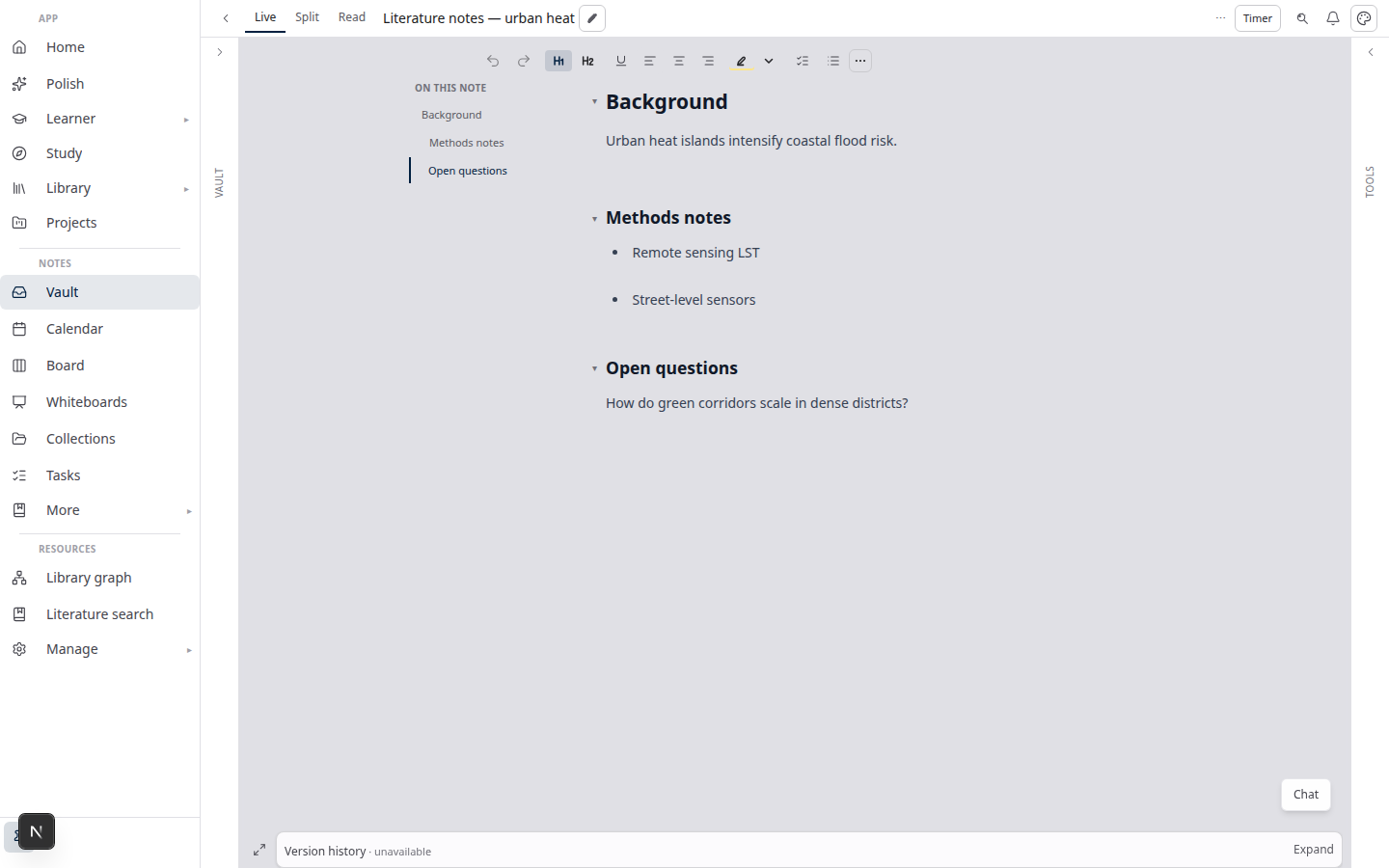
Lattuce 노트 — 라이브 편집기와 보관함 레이아웃

카탈로그 레이아웃이 표시되는 위치

두 곳에서 동일한 데이터베이스 보기 도구 모음을 볼 수 있습니다.

위치경로일반적인 용도
라이브러리 카탈로그/library?kind=note전체 너비로 탐색하고 필터를 적용하며 라이브러리 그리드에서 노트 열기
노트 보관함 사이드바/notes글쓰기 작업 공간 — 편집 중인 노트를 떠나지 않고 레이아웃 전환

두 위치는 저장된 보기 탭, 레이아웃 선택기, 필터, 정렬을 공유합니다. 한곳에서 레이아웃을 바꾸면 해당 저장된 보기에 계속 적용됩니다.

라이브러리 카탈로그 보기에 view= 쿼리가 있으면(예: reading-queue), 보관함에서 열기를 사용해 노트 안의 동일한 저장된 보기로 이동하세요.

저장된 보기(탭)

카탈로그 위의 보기 탭으로 같은 노트를 여러 방식으로 정리해 둘 수 있습니다.

  • 모든 노트 — 기본 탭(삭제할 수 없음).
  • + 새 보기 — 현재 필터, 정렬, 레이아웃을 복제하고 새 이름으로 저장합니다.
  • 탭 더블 클릭 — 탭 이름을 바로 변경합니다.
  • 탭 우클릭 또는 길게 누르기 — 이름 변경, 복제, 삭제를 할 수 있습니다.

각 탭에는 자체 레이아웃, 필터, 열 표시 여부, 열기 동작이 저장됩니다. 매번 다시 설정할 필요 없이 안정적인 워크플로에 탭을 사용하세요. 예를 들어 “읽기 대기열”은 필터가 적용된 표로, “상태별”은 보드로, “이번 달”은 캘린더로 둘 수 있습니다.

8가지 레이아웃 보기

보기 도구 모음에서 레이아웃 컨트롤(톱니바퀴 아이콘)을 열어 레이아웃을 선택하세요. 관계를 제외한 모든 옵션은 노트 보관함에서 사용할 수 있습니다. 관계 레이아웃은 개인 노트가 아니라 소스 모음 간 연결된 레코드에 사용됩니다.

레이아웃표시되는 내용적합한 용도
표스프레드시트 형태의 행과 속성 열메타데이터 훑어보기, 여러 항목 검토, 제목과 날짜 비교
목록제목을 간결하게 나열이름만 필요할 때 빠르게 이동
보드속성별로 묶인 칸반 열상태 워크플로(백로그 → 할 일 → 진행 중 → 완료), 태그 또는 노트 종류
타임라인날짜별 가로 타임라인시간 축에서 노트가 생성되거나 업데이트된 시점 확인
캘린더날짜 속성별 월간 그리드강의 주차, 일일 노트 또는 특정 날짜와 연결된 항목
갤러리카드 그리드제목, 태그, 노트 종류를 한눈에 보는 시각적 훑어보기
차트개수를 보여주는 막대 차트종류별, 태그별, 논문별 노트 수를 빠르게 분석
관계(노트에는 표시되지 않음)소스 모음에서 레코드 간 연결 살펴보기

표 및 목록 옵션

표와 목록에서는 레이아웃 메뉴에 다음 옵션도 표시됩니다.

  • 세로선 표시 — 스프레드시트처럼 열 구분선을 표시합니다.
  • 모든 열 줄바꿈 — 한 줄에서 잘리는 대신 셀 내용을 여러 줄로 표시합니다.

보드 그룹화

보드의 열은 그룹화 기준 속성으로 만들어집니다. 노트에서는 상태, 태그, 노트 종류, 논문, 폴더 등을 주로 선택할 수 있습니다. 값이 없는 노트는 비어 있음 열에 들어가므로 조용히 사라지지 않습니다.

타임라인 및 캘린더 날짜

기본적으로 타임라인과 캘린더는 노트의 업데이트됨 타임스탬프를 사용합니다. 보기 설정에서 지원하는 경우 다른 날짜 필드를 지정할 수도 있습니다. 강의 노트에 사용자 지정 날짜 속성을 기록할 때 유용합니다.

차트 집계

차트는 속성별로 묶은 노트 수를 보여줍니다. 기본 속성은 노트 종류(강의, 일일, 캔버스 등)입니다. 보기의 그룹 규칙을 바꿔 태그, 상태 또는 다른 필드별로 분석할 수 있습니다.

필터, 정렬, 검색

보기 도구 모음은 레이아웃 컨트롤과 함께 표시됩니다.

  • 필터 — 상태, 태그, 노트 종류, 논문, 폴더 등으로 범위를 좁힙니다.
  • 고급 필터 — 간단한 필터로 부족할 때 조건을 조합합니다.
  • 정렬 — 제목, 생성일, 업데이트일을 오름차순 또는 내림차순으로 정렬합니다.
  • 검색 — 제목과 본문 전체를 검색합니다. 보관함 사이드바에서는 검색 중에도 보기 탭이 계속 표시됩니다.

필터와 정렬은 저장된 보기의 일부입니다. 탭을 바꾸면 레이아웃과 필터를 함께 전환할 수 있습니다. 예를 들어 “이번 주 완료” 탭은 상태 필터가 적용된 캘린더로, “진행 중”은 보드로 둘 수 있습니다.

노트 열기(빠른 미리보기 또는 전체 페이지)

레이아웃 메뉴의 페이지 열기 위치는 카탈로그에서 노트를 클릭했을 때의 동작을 제어합니다.

설정동작
측면 미리보기카탈로그 옆 패널에서 노트를 엽니다 — 읽거나 편집하면서 목록을 계속 살펴볼 수 있습니다.
중앙 미리보기집중할 수 있는 오버레이를 엽니다 — 공간은 더 넓고 카탈로그로도 한 번에 돌아갈 수 있습니다.
전체 페이지노트를 기본 화면으로 엽니다 — 탐색을 마쳤을 때 적합합니다.

표, 보드, 목록, 타임라인은 카탈로그를 계속 표시하도록 기본값이 측면 미리보기입니다. 갤러리, 캘린더, 차트는 넓은 미리보기가 유용해 기본값이 중앙 미리보기입니다.

레이아웃을 구동하는 속성

카탈로그 레이아웃은 제목뿐 아니라 노트 메타데이터를 읽습니다.

속성용도
제목모든 레이아웃
상태보드 열(백로그, 할 일, 진행 중, 완료), 필터, 차트 분석
태그보드 그룹화, 필터, 갤러리 부제목
노트 종류강의, 일일, 캔버스 등 — 차트 기본값과 필터
논문 / 폴더프로젝트나 폴더별 강의 노트 그룹화
생성일 / 업데이트일정렬, 타임라인 이정표, 캘린더 셀, 최신순 그룹화

노트 편집기나 보관함 속성 패널에서 상태와 태그를 설정하세요. 다음 새로고침 때 카탈로그에 반영됩니다.

워크플로 예시

  1. 주간 검토 — 타임라인 레이아웃의 저장된 보기 탭을 만들고 업데이트됨 기준 내림차순으로 정렬한 뒤 최근 7일 동안 수정된 노트만 필터링합니다.
  2. 읽기 대기열 — 상태 필터(할 일 + 진행 중)가 있는 표를 만들고, 대기열을 잃지 않은 채 다음 노트를 열도록 측면 미리보기를 사용합니다.
  3. 강의 준비 — 논문별로 그룹화한 보드를 만들고 장 또는 과제마다 열을 하나씩 둡니다.
  4. 학기 캘린더 — 날짜 속성이 있는 강의 노트를 캘린더에 표시합니다.
  5. 보관함 상태 점검 — 노트 종류별로 그룹화한 차트로 일일 노트와 강의 노트 중 어느 쪽이 많은지 확인합니다.

팁

  1. 탭 이름은 “받은 편지함”, “언젠가”, “GEOG101”처럼 작업에 맞게 지어 레이아웃과 필터 조합을 한눈에 알아볼 수 있게 하세요.
  2. 실험하기 전에 복제하세요 — 탭을 우클릭해 복제한 다음 기존 표 보기를 잃지 않고 보드나 타임라인을 시험해 보세요.
  3. 라이브러리와 보관함 — 여유 공간이 필요할 때는 라이브러리 → 노트에서 설정하고, 글을 쓸 때는 노트 사이드바에서 같은 보기를 유지하세요.
  4. 서로 다른 두 가지 “레이아웃”을 혼동하지 마세요 — 이 가이드의 카탈로그 레이아웃과 노트 안의 라이브 / 읽기 / 분할(관련 가이드)은 다릅니다.

함께 읽기

  • Lattuce의 노트 보기 레이아웃 — 라이브, 읽기, 소스 + 미리보기, 고정된 목차 레일
  • Lattuce의 쿼리 캔버스 — 보관함 메타데이터로 만드는 실시간 보드
  • Obsidian과 Lattuce 비교 — 노트 보관함과 전체 연구 작업 공간 비교

요약

노트 카탈로그는 8가지 레이아웃, 저장된 보기 탭, 필터와 정렬, 미리보기 또는 전체 페이지 열기를 제공하는 데이터베이스 보기 엔진입니다. 메타데이터에는 표, 상태에는 보드, 날짜에는 타임라인 또는 캘린더, 시각적 훑어보기에는 갤러리, 개수에는 차트를 고른 뒤 조합을 탭으로 저장하면 세션 사이에도 보관함을 정돈된 상태로 유지할 수 있습니다.

PreviousLattuce 노트 보기 레이아웃 — Live, Read, 고정 목차NextLattuce 버전 기록 — 체크포인트 비교, 안심하고 복원하기, 3단계 작업 공간

Workflow guides

  1. 1. 지금 Lattuce를 사용할 수 있는 곳 — 클라우드, Windows, Android
  2. 2. lattuce.app의 Lattuce는 알파 단계입니다
  3. 3. 가입 없이 Lattuce 체험하기 — lattuce.app/try 인터랙티브 데모
  4. 4. 깔끔하게 Lattuce 떠나기 — 먼저 써보고 필요할 때 삭제하세요
  5. 5. Lattuce로 문헌 검토 — 검색부터 인용이 포함된 Word 파일까지
  6. 6. Lattuce의 Study와 Learner 비교 — 시험 준비인가, 언어 학습인가?
  7. 7. Lattuce 논문 형식 검사 — Word 업로드, 레이아웃 수정, 제출 전 확인
  8. 8. Lattuce의 BYOK — 나만의 AI 키 사용하기
  9. 9. Lattuce BYOS — 스토리지를 직접 가져오세요
  10. 10. Cursor와 Claude에서 Lattuce 사용하기 — IDE에서 연구하기
  11. 11. Lattuce 노트 보기 레이아웃 — Live, Read, 고정 목차
  12. You are here12. Lattuce 노트 카탈로그 레이아웃 — 표, 보드, 타임라인과 보관함용 저장된 보기
  13. 13. Lattuce 버전 기록 — 체크포인트 비교, 안심하고 복원하기, 3단계 작업 공간
  14. 14. Lattuce의 인용 스타일 미리보기 — 내보내기 전에 APA, MLA, Chicago 등 비교하기
  15. 15. Lattuce에서 지원하는 인용 형식 — APA, Vancouver, Nature 외 27종
  16. 16. Lattuce의 연구 신호와 피드 — 홈에서는 헤드라인을, 라이브러리에는 출처를
  17. 17. Lattuce가 연결하는 오픈 카탈로그 — 학술 검색, OA 링크, 도서
  18. 18. GitLab과 Google Drive 동기화 — Lattuce에서 적합한 방식 선택하기

On this page

  1. 카탈로그 레이아웃이 표시되는 위치
  2. 저장된 보기(탭)
  3. 8가지 레이아웃 보기
  4. 표 및 목록 옵션
  5. 보드 그룹화
  6. 타임라인 및 캘린더 날짜
  7. 차트 집계
  8. 필터, 정렬, 검색
  9. 노트 열기(빠른 미리보기 또는 전체 페이지)
  10. 레이아웃을 구동하는 속성
  11. 워크플로 예시
  12. 팁
  13. 함께 읽기
  14. 요약

Explore Lattuce

Start writing, compare tools, or browse tutorials for your research stack.

Try LattuceTutorialsPlans

Subscribe to Workflow guides: RSS · Atom

← 모든 게시물
TermsPrivacyCookiesRefundsFAQContact[email protected]

© Lattuce

Skip to content
Blog
Lattuce apps

Choose another workspace. Writer, Library, Projects, and Calendar stay on lattuce.app.

WWriterWrite papers and manage sourcesCurrentNNotaCapture and organize your notes↗LLingoRead and study languages↗QQuranRead, listen, and cite↗KKelasLearn and teach together↗BBacaRead and organize your books↗EEnnakExplore recipes and meal ideas↗SSepedaBicycle catalog and research↗SSukanAnalyze rides and routes↗
  1. Blog
  2. /
  3. Workflow guides
  4. /
  5. Lattuce 노트 카탈로그 레이아웃 — 표, 보드, 타임라인과 보관함용 저장된 보기

2026년 8월 10일 · Workflow guides

Lattuce 노트 카탈로그 레이아웃 — 표, 보드, 타임라인과 보관함용 저장된 보기

노트 보관함을 위한 표, 보드, 타임라인 등 8가지 카탈로그 레이아웃 — 저장된 보기와 필터, 노트를 열어도 맥락을 유지하는 방법.

  • guide
  • notes
  • writer
  • ux
  • seo
  • ko
언어DeutschEnglishEspañolFrançais日本語한국어Bahasa MelayuPolski简体中文

앱 내 도움말은 제품 어시스턴트에게 노트 워크플로(notes-workflows 도움말 문서)에 대해 물어보세요.

노트 보관함은 스크롤 가능한 목록 그 이상입니다. Lattuce에서 카탈로그 — 라이브러리 → 노트 또는 노트 사이드바에 있는 노트 목록 — 는 스프레드시트 행, 칸반 보드, 타임라인, 캘린더 등 8가지 레이아웃 보기로 전환할 수 있습니다.

이 가이드는 모음 수준에서 노트를 탐색하고 정리하는 방법을 다룹니다. 단일 노트를 읽거나 편집하는 방법(라이브, 읽기, 소스 + 미리보기)과는 다릅니다. 이에 대해서는 Lattuce의 노트 보기 레이아웃을 참조하세요.

Lattuce 노트 — 라이브 편집기와 보관함 레이아웃

카탈로그 레이아웃이 표시되는 위치

두 곳에서 동일한 데이터베이스 보기 도구 모음을 볼 수 있습니다.

위치경로일반적인 용도
라이브러리 카탈로그/library?kind=note전체 너비로 탐색하고 필터를 적용하며 라이브러리 그리드에서 노트 열기
노트 보관함 사이드바/notes글쓰기 작업 공간 — 편집 중인 노트를 떠나지 않고 레이아웃 전환

두 위치는 저장된 보기 탭, 레이아웃 선택기, 필터, 정렬을 공유합니다. 한곳에서 레이아웃을 바꾸면 해당 저장된 보기에 계속 적용됩니다.

라이브러리 카탈로그 보기에 view= 쿼리가 있으면(예: reading-queue), 보관함에서 열기를 사용해 노트 안의 동일한 저장된 보기로 이동하세요.

저장된 보기(탭)

카탈로그 위의 보기 탭으로 같은 노트를 여러 방식으로 정리해 둘 수 있습니다.

  • 모든 노트 — 기본 탭(삭제할 수 없음).
  • + 새 보기 — 현재 필터, 정렬, 레이아웃을 복제하고 새 이름으로 저장합니다.
  • 탭 더블 클릭 — 탭 이름을 바로 변경합니다.
  • 탭 우클릭 또는 길게 누르기 — 이름 변경, 복제, 삭제를 할 수 있습니다.

각 탭에는 자체 레이아웃, 필터, 열 표시 여부, 열기 동작이 저장됩니다. 매번 다시 설정할 필요 없이 안정적인 워크플로에 탭을 사용하세요. 예를 들어 “읽기 대기열”은 필터가 적용된 표로, “상태별”은 보드로, “이번 달”은 캘린더로 둘 수 있습니다.

8가지 레이아웃 보기

보기 도구 모음에서 레이아웃 컨트롤(톱니바퀴 아이콘)을 열어 레이아웃을 선택하세요. 관계를 제외한 모든 옵션은 노트 보관함에서 사용할 수 있습니다. 관계 레이아웃은 개인 노트가 아니라 소스 모음 간 연결된 레코드에 사용됩니다.

레이아웃표시되는 내용적합한 용도
표스프레드시트 형태의 행과 속성 열메타데이터 훑어보기, 여러 항목 검토, 제목과 날짜 비교
목록제목을 간결하게 나열이름만 필요할 때 빠르게 이동
보드속성별로 묶인 칸반 열상태 워크플로(백로그 → 할 일 → 진행 중 → 완료), 태그 또는 노트 종류
타임라인날짜별 가로 타임라인시간 축에서 노트가 생성되거나 업데이트된 시점 확인
캘린더날짜 속성별 월간 그리드강의 주차, 일일 노트 또는 특정 날짜와 연결된 항목
갤러리카드 그리드제목, 태그, 노트 종류를 한눈에 보는 시각적 훑어보기
차트개수를 보여주는 막대 차트종류별, 태그별, 논문별 노트 수를 빠르게 분석
관계(노트에는 표시되지 않음)소스 모음에서 레코드 간 연결 살펴보기

표 및 목록 옵션

표와 목록에서는 레이아웃 메뉴에 다음 옵션도 표시됩니다.

  • 세로선 표시 — 스프레드시트처럼 열 구분선을 표시합니다.
  • 모든 열 줄바꿈 — 한 줄에서 잘리는 대신 셀 내용을 여러 줄로 표시합니다.

보드 그룹화

보드의 열은 그룹화 기준 속성으로 만들어집니다. 노트에서는 상태, 태그, 노트 종류, 논문, 폴더 등을 주로 선택할 수 있습니다. 값이 없는 노트는 비어 있음 열에 들어가므로 조용히 사라지지 않습니다.

타임라인 및 캘린더 날짜

기본적으로 타임라인과 캘린더는 노트의 업데이트됨 타임스탬프를 사용합니다. 보기 설정에서 지원하는 경우 다른 날짜 필드를 지정할 수도 있습니다. 강의 노트에 사용자 지정 날짜 속성을 기록할 때 유용합니다.

차트 집계

차트는 속성별로 묶은 노트 수를 보여줍니다. 기본 속성은 노트 종류(강의, 일일, 캔버스 등)입니다. 보기의 그룹 규칙을 바꿔 태그, 상태 또는 다른 필드별로 분석할 수 있습니다.

필터, 정렬, 검색

보기 도구 모음은 레이아웃 컨트롤과 함께 표시됩니다.

  • 필터 — 상태, 태그, 노트 종류, 논문, 폴더 등으로 범위를 좁힙니다.
  • 고급 필터 — 간단한 필터로 부족할 때 조건을 조합합니다.
  • 정렬 — 제목, 생성일, 업데이트일을 오름차순 또는 내림차순으로 정렬합니다.
  • 검색 — 제목과 본문 전체를 검색합니다. 보관함 사이드바에서는 검색 중에도 보기 탭이 계속 표시됩니다.

필터와 정렬은 저장된 보기의 일부입니다. 탭을 바꾸면 레이아웃과 필터를 함께 전환할 수 있습니다. 예를 들어 “이번 주 완료” 탭은 상태 필터가 적용된 캘린더로, “진행 중”은 보드로 둘 수 있습니다.

노트 열기(빠른 미리보기 또는 전체 페이지)

레이아웃 메뉴의 페이지 열기 위치는 카탈로그에서 노트를 클릭했을 때의 동작을 제어합니다.

설정동작
측면 미리보기카탈로그 옆 패널에서 노트를 엽니다 — 읽거나 편집하면서 목록을 계속 살펴볼 수 있습니다.
중앙 미리보기집중할 수 있는 오버레이를 엽니다 — 공간은 더 넓고 카탈로그로도 한 번에 돌아갈 수 있습니다.
전체 페이지노트를 기본 화면으로 엽니다 — 탐색을 마쳤을 때 적합합니다.

표, 보드, 목록, 타임라인은 카탈로그를 계속 표시하도록 기본값이 측면 미리보기입니다. 갤러리, 캘린더, 차트는 넓은 미리보기가 유용해 기본값이 중앙 미리보기입니다.

레이아웃을 구동하는 속성

카탈로그 레이아웃은 제목뿐 아니라 노트 메타데이터를 읽습니다.

속성용도
제목모든 레이아웃
상태보드 열(백로그, 할 일, 진행 중, 완료), 필터, 차트 분석
태그보드 그룹화, 필터, 갤러리 부제목
노트 종류강의, 일일, 캔버스 등 — 차트 기본값과 필터
논문 / 폴더프로젝트나 폴더별 강의 노트 그룹화
생성일 / 업데이트일정렬, 타임라인 이정표, 캘린더 셀, 최신순 그룹화

노트 편집기나 보관함 속성 패널에서 상태와 태그를 설정하세요. 다음 새로고침 때 카탈로그에 반영됩니다.

워크플로 예시

  1. 주간 검토 — 타임라인 레이아웃의 저장된 보기 탭을 만들고 업데이트됨 기준 내림차순으로 정렬한 뒤 최근 7일 동안 수정된 노트만 필터링합니다.
  2. 읽기 대기열 — 상태 필터(할 일 + 진행 중)가 있는 표를 만들고, 대기열을 잃지 않은 채 다음 노트를 열도록 측면 미리보기를 사용합니다.
  3. 강의 준비 — 논문별로 그룹화한 보드를 만들고 장 또는 과제마다 열을 하나씩 둡니다.
  4. 학기 캘린더 — 날짜 속성이 있는 강의 노트를 캘린더에 표시합니다.
  5. 보관함 상태 점검 — 노트 종류별로 그룹화한 차트로 일일 노트와 강의 노트 중 어느 쪽이 많은지 확인합니다.

팁

  1. 탭 이름은 “받은 편지함”, “언젠가”, “GEOG101”처럼 작업에 맞게 지어 레이아웃과 필터 조합을 한눈에 알아볼 수 있게 하세요.
  2. 실험하기 전에 복제하세요 — 탭을 우클릭해 복제한 다음 기존 표 보기를 잃지 않고 보드나 타임라인을 시험해 보세요.
  3. 라이브러리와 보관함 — 여유 공간이 필요할 때는 라이브러리 → 노트에서 설정하고, 글을 쓸 때는 노트 사이드바에서 같은 보기를 유지하세요.
  4. 서로 다른 두 가지 “레이아웃”을 혼동하지 마세요 — 이 가이드의 카탈로그 레이아웃과 노트 안의 라이브 / 읽기 / 분할(관련 가이드)은 다릅니다.

함께 읽기

  • Lattuce의 노트 보기 레이아웃 — 라이브, 읽기, 소스 + 미리보기, 고정된 목차 레일
  • Lattuce의 쿼리 캔버스 — 보관함 메타데이터로 만드는 실시간 보드
  • Obsidian과 Lattuce 비교 — 노트 보관함과 전체 연구 작업 공간 비교

요약

노트 카탈로그는 8가지 레이아웃, 저장된 보기 탭, 필터와 정렬, 미리보기 또는 전체 페이지 열기를 제공하는 데이터베이스 보기 엔진입니다. 메타데이터에는 표, 상태에는 보드, 날짜에는 타임라인 또는 캘린더, 시각적 훑어보기에는 갤러리, 개수에는 차트를 고른 뒤 조합을 탭으로 저장하면 세션 사이에도 보관함을 정돈된 상태로 유지할 수 있습니다.

PreviousLattuce 노트 보기 레이아웃 — Live, Read, 고정 목차NextLattuce 버전 기록 — 체크포인트 비교, 안심하고 복원하기, 3단계 작업 공간

Workflow guides

  1. 1. 지금 Lattuce를 사용할 수 있는 곳 — 클라우드, Windows, Android
  2. 2. lattuce.app의 Lattuce는 알파 단계입니다
  3. 3. 가입 없이 Lattuce 체험하기 — lattuce.app/try 인터랙티브 데모
  4. 4. 깔끔하게 Lattuce 떠나기 — 먼저 써보고 필요할 때 삭제하세요
  5. 5. Lattuce로 문헌 검토 — 검색부터 인용이 포함된 Word 파일까지
  6. 6. Lattuce의 Study와 Learner 비교 — 시험 준비인가, 언어 학습인가?
  7. 7. Lattuce 논문 형식 검사 — Word 업로드, 레이아웃 수정, 제출 전 확인
  8. 8. Lattuce의 BYOK — 나만의 AI 키 사용하기
  9. 9. Lattuce BYOS — 스토리지를 직접 가져오세요
  10. 10. Cursor와 Claude에서 Lattuce 사용하기 — IDE에서 연구하기
  11. 11. Lattuce 노트 보기 레이아웃 — Live, Read, 고정 목차
  12. You are here12. Lattuce 노트 카탈로그 레이아웃 — 표, 보드, 타임라인과 보관함용 저장된 보기
  13. 13. Lattuce 버전 기록 — 체크포인트 비교, 안심하고 복원하기, 3단계 작업 공간
  14. 14. Lattuce의 인용 스타일 미리보기 — 내보내기 전에 APA, MLA, Chicago 등 비교하기
  15. 15. Lattuce에서 지원하는 인용 형식 — APA, Vancouver, Nature 외 27종
  16. 16. Lattuce의 연구 신호와 피드 — 홈에서는 헤드라인을, 라이브러리에는 출처를
  17. 17. Lattuce가 연결하는 오픈 카탈로그 — 학술 검색, OA 링크, 도서
  18. 18. GitLab과 Google Drive 동기화 — Lattuce에서 적합한 방식 선택하기

On this page

  1. 카탈로그 레이아웃이 표시되는 위치
  2. 저장된 보기(탭)
  3. 8가지 레이아웃 보기
  4. 표 및 목록 옵션
  5. 보드 그룹화
  6. 타임라인 및 캘린더 날짜
  7. 차트 집계
  8. 필터, 정렬, 검색
  9. 노트 열기(빠른 미리보기 또는 전체 페이지)
  10. 레이아웃을 구동하는 속성
  11. 워크플로 예시
  12. 팁
  13. 함께 읽기
  14. 요약

Explore Lattuce

Start writing, compare tools, or browse tutorials for your research stack.

Try LattuceTutorialsPlans

Subscribe to Workflow guides: RSS · Atom

← 모든 게시물
TermsPrivacyCookiesRefundsFAQContact[email protected]

© Lattuce