Loading home
Loading home
Skip to content
Blog
Lattuce apps

Choose another workspace. Writer, Library, Projects, and Calendar stay on lattuce.app.

WWriterWrite papers and manage sourcesCurrentNNotaCapture and organize your notes↗LLingoRead and study languages↗QQuranRead, listen, and cite↗KKelasLearn and teach together↗BBacaRead and organize your books↗EEnnakExplore recipes and meal ideas↗SSepedaBicycle catalog and research↗SSukanAnalyze rides and routes↗
  1. Blog
  2. /
  3. Workflow guides
  4. /
  5. Układy katalogu notatek w Lattuce — tabela, tablica, oś czasu i zapisane widoki

10 sierpnia 2026 · Workflow guides

Układy katalogu notatek w Lattuce — tabela, tablica, oś czasu i zapisane widoki

Tabela, tablica, oś czasu i sześć innych układów katalogu notatek — zapisane widoki, filtry i otwieranie notatek z zachowaniem kontekstu.

  • guide
  • notes
  • writer
  • ux
  • seo
  • pl
JęzykDeutschEnglishEspañolFrançais日本語한국어Bahasa MelayuPolski简体中文

Aby uzyskać pomoc w aplikacji, zapytaj asystenta produktu o Obieg pracy z notatkami (dokument pomocy notes-workflows).

Twój magazyn notatek to coś więcej niż przewijana lista. W Lattuce katalog — lista notatek w Biblioteka → Notatki lub na pasku bocznym Notatki — można przełączać między ośmioma układami widoku: wierszami arkusza kalkulacyjnego, tablicami kanban, osiami czasu, kalendarzami i innymi.

Ten przewodnik dotyczy przeglądania i porządkowania notatek na poziomie kolekcji. To coś innego niż czytanie lub edytowanie pojedynczej notatki (Live, Read oraz Source + podgląd). Zobacz Układy widoku notatek w Lattuce, aby dowiedzieć się więcej.
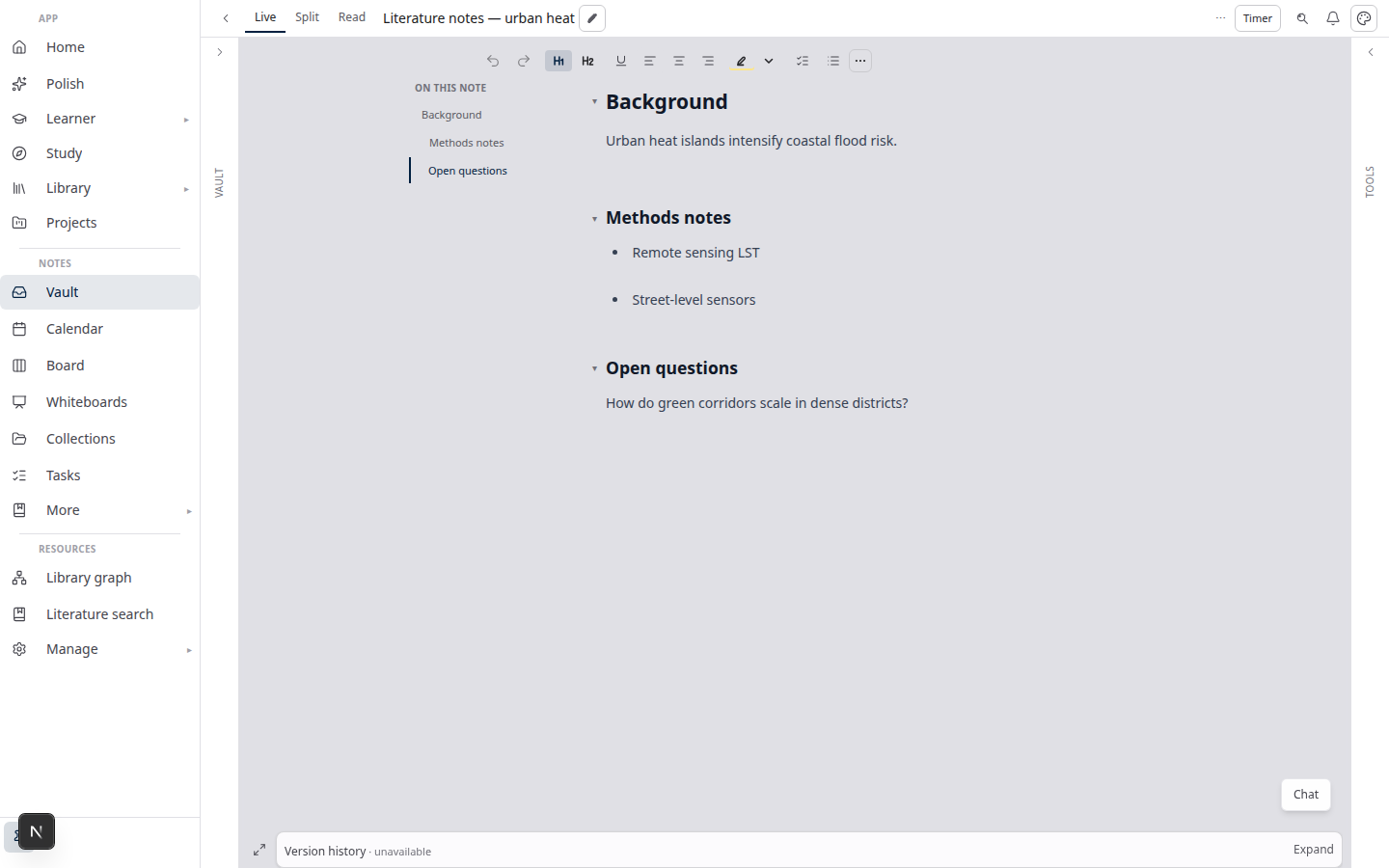
Notatki Lattuce — edytor Live i układ magazynu

Gdzie pojawiają się układy katalogu

Ten sam pasek narzędzi widoku bazy danych znajdziesz w dwóch miejscach:

MiejsceŚcieżkaTypowe zastosowanie
Katalog biblioteki/library?kind=notePrzeglądanie na pełną szerokość, filtry i otwieranie notatek z siatki biblioteki
Pasek boczny magazynu notatek/notesPrzestrzeń do pisania — zmieniaj układy bez opuszczania edytowanej notatki

Oba miejsca udostępniają karty zapisanych widoków, selektor układu, filtry i sortowanie. Zmień układ w jednym miejscu, a zostanie on zapisany dla danego widoku.

Jeśli widok katalogu biblioteki ma zapytanie view= (na przykład reading-queue), wybierz Otwórz w magazynie, aby przejść do tego samego zapisanego widoku w Notatkach.

Zapisane widoki (karty)

Karty widoków nad katalogiem pozwalają zachować różne układy tych samych notatek:

  • Wszystkie notatki — karta domyślna (nie można jej usunąć).
  • + Nowy widok — skopiuj bieżące filtry, sortowanie i układ pod nową nazwą.
  • Kliknij kartę dwukrotnie — zmień nazwę bezpośrednio na karcie.
  • Kliknij kartę prawym przyciskiem lub naciśnij ją i przytrzymaj — zmień nazwę, skopiuj lub usuń.

Każda karta przechowuje własny układ, filtry, widoczność kolumn i sposób otwierania. Karty przydają się w stałych obiegach pracy — „Kolejka do czytania” jako filtrowana tabela, „Według statusu” jako tablica, „Ten miesiąc” jako kalendarz — dzięki czemu nie trzeba za każdym razem konfigurować widoku od nowa.

Osiem układów widoku

Otwórz kontrolkę Układ (ikona koła zębatego) na pasku narzędzi widoku, aby wybrać układ. Wszystkie opcje są dostępne w magazynie notatek z wyjątkiem Relacji (ten układ służy do przeglądania powiązanych rekordów z różnych kolekcji źródłowych, a nie osobistych notatek).

UkładCo widziszNajlepsze zastosowanie
TabelaWiersze w stylu arkusza kalkulacyjnego i kolumny właściwościSzybki przegląd metadanych, zbiorcza kontrola, porównywanie tytułów i dat
ListaZwięzła lista tytułówSzybka nawigacja, gdy potrzebujesz tylko nazw
TablicaKolumny kanban pogrupowane według właściwościObiegi pracy oparte na statusie (Zaległe → Do zrobienia → W toku → Gotowe), tagach lub rodzaju notatki
Oś czasuPozioma oś czasu według datySprawdzanie, kiedy notatki utworzono lub zaktualizowano na osi czasu
KalendarzMiesięczna siatka według właściwości datyTygodnie wykładów, notatki dzienne lub wszystko, co jest powiązane z konkretnym dniem
GaleriaSiatka kartSzybki przegląd wizualny — tytuły, tagi i rodzaj notatki na pierwszy rzut oka
WykresWykres słupkowy z liczebnościamiSzybkie zestawienia — notatki według rodzaju, tagu lub pracy
Relacje(niewidoczne dla notatek)Użyj w kolekcjach Źródeł, aby przeglądać powiązania między rekordami

Opcje tabeli i listy

Menu układu dla Tabeli i Listy oferuje też:

  • Pokaż pionowe linie — separatory kolumn w stylu arkusza kalkulacyjnego.
  • Zawijaj tekst we wszystkich kolumnach — komórki wielowierszowe zamiast tekstu uciętego do jednej linii.

Grupowanie tablicy

Kolumny Tablicy są tworzone na podstawie właściwości grupuj według. W przypadku notatek można wybrać między innymi status, tagi, rodzaj notatki, pracę lub folder. Notatki bez przypisanej wartości trafiają do kolumny Puste, więc nic nie znika po cichu.

Daty na osi czasu i w kalendarzu

Domyślnie Oś czasu i Kalendarz korzystają ze znacznika czasu Zaktualizowano notatki. Jeśli konfiguracja widoku na to pozwala, możesz wskazać inne pola daty — na przykład niestandardową właściwość Data w notatkach do wykładów.

Agregacja wykresu

Wykres zlicza notatki pogrupowane według właściwości — domyślnie rodzaju notatki (wykład, dzienna, tablica i tak dalej). Zmień regułę grupowania widoku, aby utworzyć zestawienie według tagu, statusu lub innego pola.

Filtry, sortowanie i wyszukiwanie

Pasek narzędzi widoku znajduje się obok ustawień układu:

  • Filtr — ogranicz wyniki według statusu, tagów, rodzaju notatki, pracy, folderu i innych kryteriów.
  • Filtr zaawansowany — łącz warunki, gdy prosty filtr nie wystarcza.
  • Sortuj — ustaw kolejność według tytułu, daty utworzenia lub aktualizacji (rosnąco albo malejąco).
  • Szukaj — wyszukuj pełny tekst w tytułach i treści; karty widoków pozostają widoczne podczas wyszukiwania na pasku bocznym magazynu.

Filtry i sortowanie są częścią zapisanego widoku. Po przełączeniu karty mogą się razem zmienić układ i filtry — na przykład karta „Ukończone w tym tygodniu” może używać Kalendarza z filtrem statusu, podczas gdy „W toku” pozostaje Tablicą.

Otwieranie notatek (szybki podgląd lub pełna strona)

W menu układu opcja Otwieraj strony w określa, co się stanie po kliknięciu notatki w katalogu:

UstawienieDziałanie
Podgląd z bokuOtwiera notatkę w panelu obok katalogu — możesz nadal przeglądać listę podczas czytania lub edycji
Podgląd pośrodkuOtwiera nakładkę skupiającą uwagę — zyskujesz więcej miejsca, a katalog jest wciąż dostępny jednym kliknięciem
Pełna stronaOtwiera notatkę jako główną powierzchnię — najlepiej, gdy skończysz przeglądanie

Tabela, Tablica, Lista i Oś czasu domyślnie używają Podglądu z boku, dzięki czemu katalog pozostaje widoczny. Galeria, Kalendarz i Wykres domyślnie używają Podglądu pośrodku, bo przydaje się w nich szerszy podgląd.

Właściwości, które zasilają układy

Układy katalogu odczytują metadane notatek, a nie tylko ich tytuły:

WłaściwośćZastosowanie
TytułKażdy układ
StatusKolumny tablicy (Zaległe, Do zrobienia, W toku, Gotowe), filtry, zestawienia na wykresach
TagiGrupowanie na tablicy, filtry, podtytuły galerii
Rodzaj notatkiWykład, dzienna, tablica itd. — domyślne ustawienia wykresu i filtry
Praca / folderGrupowanie notatek do wykładów według projektu lub folderu
Utworzono / ZaktualizowanoSortowanie, kamienie milowe na osi czasu, komórki kalendarza, grupowanie według aktualności

Ustaw status i tagi w edytorze notatki lub panelu Właściwości magazynu. Katalog odświeży się przy następnym wczytaniu.

Przykładowe obiegi pracy

  1. Przegląd tygodniowy — karta zapisanego widoku z układem Oś czasu, sortowana malejąco według Zaktualizowano, z filtrem notatek, które były edytowane w ciągu ostatnich siedmiu dni.
  2. Kolejka do czytania — Tabela z filtrem statusu (Do zrobienia + W toku) i Podglądem z boku, aby otworzyć następną notatkę bez utraty kolejki.
  3. Przygotowanie do kursu — Tablica pogrupowana według pracy, z osobną kolumną na rozdział lub zadanie.
  4. Kalendarz semestru — Kalendarz dla notatek do wykładów z właściwością Data.
  5. Kontrola stanu magazynu — Wykres pogrupowany według rodzaju notatki, aby sprawdzić, czy przeważają notatki dzienne czy wykłady.

Wskazówki

  1. Nazwij karty według zadania — „Skrzynka odbiorcza”, „Na kiedyś”, „GEOG101” — aby od razu rozpoznawać kombinacje układu i filtrów.
  2. Przed eksperymentem utwórz kopię — kliknij kartę prawym przyciskiem i ją skopiuj, a potem wypróbuj Tablicę lub Oś czasu bez utraty działającego widoku Tabeli.
  3. Biblioteka a magazyn — konfiguruj widok w Biblioteka → Notatki, gdy potrzebujesz przestrzeni; podczas pisania korzystaj z tego samego widoku na pasku bocznym Notatki.
  4. Nie myl dwóch typów „układu” — układów katalogu z tego przewodnika oraz Live / Read / Split wewnątrz notatki (przewodnik uzupełniający).

Powiązane lektury

  • Układy widoku notatek w Lattuce — Live, Read, Source + podgląd i przyklejony pasek konspektu
  • Canvas zapytań w Lattuce — dynamiczne tablice utworzone z metadanych magazynu
  • Obsidian a Lattuce — magazyn notatek a pełne środowisko pracy badawczej

Podsumowanie

Katalog notatek to mechanizm widoków bazodanowych oferujący osiem układów, karty zapisanych widoków, filtry i sortowanie oraz otwieranie w szybkim podglądzie lub pełnej stronie. Wybierz Tabelę do przeglądania metadanych, Tablicę do statusów, Oś czasu lub Kalendarz do dat, Galerię do szybkiego przeglądu wizualnego, a Wykres do zestawień — potem zapisz tę kombinację jako kartę, aby magazyn pozostał uporządkowany między sesjami.

PreviousUkłady widoku notatek w Lattuce — Live, Read i przypięty konspektNextHistoria wersji w Lattuce — porównuj punkty kontrolne, przywracaj bez obaw i korzystaj z trzech poziomów przestrzeni roboczej

Workflow guides

  1. 1. Gdzie możesz dziś korzystać z Lattuce — chmura, Windows i Android
  2. 2. Lattuce w lattuce.app jest w wersji alfa
  3. 3. Wypróbuj Lattuce bez rejestracji — interaktywne demo na lattuce.app/try
  4. 4. Odejdź z Lattuce bez problemu — najpierw wypróbuj, usuń, gdy zechcesz
  5. 5. Przegląd literatury z Lattuce — od wyszukiwania do cytowanego pliku Word
  6. 6. Study czy Learner w Lattuce — przygotowanie do egzaminu czy nauka języka?
  7. 7. Kontrola formatowania pracy dyplomowej w Lattuce — prześlij plik Word, popraw układ i sprawdź przed złożeniem
  8. 8. BYOK w Lattuce — korzystaj z własnych kluczy AI
  9. 9. BYOS w Lattuce — korzystaj z własnej pamięci masowej
  10. 10. Korzystaj z Lattuce w Cursorze i Claude — Twoje badania w IDE
  11. 11. Układy widoku notatek w Lattuce — Live, Read i przypięty konspekt
  12. You are here12. Układy katalogu notatek w Lattuce — tabela, tablica, oś czasu i zapisane widoki
  13. 13. Historia wersji w Lattuce — porównuj punkty kontrolne, przywracaj bez obaw i korzystaj z trzech poziomów przestrzeni roboczej
  14. 14. Podgląd stylów cytowania w Lattuce — porównaj APA, MLA, Chicago i inne przed eksportem
  15. 15. Obsługiwane style cytowań w Lattuce — APA, Vancouver, Nature i 27 innych
  16. 16. Sygnały badawcze i kanały w Lattuce — nagłówki na stronie głównej, źródła w bibliotece
  17. 17. Otwarte katalogi, z którymi łączy się Lattuce — wyszukiwanie naukowe, linki OA i książki
  18. 18. Synchronizacja GitLab czy Google Drive — wybierz właściwą ścieżkę w Lattuce

On this page

  1. Gdzie pojawiają się układy katalogu
  2. Zapisane widoki (karty)
  3. Osiem układów widoku
  4. Opcje tabeli i listy
  5. Grupowanie tablicy
  6. Daty na osi czasu i w kalendarzu
  7. Agregacja wykresu
  8. Filtry, sortowanie i wyszukiwanie
  9. Otwieranie notatek (szybki podgląd lub pełna strona)
  10. Właściwości, które zasilają układy
  11. Przykładowe obiegi pracy
  12. Wskazówki
  13. Powiązane lektury
  14. Podsumowanie

Explore Lattuce

Start writing, compare tools, or browse tutorials for your research stack.

Try LattuceTutorialsPlans

Subscribe to Workflow guides: RSS · Atom

← Wszystkie wpisy
TermsPrivacyCookiesRefundsFAQContact[email protected]

© Lattuce

Skip to content
Blog
Lattuce apps

Choose another workspace. Writer, Library, Projects, and Calendar stay on lattuce.app.

WWriterWrite papers and manage sourcesCurrentNNotaCapture and organize your notes↗LLingoRead and study languages↗QQuranRead, listen, and cite↗KKelasLearn and teach together↗BBacaRead and organize your books↗EEnnakExplore recipes and meal ideas↗SSepedaBicycle catalog and research↗SSukanAnalyze rides and routes↗
  1. Blog
  2. /
  3. Workflow guides
  4. /
  5. Układy katalogu notatek w Lattuce — tabela, tablica, oś czasu i zapisane widoki

10 sierpnia 2026 · Workflow guides

Układy katalogu notatek w Lattuce — tabela, tablica, oś czasu i zapisane widoki

Tabela, tablica, oś czasu i sześć innych układów katalogu notatek — zapisane widoki, filtry i otwieranie notatek z zachowaniem kontekstu.

  • guide
  • notes
  • writer
  • ux
  • seo
  • pl
JęzykDeutschEnglishEspañolFrançais日本語한국어Bahasa MelayuPolski简体中文

Aby uzyskać pomoc w aplikacji, zapytaj asystenta produktu o Obieg pracy z notatkami (dokument pomocy notes-workflows).

Twój magazyn notatek to coś więcej niż przewijana lista. W Lattuce katalog — lista notatek w Biblioteka → Notatki lub na pasku bocznym Notatki — można przełączać między ośmioma układami widoku: wierszami arkusza kalkulacyjnego, tablicami kanban, osiami czasu, kalendarzami i innymi.

Ten przewodnik dotyczy przeglądania i porządkowania notatek na poziomie kolekcji. To coś innego niż czytanie lub edytowanie pojedynczej notatki (Live, Read oraz Source + podgląd). Zobacz Układy widoku notatek w Lattuce, aby dowiedzieć się więcej.

Notatki Lattuce — edytor Live i układ magazynu

Gdzie pojawiają się układy katalogu

Ten sam pasek narzędzi widoku bazy danych znajdziesz w dwóch miejscach:

MiejsceŚcieżkaTypowe zastosowanie
Katalog biblioteki/library?kind=notePrzeglądanie na pełną szerokość, filtry i otwieranie notatek z siatki biblioteki
Pasek boczny magazynu notatek/notesPrzestrzeń do pisania — zmieniaj układy bez opuszczania edytowanej notatki

Oba miejsca udostępniają karty zapisanych widoków, selektor układu, filtry i sortowanie. Zmień układ w jednym miejscu, a zostanie on zapisany dla danego widoku.

Jeśli widok katalogu biblioteki ma zapytanie view= (na przykład reading-queue), wybierz Otwórz w magazynie, aby przejść do tego samego zapisanego widoku w Notatkach.

Zapisane widoki (karty)

Karty widoków nad katalogiem pozwalają zachować różne układy tych samych notatek:

  • Wszystkie notatki — karta domyślna (nie można jej usunąć).
  • + Nowy widok — skopiuj bieżące filtry, sortowanie i układ pod nową nazwą.
  • Kliknij kartę dwukrotnie — zmień nazwę bezpośrednio na karcie.
  • Kliknij kartę prawym przyciskiem lub naciśnij ją i przytrzymaj — zmień nazwę, skopiuj lub usuń.

Każda karta przechowuje własny układ, filtry, widoczność kolumn i sposób otwierania. Karty przydają się w stałych obiegach pracy — „Kolejka do czytania” jako filtrowana tabela, „Według statusu” jako tablica, „Ten miesiąc” jako kalendarz — dzięki czemu nie trzeba za każdym razem konfigurować widoku od nowa.

Osiem układów widoku

Otwórz kontrolkę Układ (ikona koła zębatego) na pasku narzędzi widoku, aby wybrać układ. Wszystkie opcje są dostępne w magazynie notatek z wyjątkiem Relacji (ten układ służy do przeglądania powiązanych rekordów z różnych kolekcji źródłowych, a nie osobistych notatek).

UkładCo widziszNajlepsze zastosowanie
TabelaWiersze w stylu arkusza kalkulacyjnego i kolumny właściwościSzybki przegląd metadanych, zbiorcza kontrola, porównywanie tytułów i dat
ListaZwięzła lista tytułówSzybka nawigacja, gdy potrzebujesz tylko nazw
TablicaKolumny kanban pogrupowane według właściwościObiegi pracy oparte na statusie (Zaległe → Do zrobienia → W toku → Gotowe), tagach lub rodzaju notatki
Oś czasuPozioma oś czasu według datySprawdzanie, kiedy notatki utworzono lub zaktualizowano na osi czasu
KalendarzMiesięczna siatka według właściwości datyTygodnie wykładów, notatki dzienne lub wszystko, co jest powiązane z konkretnym dniem
GaleriaSiatka kartSzybki przegląd wizualny — tytuły, tagi i rodzaj notatki na pierwszy rzut oka
WykresWykres słupkowy z liczebnościamiSzybkie zestawienia — notatki według rodzaju, tagu lub pracy
Relacje(niewidoczne dla notatek)Użyj w kolekcjach Źródeł, aby przeglądać powiązania między rekordami

Opcje tabeli i listy

Menu układu dla Tabeli i Listy oferuje też:

  • Pokaż pionowe linie — separatory kolumn w stylu arkusza kalkulacyjnego.
  • Zawijaj tekst we wszystkich kolumnach — komórki wielowierszowe zamiast tekstu uciętego do jednej linii.

Grupowanie tablicy

Kolumny Tablicy są tworzone na podstawie właściwości grupuj według. W przypadku notatek można wybrać między innymi status, tagi, rodzaj notatki, pracę lub folder. Notatki bez przypisanej wartości trafiają do kolumny Puste, więc nic nie znika po cichu.

Daty na osi czasu i w kalendarzu

Domyślnie Oś czasu i Kalendarz korzystają ze znacznika czasu Zaktualizowano notatki. Jeśli konfiguracja widoku na to pozwala, możesz wskazać inne pola daty — na przykład niestandardową właściwość Data w notatkach do wykładów.

Agregacja wykresu

Wykres zlicza notatki pogrupowane według właściwości — domyślnie rodzaju notatki (wykład, dzienna, tablica i tak dalej). Zmień regułę grupowania widoku, aby utworzyć zestawienie według tagu, statusu lub innego pola.

Filtry, sortowanie i wyszukiwanie

Pasek narzędzi widoku znajduje się obok ustawień układu:

  • Filtr — ogranicz wyniki według statusu, tagów, rodzaju notatki, pracy, folderu i innych kryteriów.
  • Filtr zaawansowany — łącz warunki, gdy prosty filtr nie wystarcza.
  • Sortuj — ustaw kolejność według tytułu, daty utworzenia lub aktualizacji (rosnąco albo malejąco).
  • Szukaj — wyszukuj pełny tekst w tytułach i treści; karty widoków pozostają widoczne podczas wyszukiwania na pasku bocznym magazynu.

Filtry i sortowanie są częścią zapisanego widoku. Po przełączeniu karty mogą się razem zmienić układ i filtry — na przykład karta „Ukończone w tym tygodniu” może używać Kalendarza z filtrem statusu, podczas gdy „W toku” pozostaje Tablicą.

Otwieranie notatek (szybki podgląd lub pełna strona)

W menu układu opcja Otwieraj strony w określa, co się stanie po kliknięciu notatki w katalogu:

UstawienieDziałanie
Podgląd z bokuOtwiera notatkę w panelu obok katalogu — możesz nadal przeglądać listę podczas czytania lub edycji
Podgląd pośrodkuOtwiera nakładkę skupiającą uwagę — zyskujesz więcej miejsca, a katalog jest wciąż dostępny jednym kliknięciem
Pełna stronaOtwiera notatkę jako główną powierzchnię — najlepiej, gdy skończysz przeglądanie

Tabela, Tablica, Lista i Oś czasu domyślnie używają Podglądu z boku, dzięki czemu katalog pozostaje widoczny. Galeria, Kalendarz i Wykres domyślnie używają Podglądu pośrodku, bo przydaje się w nich szerszy podgląd.

Właściwości, które zasilają układy

Układy katalogu odczytują metadane notatek, a nie tylko ich tytuły:

WłaściwośćZastosowanie
TytułKażdy układ
StatusKolumny tablicy (Zaległe, Do zrobienia, W toku, Gotowe), filtry, zestawienia na wykresach
TagiGrupowanie na tablicy, filtry, podtytuły galerii
Rodzaj notatkiWykład, dzienna, tablica itd. — domyślne ustawienia wykresu i filtry
Praca / folderGrupowanie notatek do wykładów według projektu lub folderu
Utworzono / ZaktualizowanoSortowanie, kamienie milowe na osi czasu, komórki kalendarza, grupowanie według aktualności

Ustaw status i tagi w edytorze notatki lub panelu Właściwości magazynu. Katalog odświeży się przy następnym wczytaniu.

Przykładowe obiegi pracy

  1. Przegląd tygodniowy — karta zapisanego widoku z układem Oś czasu, sortowana malejąco według Zaktualizowano, z filtrem notatek, które były edytowane w ciągu ostatnich siedmiu dni.
  2. Kolejka do czytania — Tabela z filtrem statusu (Do zrobienia + W toku) i Podglądem z boku, aby otworzyć następną notatkę bez utraty kolejki.
  3. Przygotowanie do kursu — Tablica pogrupowana według pracy, z osobną kolumną na rozdział lub zadanie.
  4. Kalendarz semestru — Kalendarz dla notatek do wykładów z właściwością Data.
  5. Kontrola stanu magazynu — Wykres pogrupowany według rodzaju notatki, aby sprawdzić, czy przeważają notatki dzienne czy wykłady.

Wskazówki

  1. Nazwij karty według zadania — „Skrzynka odbiorcza”, „Na kiedyś”, „GEOG101” — aby od razu rozpoznawać kombinacje układu i filtrów.
  2. Przed eksperymentem utwórz kopię — kliknij kartę prawym przyciskiem i ją skopiuj, a potem wypróbuj Tablicę lub Oś czasu bez utraty działającego widoku Tabeli.
  3. Biblioteka a magazyn — konfiguruj widok w Biblioteka → Notatki, gdy potrzebujesz przestrzeni; podczas pisania korzystaj z tego samego widoku na pasku bocznym Notatki.
  4. Nie myl dwóch typów „układu” — układów katalogu z tego przewodnika oraz Live / Read / Split wewnątrz notatki (przewodnik uzupełniający).

Powiązane lektury

  • Układy widoku notatek w Lattuce — Live, Read, Source + podgląd i przyklejony pasek konspektu
  • Canvas zapytań w Lattuce — dynamiczne tablice utworzone z metadanych magazynu
  • Obsidian a Lattuce — magazyn notatek a pełne środowisko pracy badawczej

Podsumowanie

Katalog notatek to mechanizm widoków bazodanowych oferujący osiem układów, karty zapisanych widoków, filtry i sortowanie oraz otwieranie w szybkim podglądzie lub pełnej stronie. Wybierz Tabelę do przeglądania metadanych, Tablicę do statusów, Oś czasu lub Kalendarz do dat, Galerię do szybkiego przeglądu wizualnego, a Wykres do zestawień — potem zapisz tę kombinację jako kartę, aby magazyn pozostał uporządkowany między sesjami.

PreviousUkłady widoku notatek w Lattuce — Live, Read i przypięty konspektNextHistoria wersji w Lattuce — porównuj punkty kontrolne, przywracaj bez obaw i korzystaj z trzech poziomów przestrzeni roboczej

Workflow guides

  1. 1. Gdzie możesz dziś korzystać z Lattuce — chmura, Windows i Android
  2. 2. Lattuce w lattuce.app jest w wersji alfa
  3. 3. Wypróbuj Lattuce bez rejestracji — interaktywne demo na lattuce.app/try
  4. 4. Odejdź z Lattuce bez problemu — najpierw wypróbuj, usuń, gdy zechcesz
  5. 5. Przegląd literatury z Lattuce — od wyszukiwania do cytowanego pliku Word
  6. 6. Study czy Learner w Lattuce — przygotowanie do egzaminu czy nauka języka?
  7. 7. Kontrola formatowania pracy dyplomowej w Lattuce — prześlij plik Word, popraw układ i sprawdź przed złożeniem
  8. 8. BYOK w Lattuce — korzystaj z własnych kluczy AI
  9. 9. BYOS w Lattuce — korzystaj z własnej pamięci masowej
  10. 10. Korzystaj z Lattuce w Cursorze i Claude — Twoje badania w IDE
  11. 11. Układy widoku notatek w Lattuce — Live, Read i przypięty konspekt
  12. You are here12. Układy katalogu notatek w Lattuce — tabela, tablica, oś czasu i zapisane widoki
  13. 13. Historia wersji w Lattuce — porównuj punkty kontrolne, przywracaj bez obaw i korzystaj z trzech poziomów przestrzeni roboczej
  14. 14. Podgląd stylów cytowania w Lattuce — porównaj APA, MLA, Chicago i inne przed eksportem
  15. 15. Obsługiwane style cytowań w Lattuce — APA, Vancouver, Nature i 27 innych
  16. 16. Sygnały badawcze i kanały w Lattuce — nagłówki na stronie głównej, źródła w bibliotece
  17. 17. Otwarte katalogi, z którymi łączy się Lattuce — wyszukiwanie naukowe, linki OA i książki
  18. 18. Synchronizacja GitLab czy Google Drive — wybierz właściwą ścieżkę w Lattuce

On this page

  1. Gdzie pojawiają się układy katalogu
  2. Zapisane widoki (karty)
  3. Osiem układów widoku
  4. Opcje tabeli i listy
  5. Grupowanie tablicy
  6. Daty na osi czasu i w kalendarzu
  7. Agregacja wykresu
  8. Filtry, sortowanie i wyszukiwanie
  9. Otwieranie notatek (szybki podgląd lub pełna strona)
  10. Właściwości, które zasilają układy
  11. Przykładowe obiegi pracy
  12. Wskazówki
  13. Powiązane lektury
  14. Podsumowanie

Explore Lattuce

Start writing, compare tools, or browse tutorials for your research stack.

Try LattuceTutorialsPlans

Subscribe to Workflow guides: RSS · Atom

← Wszystkie wpisy
TermsPrivacyCookiesRefundsFAQContact[email protected]

© Lattuce