Loading home
Loading home
Skip to content
Blog
Lattuce apps

Choose another workspace. Writer, Library, Projects, and Calendar stay on lattuce.app.

WWriterWrite papers and manage sourcesCurrentNNotaCapture and organize your notes↗LLingoRead and study languages↗QQuranRead, listen, and cite↗KKelasLearn and teach together↗BBacaRead and organize your books↗EEnnakExplore recipes and meal ideas↗SSepedaBicycle catalog and research↗SSukanAnalyze rides and routes↗
  1. Blog
  2. /
  3. Workflow guides
  4. /
  5. Przegląd literatury z Lattuce — od wyszukiwania do cytowanego pliku Word

13 sierpnia 2026 · Workflow guides

Przegląd literatury z Lattuce — od wyszukiwania do cytowanego pliku Word

Znajdź artykuły, syntetyzuj sprawdzalne dowody, pisz z kontrolą cytowań i eksportuj z Lattuce przegląd literatury z cytowaniami.

  • guide
  • literature-review
  • research
  • citations
  • seo
  • pl
JęzykDeutschEnglishEspañolFrançais日本語한국어Bahasa MelayuPolski简体中文

Aby uzyskać pomoc w aplikacji, zapytaj asystenta produktu o Przegląd literatury z prawdziwymi źródłami (dokument pomocy writer-research).

Przegląd literatury powinien zakończyć się cytowanym manuskryptem — a nie transkrypcją czatu i stertą plików PDF. Lattuce to warstwa badawczo-pisarska do tego zadania: wyszukuj artykuły, syntetyzuj sprawdzalne dowody, twórz szkic z kontrolą cytowań, a następnie eksportuj do Worda.

Ten przewodnik omawia badanie literatury od początku do końca: przeglądanie katalogów, automatyczne wyszukiwanie, graf powiązanych artykułów, a następnie misję Literature review, Compose, Write i bibliografię powiązaną z Twoją biblioteką. Dopiero zaczynasz korzystać z Lattuce? Zacznij od Pierwsze kroki lub wypróbuj Writer bez rejestracji.
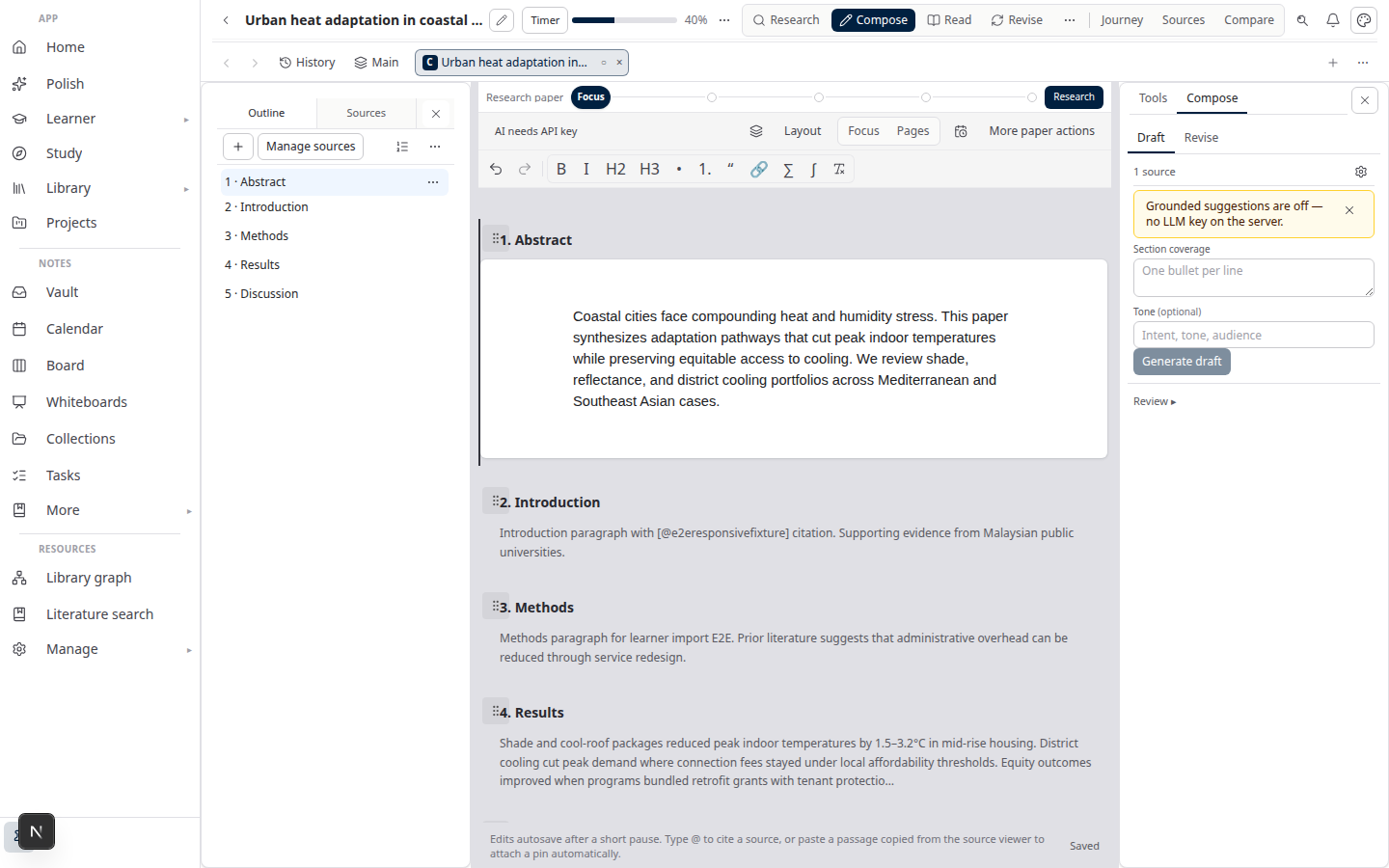
Demo Compose w Writer — tworzenie szkicu na podstawie źródeł w lattuce.app

Dla kogo jest ten przewodnik

Jesteś…Chcesz…
Autorem pracy dyplomowej lub artykułuCytowanego przeglądu literatury do eksportu do Worda, a nie jednorazowego streszczenia
PI lub promotorem przeglądającym narzędziaJednego konta, które prowadzi od wyszukiwania → przez dowody → do szkicu, bez wiki w stylu Notion
Członkiem laboratorium ze stosem lekturPrzesłać posiadane pliki PDF, a następnie syntetyzować i pisać na podstawie tych źródeł
Osobą zaczynającą od tematuWyszukiwania, które proponuje artykuły do zatwierdzenia, zanim ktokolwiek zacznie pisać tekst

Lattuce nie jest zamiennikiem Notion dla całej organizacji i nie umożliwia wspólnej edycji sekcji artykułu w czasie rzeczywistym. Zachowaj wiki zespołu tam, gdzie jest. Korzystaj z Lattuce, gdy efektem pracy ma być cytowany przegląd.

Jeśli potrzebujesz systematycznego przeglądu literatury na skalę całego korpusu (selekcji setek wyników, ścieżek audytu w stylu PRISMA), zacznij od Elicit a Lattuce — Elicit nadal lepiej sprawdza się w tym zadaniu. Przenieś tutaj krótką listę i zacznij pisać.

Zanim zaczniesz

PotrzebujeszUwagi
Konta LattuceZaloguj się na lattuce.app lub wypróbuj bez rejestracji na przykładowym artykule
ManuskryptuLibrary → Manuscripts → New manuscript (lub otwórz istniejący manuskrypt)
Źródeł albo tematuŚcieżka A: pliki PDF lub Word o statusie ready. Ścieżka B: pytanie badawcze i czas na zatwierdzenie proponowanych artykułów
Funkcji AI (opcjonalnie)Dodaj własne klucze AI w ustawieniach konta, jeśli chcesz korzystać z automatycznego wyszukiwania lub syntezy
Zotero (opcjonalnie)Synchronizuj lub importuj pełne dane w Library → References → Add references. Opcjonalny zapis przez API wysyła metadane bibliograficzne (ZOTERO_WRITEBACK=1); eksport .bib nadal jest dostępny

Lattuce działa obecnie w chmurze. Informacje o dostępności obecnych funkcji i planowanych aplikacji znajdziesz na stronie Gdzie możesz korzystać z Lattuce. Ten przewodnik koncentruje się na pracy autora.

Trzy sposoby prowadzenia badań literaturowych

Badania literaturowe w Lattuce mają trzy powierzchnie wyszukiwania. Są do siebie podobne, ale służą różnym celom.

PowierzchniaGdzieCo robiKiedy używać
Literature searchExplore → Literature searchPrzeglądanie katalogów w stylu Google Scholar: OpenAlex, arXiv, Semantic Scholar, OSF, Europe PMC i Gutenberg. Możesz Import, Attach lub Explore related — samodzielnie dokonujesz selekcji; żadna misja się nie rozpoczynaChcesz samodzielnie przeszukać katalogi i wybrać pozycje
Quick search (misja wyszukiwania)Obszar roboczy Research artykułuUruchamia misję wyszukiwania: wieloetapowe wyszukiwanie automatyczne i zatwierdzanie wyników. Opcjonalne pobieranie może znaleźć pliki PDF z otwartym dostępemMasz temat i chcesz, aby system zaproponował listę lektur
Explore literatureNa podstawie artykułu źródłowego (DOI lub identyfikator Semantic Scholar)Graf powiązanych artykułów w stylu Connected Papers oraz listy Prior / Derivative. Importuj lub dołączaj pozycje bezpośrednio z grafuMasz jeden dobry artykuł i chcesz znaleźć powiązaną literaturę

Library → Graph działa inaczej. Ten graf pokazuje układ powiązań między źródłami, które już posiadasz. Explore literature umożliwia wyszukiwanie na podstawie artykułu źródłowego, a nie przegląd mapy Twojej biblioteki.

Ręczne przeglądanie katalogów nigdy nie uruchamia misji. Quick search zawsze ją uruchamia. Przeglądaj katalog, jeśli chcesz samodzielnie decydować; uruchom misję, jeśli potrzebujesz ustrukturyzowanego zadania, które można wstrzymać i zatwierdzić.

Ścieżka A — masz już pliki PDF

Najlepsza opcja, gdy masz około 10–20 źródeł (lub zaufany folder) i chcesz napisać przegląd na podstawie tych właśnie plików.

  1. Library — prześlij pliki PDF lub Word. Poczekaj, aż przy każdym źródle pojawi się status ready.
  2. Otwórz artykuł i attach źródła w lewym panelu.
  3. Research → Missions — uruchom misję Literature review. Syntetyzuje ona dołączone, gotowe źródła w raport syntezy i macierz dowodów.
  4. Przejrzyj raport. Pobierz export.md / export.bib, jeśli chcesz przekazać materiały poza Lattuce.
  5. Wybierz Compose from synthesis → Write → zatwierdź sekcje → Export to Word.

Jeśli w zgromadzonych materiałach brakuje ważnego źródła, możesz otworzyć Explore literature dla wartościowego artykułu. To opcjonalne — Ścieżka A nie wymaga misji wyszukiwania.

Ścieżka B — masz temat i niewiele plików PDF

Najlepsza opcja, gdy pytanie badawcze jest jasne, ale biblioteka jest skromna.

  1. Otwórz obszar roboczy Research artykułu.
  2. Burza mózgów: Topic → Clarify → Catalog check → Research plan. Użyj przy planie opcji Ask lub Challenge, jeśli przed uruchomieniem misji chcesz sprawdzić zakres.
  3. Uruchom Quick search (misję wyszukiwania). Zatwierdź źródła zaproponowane przez misję. Opcjonalne pobieranie ściąga dostępne pliki PDF z otwartym dostępem.
  4. Gdy dołączone źródła będą miały status ready, uruchom misję Literature review, aby uzyskać syntezę i macierz dowodów.
  5. Wybierz Compose from synthesis → Write → zatwierdź sekcje → Export to Word.

Zatwierdzanie ma znaczenie. Wyszukiwanie znajduje kandydatów; to Ty decydujesz, które źródła trafią do przeglądu. Synteza obejmuje wyłącznie źródła, które dołączysz i które są gotowe.

Często warto połączyć obie ścieżki: przejrzeć Literature search, dołączyć kilka pozycji, a następnie uruchomić wyszukiwanie, aby uzupełnić braki — albo zacząć Explore literature od zaufanego DOI.

Po syntezie: pisanie, kontrola cytowań i eksport do Worda

Misje kończą się na dowodach, które można sprawdzić. Nie zmieniają po cichu wyniku w rozdział.

EtapCo robisz
Compose from synthesisZmieniasz raport misji w szkice sekcji oparte na dołączonych źródłach
WriteRedagujesz tekst. Zanim uznasz szkic za gotowy do eksportu, Writer sprawdza twierdzenia w odniesieniu do dołączonych źródeł
Styl cytowaniaWybierz APA, MLA, Chicago, Harvard lub IEEE i wyświetl podgląd cytowań w tekście oraz pozycji bibliografii — podgląd stylu cytowania
Zatwierdzanie sekcjiZatwierdzaj sekcje pojedynczo. Nic nie trafi do Worda, dopóki tego nie zaakceptujesz
Export to WordDOCX z bibliografią powiązaną z Twoją biblioteką, bez zmyślonych cytowań

Jeśli chcesz przekazać bibliografię w formacie BibTeX, pobierz z artykułu plik .bib. Jeśli Zotero jest Twoim głównym systemem bibliograficznym, importuj lub synchronizuj dane do Lattuce za pomocą Library References; do funkcji menedżera, których Lattuce nie zastępuje, nadal używaj Zotero.

Laboratoria, które tłumaczą również rozdziały, mogą korzystać ze wspólnego przepływu tłumaczeń Lattuce — jest przydatny, ale nie wymagany przy jednojęzycznym przeglądzie.

Kluczowe pojęcia

Misje to ustrukturyzowane zadania, a nie czat. Misja wyszukiwania znajduje i pobiera artykuły (z opcjonalnym pobieraniem materiałów z otwartym dostępem). Misja Literature review syntetyzuje dołączone, gotowe źródła w raport i macierz dowodów. Zanim wyniki staną się tekstem artykułu, możesz je sprawdzić.

Kontrola cytowań porównuje twierdzenia ze źródłami przypisanymi do artykułu. Problemy są pokazywane w Compose / Write — chodzi o rzetelność akademicką, nie o ładniejsze streszczenie.

Zatwierdzenie sekcji → Word stanowi bramkę eksportu. Bibliografia w pliku DOCX odzwierciedla rekordy biblioteczne dołączonych źródeł, dlatego ich status „ready” i poprawne metadane mają znaczenie.

Porównanie z innymi narzędziami

NarzędzieW czym nadal jest najlepszeCo dodaje Lattuce
ElicitWyszukiwanie na skalę korpusu, selekcja, tabele ekstrakcji i procesy przeglądu systematycznego ukierunkowane na PRISMATwoja biblioteka + migawki Discovery → zaawansowana selekcja z podwójną recenzją → sprawdzalne misje → szkic ze sprawdzonymi cytowaniami → Word
NotebookLMSzybkie podsumowanie przesłanych materiałów w czacie, dopracowane audio, brak procesuPodsumowanie to nie koniec: są też misje, kontrola cytowań i cytowany plik Word. Zobacz NotebookLM a Lattuce
Zotero + WordNajlepszy w swojej klasie menedżer bibliografii, wtyczki, biblioteki grupoweMisje i pisanie na jednym koncie; synchronizacja/import rozszerzony z Zotero; opcjonalny zapis bibliograficzny; eksport .bib
NotionWiki zespołowe, współpraca w czasie rzeczywistym, bazy danych projektówBadania i pisanie na podstawie plików PDF i artykułów — nie zamiennik wiki laboratorium

Podsumowanie porównania: użyj Elicit (lub Scholar), gdy pytasz „co wynika z opublikowanych badań w dużej skali?”. Użyj NotebookLM, jeśli potrzebujesz tylko szybkiego podsumowania. Korzystaj z Zotero jako zaufanego menedżera bibliografii. Wybierz Lattuce, gdy efektem pracy ma być przechowywany cytowany przegląd literatury.

Widok główny: Lattuce a aplikacje badawcze.

Powiązane artykuły

  • Elicit a Lattuce — wyszukiwanie literatury a proces pisania
  • Lattuce a aplikacje badawcze — NotebookLM, Elicit, Heptabase, Obsidian, Notion
  • NotebookLM a Lattuce — podsumowanie a cytowany manuskrypt
  • Podgląd stylu cytowania — APA, MLA, Chicago, Harvard, IEEE przed eksportem
  • Wypróbuj Lattuce bez rejestracji — otwórz Writer na przykładowym artykule
  • Gdzie możesz korzystać z Lattuce — chmura już dostępna; aplikacje są w planach
  • Pierwsze kroki — zaloguj się i wybierz punkt startowy

Podsumowanie

Badanie literatury w Lattuce kończy się przeglądem literatury, który możesz zachować: przeglądaj katalogi lub uruchom wyszukiwanie, rozbudowuj własną bibliotekę, syntetyzuj materiał w audytowalnej macierzy dowodów, a następnie pisz z kontrolą cytowań i eksportuj do Worda.

Wybierz Ścieżkę A, jeśli pliki PDF są już na dysku. Wybierz Ścieżkę B, jeśli dopiero tworzysz listę. Używaj Literature search, gdy chcesz samodzielnie selekcjonować pozycje; misji, gdy potrzebujesz ustrukturyzowanego wyszukiwania i syntezy; Explore literature, gdy chcesz przejść od jednego artykułu źródłowego do powiązanego grafu.

Zacznij od lattuce.app, utwórz artykuł i prześlij kilka gotowych plików PDF albo uruchom wyszukiwanie w katalogu. Przegląd jest gotowy, gdy zatwierdzone sekcje można wyeksportować z bibliografią zgodną z Twoją biblioteką.

PreviousOdejdź z Lattuce bez problemu — najpierw wypróbuj, usuń, gdy zechceszNextStudy czy Learner w Lattuce — przygotowanie do egzaminu czy nauka języka?

Workflow guides

  1. 1. Gdzie możesz dziś korzystać z Lattuce — chmura, Windows i Android
  2. 2. Lattuce w lattuce.app jest w wersji alfa
  3. 3. Wypróbuj Lattuce bez rejestracji — interaktywne demo na lattuce.app/try
  4. 4. Odejdź z Lattuce bez problemu — najpierw wypróbuj, usuń, gdy zechcesz
  5. You are here5. Przegląd literatury z Lattuce — od wyszukiwania do cytowanego pliku Word
  6. 6. Study czy Learner w Lattuce — przygotowanie do egzaminu czy nauka języka?
  7. 7. Kontrola formatowania pracy dyplomowej w Lattuce — prześlij plik Word, popraw układ i sprawdź przed złożeniem
  8. 8. BYOK w Lattuce — korzystaj z własnych kluczy AI
  9. 9. BYOS w Lattuce — korzystaj z własnej pamięci masowej
  10. 10. Korzystaj z Lattuce w Cursorze i Claude — Twoje badania w IDE
  11. 11. Układy widoku notatek w Lattuce — Live, Read i przypięty konspekt
  12. 12. Układy katalogu notatek w Lattuce — tabela, tablica, oś czasu i zapisane widoki
  13. 13. Historia wersji w Lattuce — porównuj punkty kontrolne, przywracaj bez obaw i korzystaj z trzech poziomów przestrzeni roboczej
  14. 14. Podgląd stylów cytowania w Lattuce — porównaj APA, MLA, Chicago i inne przed eksportem
  15. 15. Obsługiwane style cytowań w Lattuce — APA, Vancouver, Nature i 27 innych
  16. 16. Sygnały badawcze i kanały w Lattuce — nagłówki na stronie głównej, źródła w bibliotece
  17. 17. Otwarte katalogi, z którymi łączy się Lattuce — wyszukiwanie naukowe, linki OA i książki
  18. 18. Synchronizacja GitLab czy Google Drive — wybierz właściwą ścieżkę w Lattuce

On this page

  1. Dla kogo jest ten przewodnik
  2. Zanim zaczniesz
  3. Trzy sposoby prowadzenia badań literaturowych
  4. Ścieżka A — masz już pliki PDF
  5. Ścieżka B — masz temat i niewiele plików PDF
  6. Po syntezie: pisanie, kontrola cytowań i eksport do Worda
  7. Kluczowe pojęcia
  8. Porównanie z innymi narzędziami
  9. Powiązane artykuły
  10. Podsumowanie

Explore Lattuce

Start writing, compare tools, or browse tutorials for your research stack.

Try LattuceTutorialsPlans

Subscribe to Workflow guides: RSS · Atom

← Wszystkie wpisy
TermsPrivacyCookiesRefundsFAQContact[email protected]

© Lattuce

Skip to content
Blog
Lattuce apps

Choose another workspace. Writer, Library, Projects, and Calendar stay on lattuce.app.

WWriterWrite papers and manage sourcesCurrentNNotaCapture and organize your notes↗LLingoRead and study languages↗QQuranRead, listen, and cite↗KKelasLearn and teach together↗BBacaRead and organize your books↗EEnnakExplore recipes and meal ideas↗SSepedaBicycle catalog and research↗SSukanAnalyze rides and routes↗
  1. Blog
  2. /
  3. Workflow guides
  4. /
  5. Przegląd literatury z Lattuce — od wyszukiwania do cytowanego pliku Word

13 sierpnia 2026 · Workflow guides

Przegląd literatury z Lattuce — od wyszukiwania do cytowanego pliku Word

Znajdź artykuły, syntetyzuj sprawdzalne dowody, pisz z kontrolą cytowań i eksportuj z Lattuce przegląd literatury z cytowaniami.

  • guide
  • literature-review
  • research
  • citations
  • seo
  • pl
JęzykDeutschEnglishEspañolFrançais日本語한국어Bahasa MelayuPolski简体中文

Aby uzyskać pomoc w aplikacji, zapytaj asystenta produktu o Przegląd literatury z prawdziwymi źródłami (dokument pomocy writer-research).

Przegląd literatury powinien zakończyć się cytowanym manuskryptem — a nie transkrypcją czatu i stertą plików PDF. Lattuce to warstwa badawczo-pisarska do tego zadania: wyszukuj artykuły, syntetyzuj sprawdzalne dowody, twórz szkic z kontrolą cytowań, a następnie eksportuj do Worda.

Ten przewodnik omawia badanie literatury od początku do końca: przeglądanie katalogów, automatyczne wyszukiwanie, graf powiązanych artykułów, a następnie misję Literature review, Compose, Write i bibliografię powiązaną z Twoją biblioteką. Dopiero zaczynasz korzystać z Lattuce? Zacznij od Pierwsze kroki lub wypróbuj Writer bez rejestracji.

Demo Compose w Writer — tworzenie szkicu na podstawie źródeł w lattuce.app

Dla kogo jest ten przewodnik

Jesteś…Chcesz…
Autorem pracy dyplomowej lub artykułuCytowanego przeglądu literatury do eksportu do Worda, a nie jednorazowego streszczenia
PI lub promotorem przeglądającym narzędziaJednego konta, które prowadzi od wyszukiwania → przez dowody → do szkicu, bez wiki w stylu Notion
Członkiem laboratorium ze stosem lekturPrzesłać posiadane pliki PDF, a następnie syntetyzować i pisać na podstawie tych źródeł
Osobą zaczynającą od tematuWyszukiwania, które proponuje artykuły do zatwierdzenia, zanim ktokolwiek zacznie pisać tekst

Lattuce nie jest zamiennikiem Notion dla całej organizacji i nie umożliwia wspólnej edycji sekcji artykułu w czasie rzeczywistym. Zachowaj wiki zespołu tam, gdzie jest. Korzystaj z Lattuce, gdy efektem pracy ma być cytowany przegląd.

Jeśli potrzebujesz systematycznego przeglądu literatury na skalę całego korpusu (selekcji setek wyników, ścieżek audytu w stylu PRISMA), zacznij od Elicit a Lattuce — Elicit nadal lepiej sprawdza się w tym zadaniu. Przenieś tutaj krótką listę i zacznij pisać.

Zanim zaczniesz

PotrzebujeszUwagi
Konta LattuceZaloguj się na lattuce.app lub wypróbuj bez rejestracji na przykładowym artykule
ManuskryptuLibrary → Manuscripts → New manuscript (lub otwórz istniejący manuskrypt)
Źródeł albo tematuŚcieżka A: pliki PDF lub Word o statusie ready. Ścieżka B: pytanie badawcze i czas na zatwierdzenie proponowanych artykułów
Funkcji AI (opcjonalnie)Dodaj własne klucze AI w ustawieniach konta, jeśli chcesz korzystać z automatycznego wyszukiwania lub syntezy
Zotero (opcjonalnie)Synchronizuj lub importuj pełne dane w Library → References → Add references. Opcjonalny zapis przez API wysyła metadane bibliograficzne (ZOTERO_WRITEBACK=1); eksport .bib nadal jest dostępny

Lattuce działa obecnie w chmurze. Informacje o dostępności obecnych funkcji i planowanych aplikacji znajdziesz na stronie Gdzie możesz korzystać z Lattuce. Ten przewodnik koncentruje się na pracy autora.

Trzy sposoby prowadzenia badań literaturowych

Badania literaturowe w Lattuce mają trzy powierzchnie wyszukiwania. Są do siebie podobne, ale służą różnym celom.

PowierzchniaGdzieCo robiKiedy używać
Literature searchExplore → Literature searchPrzeglądanie katalogów w stylu Google Scholar: OpenAlex, arXiv, Semantic Scholar, OSF, Europe PMC i Gutenberg. Możesz Import, Attach lub Explore related — samodzielnie dokonujesz selekcji; żadna misja się nie rozpoczynaChcesz samodzielnie przeszukać katalogi i wybrać pozycje
Quick search (misja wyszukiwania)Obszar roboczy Research artykułuUruchamia misję wyszukiwania: wieloetapowe wyszukiwanie automatyczne i zatwierdzanie wyników. Opcjonalne pobieranie może znaleźć pliki PDF z otwartym dostępemMasz temat i chcesz, aby system zaproponował listę lektur
Explore literatureNa podstawie artykułu źródłowego (DOI lub identyfikator Semantic Scholar)Graf powiązanych artykułów w stylu Connected Papers oraz listy Prior / Derivative. Importuj lub dołączaj pozycje bezpośrednio z grafuMasz jeden dobry artykuł i chcesz znaleźć powiązaną literaturę

Library → Graph działa inaczej. Ten graf pokazuje układ powiązań między źródłami, które już posiadasz. Explore literature umożliwia wyszukiwanie na podstawie artykułu źródłowego, a nie przegląd mapy Twojej biblioteki.

Ręczne przeglądanie katalogów nigdy nie uruchamia misji. Quick search zawsze ją uruchamia. Przeglądaj katalog, jeśli chcesz samodzielnie decydować; uruchom misję, jeśli potrzebujesz ustrukturyzowanego zadania, które można wstrzymać i zatwierdzić.

Ścieżka A — masz już pliki PDF

Najlepsza opcja, gdy masz około 10–20 źródeł (lub zaufany folder) i chcesz napisać przegląd na podstawie tych właśnie plików.

  1. Library — prześlij pliki PDF lub Word. Poczekaj, aż przy każdym źródle pojawi się status ready.
  2. Otwórz artykuł i attach źródła w lewym panelu.
  3. Research → Missions — uruchom misję Literature review. Syntetyzuje ona dołączone, gotowe źródła w raport syntezy i macierz dowodów.
  4. Przejrzyj raport. Pobierz export.md / export.bib, jeśli chcesz przekazać materiały poza Lattuce.
  5. Wybierz Compose from synthesis → Write → zatwierdź sekcje → Export to Word.

Jeśli w zgromadzonych materiałach brakuje ważnego źródła, możesz otworzyć Explore literature dla wartościowego artykułu. To opcjonalne — Ścieżka A nie wymaga misji wyszukiwania.

Ścieżka B — masz temat i niewiele plików PDF

Najlepsza opcja, gdy pytanie badawcze jest jasne, ale biblioteka jest skromna.

  1. Otwórz obszar roboczy Research artykułu.
  2. Burza mózgów: Topic → Clarify → Catalog check → Research plan. Użyj przy planie opcji Ask lub Challenge, jeśli przed uruchomieniem misji chcesz sprawdzić zakres.
  3. Uruchom Quick search (misję wyszukiwania). Zatwierdź źródła zaproponowane przez misję. Opcjonalne pobieranie ściąga dostępne pliki PDF z otwartym dostępem.
  4. Gdy dołączone źródła będą miały status ready, uruchom misję Literature review, aby uzyskać syntezę i macierz dowodów.
  5. Wybierz Compose from synthesis → Write → zatwierdź sekcje → Export to Word.

Zatwierdzanie ma znaczenie. Wyszukiwanie znajduje kandydatów; to Ty decydujesz, które źródła trafią do przeglądu. Synteza obejmuje wyłącznie źródła, które dołączysz i które są gotowe.

Często warto połączyć obie ścieżki: przejrzeć Literature search, dołączyć kilka pozycji, a następnie uruchomić wyszukiwanie, aby uzupełnić braki — albo zacząć Explore literature od zaufanego DOI.

Po syntezie: pisanie, kontrola cytowań i eksport do Worda

Misje kończą się na dowodach, które można sprawdzić. Nie zmieniają po cichu wyniku w rozdział.

EtapCo robisz
Compose from synthesisZmieniasz raport misji w szkice sekcji oparte na dołączonych źródłach
WriteRedagujesz tekst. Zanim uznasz szkic za gotowy do eksportu, Writer sprawdza twierdzenia w odniesieniu do dołączonych źródeł
Styl cytowaniaWybierz APA, MLA, Chicago, Harvard lub IEEE i wyświetl podgląd cytowań w tekście oraz pozycji bibliografii — podgląd stylu cytowania
Zatwierdzanie sekcjiZatwierdzaj sekcje pojedynczo. Nic nie trafi do Worda, dopóki tego nie zaakceptujesz
Export to WordDOCX z bibliografią powiązaną z Twoją biblioteką, bez zmyślonych cytowań

Jeśli chcesz przekazać bibliografię w formacie BibTeX, pobierz z artykułu plik .bib. Jeśli Zotero jest Twoim głównym systemem bibliograficznym, importuj lub synchronizuj dane do Lattuce za pomocą Library References; do funkcji menedżera, których Lattuce nie zastępuje, nadal używaj Zotero.

Laboratoria, które tłumaczą również rozdziały, mogą korzystać ze wspólnego przepływu tłumaczeń Lattuce — jest przydatny, ale nie wymagany przy jednojęzycznym przeglądzie.

Kluczowe pojęcia

Misje to ustrukturyzowane zadania, a nie czat. Misja wyszukiwania znajduje i pobiera artykuły (z opcjonalnym pobieraniem materiałów z otwartym dostępem). Misja Literature review syntetyzuje dołączone, gotowe źródła w raport i macierz dowodów. Zanim wyniki staną się tekstem artykułu, możesz je sprawdzić.

Kontrola cytowań porównuje twierdzenia ze źródłami przypisanymi do artykułu. Problemy są pokazywane w Compose / Write — chodzi o rzetelność akademicką, nie o ładniejsze streszczenie.

Zatwierdzenie sekcji → Word stanowi bramkę eksportu. Bibliografia w pliku DOCX odzwierciedla rekordy biblioteczne dołączonych źródeł, dlatego ich status „ready” i poprawne metadane mają znaczenie.

Porównanie z innymi narzędziami

NarzędzieW czym nadal jest najlepszeCo dodaje Lattuce
ElicitWyszukiwanie na skalę korpusu, selekcja, tabele ekstrakcji i procesy przeglądu systematycznego ukierunkowane na PRISMATwoja biblioteka + migawki Discovery → zaawansowana selekcja z podwójną recenzją → sprawdzalne misje → szkic ze sprawdzonymi cytowaniami → Word
NotebookLMSzybkie podsumowanie przesłanych materiałów w czacie, dopracowane audio, brak procesuPodsumowanie to nie koniec: są też misje, kontrola cytowań i cytowany plik Word. Zobacz NotebookLM a Lattuce
Zotero + WordNajlepszy w swojej klasie menedżer bibliografii, wtyczki, biblioteki grupoweMisje i pisanie na jednym koncie; synchronizacja/import rozszerzony z Zotero; opcjonalny zapis bibliograficzny; eksport .bib
NotionWiki zespołowe, współpraca w czasie rzeczywistym, bazy danych projektówBadania i pisanie na podstawie plików PDF i artykułów — nie zamiennik wiki laboratorium

Podsumowanie porównania: użyj Elicit (lub Scholar), gdy pytasz „co wynika z opublikowanych badań w dużej skali?”. Użyj NotebookLM, jeśli potrzebujesz tylko szybkiego podsumowania. Korzystaj z Zotero jako zaufanego menedżera bibliografii. Wybierz Lattuce, gdy efektem pracy ma być przechowywany cytowany przegląd literatury.

Widok główny: Lattuce a aplikacje badawcze.

Powiązane artykuły

  • Elicit a Lattuce — wyszukiwanie literatury a proces pisania
  • Lattuce a aplikacje badawcze — NotebookLM, Elicit, Heptabase, Obsidian, Notion
  • NotebookLM a Lattuce — podsumowanie a cytowany manuskrypt
  • Podgląd stylu cytowania — APA, MLA, Chicago, Harvard, IEEE przed eksportem
  • Wypróbuj Lattuce bez rejestracji — otwórz Writer na przykładowym artykule
  • Gdzie możesz korzystać z Lattuce — chmura już dostępna; aplikacje są w planach
  • Pierwsze kroki — zaloguj się i wybierz punkt startowy

Podsumowanie

Badanie literatury w Lattuce kończy się przeglądem literatury, który możesz zachować: przeglądaj katalogi lub uruchom wyszukiwanie, rozbudowuj własną bibliotekę, syntetyzuj materiał w audytowalnej macierzy dowodów, a następnie pisz z kontrolą cytowań i eksportuj do Worda.

Wybierz Ścieżkę A, jeśli pliki PDF są już na dysku. Wybierz Ścieżkę B, jeśli dopiero tworzysz listę. Używaj Literature search, gdy chcesz samodzielnie selekcjonować pozycje; misji, gdy potrzebujesz ustrukturyzowanego wyszukiwania i syntezy; Explore literature, gdy chcesz przejść od jednego artykułu źródłowego do powiązanego grafu.

Zacznij od lattuce.app, utwórz artykuł i prześlij kilka gotowych plików PDF albo uruchom wyszukiwanie w katalogu. Przegląd jest gotowy, gdy zatwierdzone sekcje można wyeksportować z bibliografią zgodną z Twoją biblioteką.

PreviousOdejdź z Lattuce bez problemu — najpierw wypróbuj, usuń, gdy zechceszNextStudy czy Learner w Lattuce — przygotowanie do egzaminu czy nauka języka?

Workflow guides

  1. 1. Gdzie możesz dziś korzystać z Lattuce — chmura, Windows i Android
  2. 2. Lattuce w lattuce.app jest w wersji alfa
  3. 3. Wypróbuj Lattuce bez rejestracji — interaktywne demo na lattuce.app/try
  4. 4. Odejdź z Lattuce bez problemu — najpierw wypróbuj, usuń, gdy zechcesz
  5. You are here5. Przegląd literatury z Lattuce — od wyszukiwania do cytowanego pliku Word
  6. 6. Study czy Learner w Lattuce — przygotowanie do egzaminu czy nauka języka?
  7. 7. Kontrola formatowania pracy dyplomowej w Lattuce — prześlij plik Word, popraw układ i sprawdź przed złożeniem
  8. 8. BYOK w Lattuce — korzystaj z własnych kluczy AI
  9. 9. BYOS w Lattuce — korzystaj z własnej pamięci masowej
  10. 10. Korzystaj z Lattuce w Cursorze i Claude — Twoje badania w IDE
  11. 11. Układy widoku notatek w Lattuce — Live, Read i przypięty konspekt
  12. 12. Układy katalogu notatek w Lattuce — tabela, tablica, oś czasu i zapisane widoki
  13. 13. Historia wersji w Lattuce — porównuj punkty kontrolne, przywracaj bez obaw i korzystaj z trzech poziomów przestrzeni roboczej
  14. 14. Podgląd stylów cytowania w Lattuce — porównaj APA, MLA, Chicago i inne przed eksportem
  15. 15. Obsługiwane style cytowań w Lattuce — APA, Vancouver, Nature i 27 innych
  16. 16. Sygnały badawcze i kanały w Lattuce — nagłówki na stronie głównej, źródła w bibliotece
  17. 17. Otwarte katalogi, z którymi łączy się Lattuce — wyszukiwanie naukowe, linki OA i książki
  18. 18. Synchronizacja GitLab czy Google Drive — wybierz właściwą ścieżkę w Lattuce

On this page

  1. Dla kogo jest ten przewodnik
  2. Zanim zaczniesz
  3. Trzy sposoby prowadzenia badań literaturowych
  4. Ścieżka A — masz już pliki PDF
  5. Ścieżka B — masz temat i niewiele plików PDF
  6. Po syntezie: pisanie, kontrola cytowań i eksport do Worda
  7. Kluczowe pojęcia
  8. Porównanie z innymi narzędziami
  9. Powiązane artykuły
  10. Podsumowanie

Explore Lattuce

Start writing, compare tools, or browse tutorials for your research stack.

Try LattuceTutorialsPlans

Subscribe to Workflow guides: RSS · Atom

← Wszystkie wpisy
TermsPrivacyCookiesRefundsFAQContact[email protected]

© Lattuce